
Bir SharePoint sitesinden öğeleri (OneDrive dosyaları dahil) sildiğinizde, bunlar sitenin Geri Dönüşüm Kutusu'na (ilk aşama Geri Dönüşüm Kutusu olarak da adlandırılır) gönderilir ve gerekirse oradan öğeleri geri yükleyebilirsiniz. Sitenin Geri Dönüşüm Kutusu'ndan öğeleri sildiğinizde, bunlar site koleksiyonu Geri Dönüşüm Kutusu'na (ikinci aşama Geri Dönüşüm Kutusu olarak da adlandırılır) gönderilir. İlk aşama Geri Dönüşüm Kutusu, depolama tarafından kullanılan metriğe katkıda bulunurken, ikinci aşama Geri Dönüşüm Kutusu katkıda bulunmaz.
Not
Web öğeleri (alt siteler) doğrudan ikinci aşama Geri Dönüşüm Kutusu'na gider ve depolamada kullanılan ölçüme dahil edilmeye devam eder. Kota, web öğeleri ikinci aşama Geri Dönüşüm Kutusu'ndan temizlendiğinde döndürülür.
SharePoint site koleksiyonu yöneticisi, site koleksiyonu Geri Dönüşüm Kutusu'ndaki silinmiş öğeleri görüntüleyebilir ve özgün konumlarına geri yükleyebilir. Bir öğe site koleksiyonu Geri Dönüşüm Kutusu'ndan silinirse veya bekletme süresini aşarsa, kalıcı olarak silinir.
Önemli
SharePoint Geri Dönüşüm Kutusu, Windows'daki Geri Dönüşüm Kutusu'ndan farklıdır. Eşitlediğiniz dosyaları veya klasörleri silerseniz, bunları bilgisayarınızdaki Windows Geri Dönüşüm Kutusu'ndan geri yükleyebilirsiniz. Windows Geri Dönüşüm Kutunuzu masaüstünüze yerleştirmek için Windows'da Masaüstü Simgelerini Özelleştirme bölümüne bakın.
Microsoft 365 site koleksiyonunda SharePoint'ten bir öğeyi geri yükleme Geri dönüşüm kutusu
Modern ekip sitelerinde ve klasik sitelerde (alt siteler), sol bölmeden Geri dönüşüm kutusu'nu seçin.

Modern iletişim sitelerinde Site içeriği'ni seçin ve ardından üst gezinti çubuğunda Geri dönüşüm kutusunu seçin. Geri Dönüşüm Kutusu'nu görmüyorsanız, şu adımları izleyin:
 ve sonra da Site ayarları'nı seçin.
Not
Site ayarlarını görmüyorsanız, Site bilgileri'ni ve ardından Tüm site ayarlarını görüntüle'yi seçin. Bazı sayfalarda Site içeriği'ni ve Site ayarları'nı seçmeniz gerekebilir.
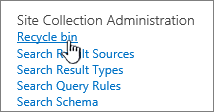
Site Koleksiyonu Yönetimi altında, Geri Dönüşüm Kutusu'nu seçin.
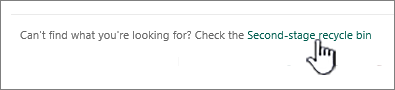
Geri Dönüşüm Kutusu sayfasının en altında, ikinci aşama geri dönüşüm kutusunu seçin.
Not
Site koleksiyonu Geri Dönüşüm Kutusu'nu kullanmak için yönetici veya sahip izinleriniz olması gerekir. Göremiyorsanız, devre dışı bırakılmış olabilir veya erişim izniniz yoktur.
Geri yüklemek istediğiniz öğelerin üzerine gelin, her birinin sağındaki onay simgesini seçin ve ardından Geri Yükle'yi seçin.

Not
Başlangıçta silinmiş bir klasörde bulunan bir öğeyi geri yüklerseniz, klasör özgün konumunda yeniden oluşturulur ve ardından öğe o klasöre geri yüklenir.
Site koleksiyonunun tamamını geri yükleme
Microsoft 365'te genel yönetici veya SharePoint yöneticisiyseniz site koleksiyonunun tamamını Geri Dönüşüm Kutusu'ndan geri yükleyebilirsiniz. Bilgi için, Silinmiş siteleri geri yükleme konusuna bakın.
Silinmiş öğeler Geri Dönüşüm Kutusu’nda ne kadar süreyle bekletilir?
Microsoft 365'teki SharePoint'te, öğeler özgün konumlarından sildiğiniz andan itibaren 93 gün boyunca saklanır. Birisi onları oradan silmediği veya Geri Dönüşüm Kutusu'nu boşaltmadığı sürece, tüm zaman boyunca sitenin Geri Dönüşüm Kutusu'nda kalırlar. Bu durumda, öğeler site koleksiyonu Geri Dönüşüm Kutusu'na gider ve aşağıdaki durumlar haricinde kalan 93 gün boyunca burada kalırlar:
- Site koleksiyonu Geri Dönüşüm Kutusu kotasını aşar ve en eski öğeleri temizlemeye başlar.
- Öğeler, site koleksiyonu yöneticisi tarafından site koleksiyonu Geri Dönüşüm Kutusu'ndan el ile silinir (bunu yapma hakkında bilgi için bkz. Site koleksiyonu geri dönüşüm kutusundan öğe silme).
Site Geri Dönüşüm Kutusu depolama alanı site koleksiyonu depolama kotanıza ve Büyük listeleri ve kitaplıkları yönetme bölümünde belirtilen kotaya dahil edilir. Site koleksiyonu Geri Dönüşüm Kutusu'na ayrılan alan miktarı, site koleksiyonu kotasının %200'üdür. Bu değerler yapılandırılamaz.
SharePoint Online, gerçek silme işleminin ötesinde 14 ek gün boyunca tüm içeriğin yedeğini saklar. İçerik Geri Dönüşüm Kutusu veya OneDrive'ınızı geri yükleme bölümünde belirtilen özellik aracılığıyla geri yüklenemiyorsa, bir yönetici 14 günlük süre içinde herhangi bir zamanda geri yükleme isteğinde bulunmak için Microsoft Desteği başvurabilir.
Not
Yedeklerden geri yükleme yalnızca site koleksiyonları için tamamlanabilir, belirli dosyalar, listeler veya kitaplıklar için tamamlanamaz. Belirli bir öğeyi kurtarmanız gerekiyorsa bu öğeyi Geri Dönüşüm Kutusu'nda bulun, sağ tıklayın ve Geri Yükle'yi seçin.
Yukarıdakilere ek olarak, müşteriler veri kurtarma için Microsoft 365 Yedeklemesi kullanma seçeneğine de sahiptir. Microsoft 365 YedeklemesiMicrosoft 365 Yedeklemesi, daha uzun bir koruma süresi sunar ve fidye yazılımı veya yanlışlıkla/kötü amaçlı çalışan içeriği üzerine yazma/silme gibi yaygın iş sürekliliği ve olağanüstü durum kurtarma (BCDR) senaryolarından benzersiz bir şekilde hızlı kurtarma sağlar. Ek BCDR senaryo korumaları da doğrudan hizmete dahil edilmiştir ve gelişmiş bir veri koruma düzeyi sunar.


Geri Dönüşüm Kutusu'ndan geri yükleme konusunda birkaç temel bilgi
- Güvenliği sağlanabilir nesnelerin tüm içeriği kendileriyle birlikte geri gelir Güvenliği sağlanabilir bir nesneyi (erişimi denetlenebilen herhangi bir nesne) geri yüklediğinizde, silindiği sırada içinde bulunan tüm nesnelerle birlikte geri yüklenir. Örneğin bir listeyi, kitaplığı, klasörü veya Belge Kümesini geri yüklerseniz, geri yüklenen sürüm silindiği sırada içinde bulunan tüm belgeleri veya diğer öğeleri içerir. Birden çok sürümü olan bir dosyayı veya başka bir öğeyi geri yüklerseniz, geri yüklenen dosya veya öğe silindiği sırada içinde bulunan tüm sürümleri içerir.
- Kapsayıcı nesnesi olmayan nesnelerin çoğu geri yüklenemez Bir nesneyi silerseniz ve sonra da bu nesnenin içinde yer aldığı nesneyi silerseniz, nesneyi geri yükleyebilmek için önce kapsayıcısını geri yüklemeniz gerekir. Örneğin, bir dosyayı silerseniz ve sonra da bu dosyanın depolandığı kitaplığı silerseniz, dosyayı geri yükleyebilmek için önce kitaplığı geri yüklemelisiniz. Dosyanın önceki sürümlerinden birini silerseniz ve sonra da dosyanın kendi geçerli sürümünü silerseniz, önceki sürümü geri yükleyebilmek için önce dosyanın kendisini geri yüklemelisiniz.
- Özel durum: Klasörün içinden silinen bir nesne, önce klasörü geri yüklemeye gerek kalmadan geri yüklenebilir Klasör önceki konumunda otomatik olarak yeniden oluşturulur ancak artık yalnızca geri yüklediğiniz nesneyi içerir. (Alternatif olarak, klasörü Geri Dönüşüm Kutusu'ndan el ile de geri yükleyebilirsiniz; bu durumda, silindiği sırada sahip olduğu tüm içerikle birlikte geri yüklenir.)
Bize yorumunuzu iletin
Bu makale yardımcı oldu mu? Olduysa, lütfen bu sayfanın sonunda bunu bize iletin. Bize neyi daha iyi anlamak istediğinizi veya neyin eksik olduğunu söyleyin. Bir arama yaparak buraya ulaştıysanız ve istediğiniz bilgiler bunlar değilse, neyi aradığınızı bize iletin. Lütfen SharePoint, işletim sistemi ve tarayıcı sürümünüzü de ekleyin. Geri bildiriminizi kullanarak adımlarımızı yeniden kontrol edecek ve bu makaleyi güncelleştireceğiz.