
Bir öğeyi silerseniz, her zaman geri yükleyebilirsiniz. Microsoft Teams veya SharePoint'teki bir belge kitaplığından veya listeden öğe sildiğinizde, bunlar hemen kaldırılmaz. Silinen öğeler belirli bir süreliğine veya geri dönüşüm kutusundan boşaltılana kadar SharePoint sitesi geri dönüşüm kutusuna gider. SharePoint sitesi geri dönüşüm kutusu, masaüstünüzde gördüğünüz Windows geri dönüşüm kutusuyla aynı değildir.
Öğeler sitenin geri dönüşüm kutusundayken, sildiğiniz öğeleri özgün konumlarına geri yükleyebilirsiniz. Microsoft 365'te SharePoint kullanıyorsanız, düzenleme izinleriniz olduğu sürece başkası tarafından silinmiş öğeleri bile görüntüleyebilir ve geri yükleyebilirsiniz.
OneDrive'da depolanan SharePoint dosyalarını geri yükleme hakkında bilgi için bkz: OneDrive'da dosyanın önceki bir sürümünü geri yükleme.
Not
- Eşitlediğiniz dosyaları veya klasörleri silerseniz, bunları bilgisayarınızdaki Windows geri dönüşüm kutusundan geri yükleyebilirsiniz. Windows geri dönüşüm kutunuzu masaüstünüze yerleştirmek için Geri Dönüşüm Kutusu'nu gösterme veya gizleme konusuna bakın.
- Bu makaledeki bilgiler OneDrive (iş veya okul için) dosyaları için de geçerlidir. OneDrive'da dosyaları geri yüklemeyi öğrenmek için bkz: OneDrive'da silinen dosya veya klasörleri geri yükleme.
Microsoft 365 veya SharePoint Server'da SharePoint'in geri dönüşüm kutusundaki öğeleri geri yükleme
Kendi sildiğiniz ve başkalarının sildiği öğeleri geri yükleyebilirsiniz (düzenleme izinleriniz olduğu sürece).
Not
Bazı işlevler İlk Sürüm programına katılan kuruluşlara aşamalı olarak sunulur. Bu, söz konusu özelliği göremeyeceğiniz veya özelliğin yardım makalelerinde açıklanandan farklı görünebileceği anlamına gelir.
- Öğelerin silindiği SharePoint sitesine gidin. (Microsoft Teams'de, kanalınızın üst kısmındaki FilesFiles sekmesinden Diğer>SharePoint'te Aç'ı seçin.)
-
Not
SharePoint'te Aç seçeneğini yalnızca Teams kanalınızınFilesFiles sekmesinde görürsünüz. Teams sohbetininFilesFiles sekmesinden dosya silemezsiniz ve Teams sohbetinde SharePoint'te Aç seçeneğini bulamazsınız.
Ekranın sol alt kısmındaki Hızlı Başlat çubuğu gezintisinde Geri dönüşüm kutusu'na tıklayın.
Hızlı Başlat çubuğunda Geri Dönüşüm Kutusu'nu görmüyorsanız, şu adımları izleyin:Not
SharePoint Server 2016 veya 2013'te geri dönüşüm kutusunu göremiyorsanız, geri dönüşüm kutusu devre dışı bırakılmış olabilir. Grup veya sunucu yöneticinize başvurun. Yöneticiyseniz, bkz. SharePoint Geri Dönüşüm Kutusu Ayarlarını Yapılandırma.
-
AyarlarOffice
 tıklayın ve ardından Site içeriği'ne tıklayın.
 - Geri dönüşüm kutusu, Site İçeriği sayfasının sağ üst kısmındadır.

-
AyarlarOffice
Geri dönüşüm kutusu sayfasında, geri yüklemek istediğiniz öğelerin veya dosyaların solundaki kutuya tıklayın.
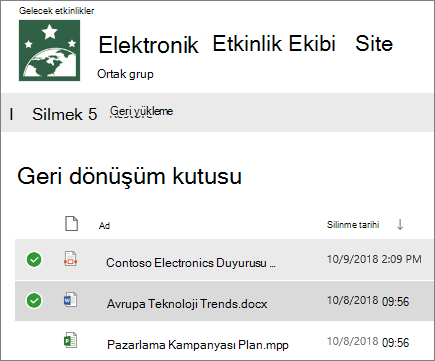
Geri Yükle'yi tıklatın.

Not
Aradığınız öğeyi görmüyorsanız ve öğe yakın zamanda silinmişse, site koleksiyonu yöneticisi bunu site koleksiyonu geri dönüşüm kutusundan geri yükleyebilir. Site koleksiyonu yöneticisiyseniz, bkz. Site koleksiyonu geri dönüşüm kutusundan silinmiş öğeleri geri yükleme.
Bir öğe geri yüklendiğinde, silindiği konuma geri yüklenir.
Silinen öğeler geri dönüşüm kutularında belirli bir süre saklanır. SharePoint için bekletme süresi 93 gündür. İleti, öğeyi özgün konumundan sildiğinizde başlar. Site geri dönüşüm kutusundan sildiğiniz öğe, site koleksiyonu geri dönüşüm kutusuna gider. 93 günün geri kalanı boyunca orada kalır ve kalıcı olarak silinir.
Üst öğesini silmediğiniz sürece bir listeyi, liste öğesini, kitaplığı, dosyayı veya dosyanın bir sürümünü özgün konumuna geri yükleyebilirsiniz. Örneğin, dosyanın kendisi silinmişse, bir sürümünü geri yükleyemezsiniz. Çünkü bir dosyayı sildiğinizde dosyanın tüm sürümlerini de silmiş olursunuz. Benzer şekilde, bir dosyayı ait olduğu kitaplık silinmişse geri yükleyemezsiniz. Önce kitaplığı geri yüklemeniz, sonra da dosyayı kitaplığa geri yüklemeniz gerekir.
Kitaplığı geri yüklediğinizde, kitaplıkta bulunan tüm dosyalar da geri yüklenir. Ayrıca, başlangıçta silinmiş bir klasörde bulunan bir öğeyi geri yüklediğinizde, klasör özgün konumunda yeniden oluşturulur ve ardından öğe klasöre geri yüklenir. Yine de, klasörün tüm içeriği geri yüklenmez. Özgün yolda bir dosya veya klasör zaten varsa, dosya adının sonuna eklenen bir numarayla öğe, geri yüklenir.