
İş veya okul için OneDrive'da depoladığınız belgeler ve klasörler, siz bunları paylaşmaya karar verene kadar özel kalır. Site kitaplığında yapılana benzer biçimde, siteye başka bir şekilde erişimi olmayan kişilerle belirli belgeleri veya klasörleri paylaşmak isteyebilirsiniz. Belgeleri ve klasörleri paylaşırken, kişilerin bunları düzenlemesine ya da yalnızca görüntülemesine izin vermeyi tercih edebilirsiniz.
Belge veya klasör paylaşma
- İş veya okul için OneDrive'a ya da paylaşmak istediğiniz belgenin veya klasörün bulunduğu site kitaplığına gidin.
- Belge açıklama balonunu açmak için belgenin veya klasörün yanındaki üç noktayı (...) seçin ve ardından Paylaş'ı seçin.

- Paylaş iletişim kutusuna, belgeyi veya klasörü kendileriyle paylaşmak istediğiniz kişilerin adlarını veya e-posta adreslerini yazın.
- Belgenin veya klasörün paylaşıldığı tüm kişiler için bir izin ayarı seçin.

- İsterseniz, tüm davetlilere gönderilen e-postaya eklenmek üzere bir ileti yazın. E-postada paylaşılan belgenin bağlantısı yer alır.
- Hazır olduğunuzda Gönder'i seçin. Tüm alıcılara, sizin dahil ettiğiniz iletiyle birlikte, paylaşılmakta olan belge veya klasör hakkında bilgi veren bir bildirim gönderilir.
Sık sorulan sorular
- Nasıl yaparım? bir belge veya klasöre paylaşılabilir bir bağlantı nasıl oluşturulur?
- Nasıl yaparım? belgeyi veya klasörü kuruluşumdaki herkesle paylaşabilir miyim?
- Kişiler herkesle paylaştığım belgeleri veya klasörleri nasıl bulur?
- Nasıl yaparım? belgeyi veya klasörü kiminle paylaştığımı görüyor musunuz?
- Nasıl yaparım? bir belge veya klasör paylaşımını nasıl durdurur?
Nasıl INasıl yaparım? bir belge veya klasöre paylaşılabilir bir bağlantı oluşturur?
İş veya okul için OneDrive'da, başkalarına verebileceğiniz paylaşılabilir bir bağlantı oluşturabilirsiniz:
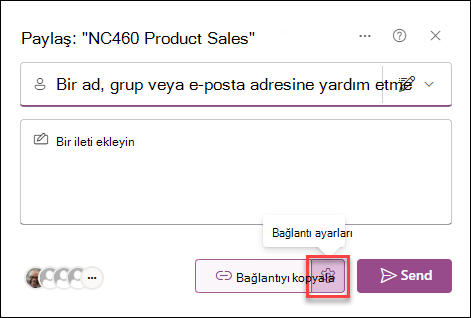
Paylaş iletişim kutusunu açtıktan ve izinleri ayarladıktan sonra (bkz. belge veya klasör paylaşma), Bağlantıyı kopyala'yı seçin. Varsayılan ayar, kuruluşunuzdaki herkesin ayarladığınız izinlerle belgeye veya klasöre erişmesine izin verir.

Bağlantı ayarlarına erişmek için Bağlantıyı kopyala'nın sağındaki ayarlar simgesini seçin.

Bağlantı ayarlarında, bağlantının kimler için çalışacağını seçebilir, izin düzeyini değiştirebilir ve bağlantınızın süre sonu için bir tarih ayarlayabilirsiniz.
Nasıl yaparım? belgeyi kuruluşumdaki herkesle paylaşabilir miyim?
İş veya okul için OneDrive'da herkesle belge paylaşmanın iki yolu vardır:
-
Paylaş iletişim kutusunu kullanın.
Belge veya klasör paylaşmak için yukarıda açıklanan aynı adımları izleyin, ancak ad alanına Herkes yazın.

- "Herkesle Paylaşılan" (veya benzer ada sahip) bir klasör oluşturun ve oluşturduğunuz belgeleri bu klasöre koyun. Bir klasör oluşturmak için + Yeni>Yeni Klasör'e tıklayın. Klasörü oluşturduktan sonra başka kişilerle paylaşabilirsiniz.

Paylaş iletişim kutusu “Dış kullanıcılar hariç herkes” seçimini yapmanıza izin verir. Kuruluşunuzda dış paylaşıma izin veriliyorsa, “Herkes” ile paylaşmak dış kişileri (kuruluşunuzun dışında kalan ve daha önce siz veya kuruluşunuzdaki başka biri tarafından konuk olarak belge paylaşımına davet edilmiş olan kişileri) de içerir.
Size sağlanmış bir Herkesle Paylaşılan klasörünüz varsa, izin ayarını değiştirmediğiniz veya iş veya okul için OneDrive uygulamanız Haziran 2014'ten önce oluşturulmadığı sürece, Herkesle Paylaşılan klasörüne koyduğunuz belgeleri düzenleme izni herkese verilir. İş veya okul için OneDrive'ınız bu tarihten önce oluşturulduysa, Herkesle Paylaşılan klasörü yalnızca görüntüleme izinleriyle başlatılır. İstediğiniz zaman, bu makalenin önceki bölümlerinde yer alan klasörü paylaşma yönergelerini izleyerek izin ayarını değiştirebilirsiniz.
Kişiler herkes ile paylaştığım belgeleri nasıl bulur?
Herkes ile paylaştığınız belgeler, iş veya okul için OneDrive'da Benimle Paylaşılanlar görünümlerinde gösterilmez. Neden? Kuruluşunuzun büyüklüğüne bağlı olarak, herkesle paylaşılan yüzlerce, belki de binlerce belge olabileceğini göz önünde bulundurun. Ayrıca, kuruluşunuzdaki herkese paylaşma daveti e-postası göndermek de istemeyebilirsiniz.
Bunun yerine, kişiler bu belgeleri şöyle bulabilir:
Doğrudan bir e-postada onlara gönderdiğiniz bağlantıyı izleyerek.
Belgenin sağ tarafındaki üç noktayı (...) seçip Bağlantıyı kopyala'yı seçerek herhangi bir belgenin web URL'sini oluşturabilir veya alabilirsiniz.
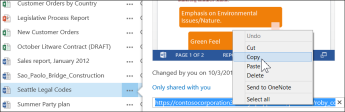
Bir e-postaya URL’yi kopyalayıp yapıştırın ve bildirimde bulunmak istediğiniz belirli kişilere gönderin.sayfanın üst kısmında bulunan Arama kutusunu kullanarak.
Bu örnekte, Adele Vance, kuruluşunda kendisiyle paylaşılan ilgili belgeleri bulmak için "Uluslararası pazarlama" anahtar sözcüğünü aramaktadır.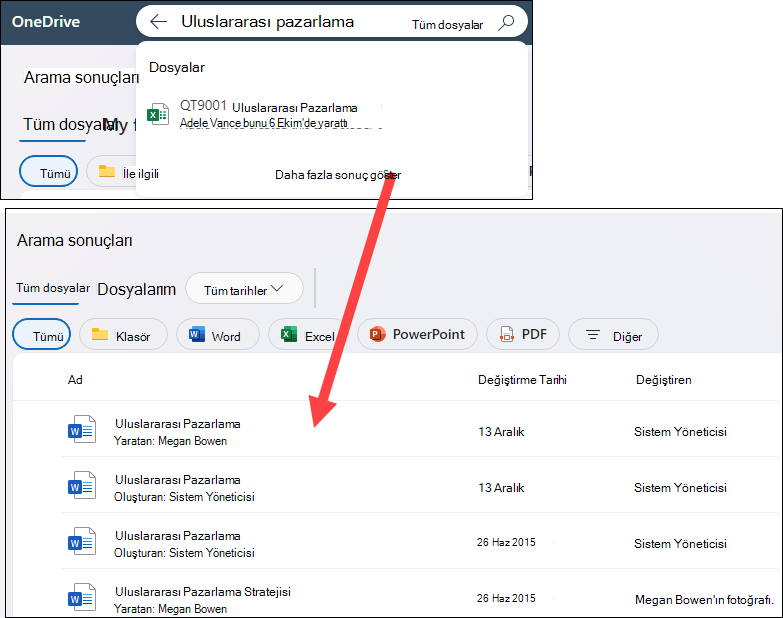
Nasıl yaparım? kiminle belge paylaştığımı nasıl görebilirim?
İlgilendiğiniz belgenin yanındaki üç noktayı (...) seçin, ardından Erişimi yönet'i seçin.
Belgeyi paylaştığınız kişilerin adları, erişimi olan kişilerin sayısı ve izinleri listelenir. Adların tümünü görmek için listeyi kaydırabilir veya arama alanını kullanarak belirli bir kişiyi bulabilirsiniz.

İpucu
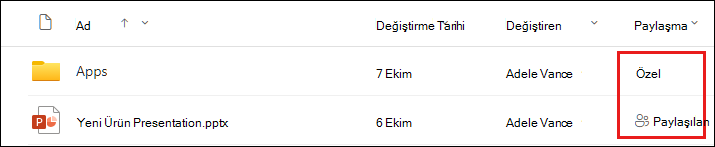
İçinde çalıştığınız kitaplığın bir Paylaşım sütunu varsa, metni seçerek Erişimi yönet iletişim kutusunu açabilirsiniz.
Paylaştığınız gruplar, gruplar sekmesinin altında görünür. Kuruluşunuzda belgelere erişimi olan tüm grupları ve onların izinlerini görmek için listenin en üstündeki Gruplar sekmesini seçin.
Belge için paylaşılabilir bağlantılar oluşturulduysa, bunlar bağlantılar sekmesinin altında görünür. Belge için oluşturulan tüm bağlantıları, bunlara kimlerin erişebileceğini ve izin düzeyini görmek için listenin en üstündeki Bağlantılar sekmesini seçin.
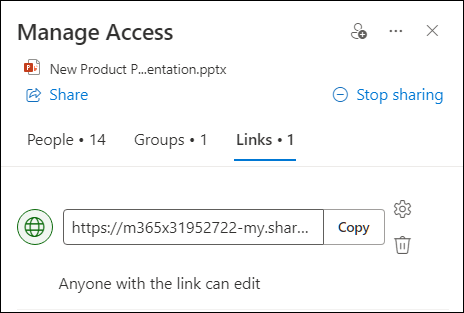
Nasıl yaparım? bir belge veya klasör paylaşımını nasıl durdurur?
Belgenin veya klasörün yeniden özel olmasını sağlamak için, bunu paylaşmayı durdurabilirsiniz.
Bir kişi veya grupla paylaşımı durdurmak için:
Erişimi yönet iletişim kutusuna erişme (Bkz. Nasıl INasıl yaparım? nasıl erişileceği için bir belgeyi kiminle paylaştığımı görün).
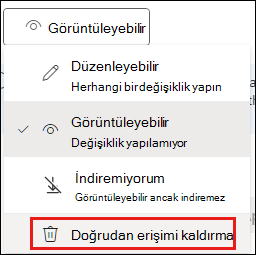
Erişimi yönet iletişim kutusunda, paylaşımı durdurmak istediğiniz kişinin izinlerini seçin.
İzinler listesinden Doğrudan erişimi kaldır'ı seçin.
Paylaşım bağlantısını devre dışı bırakmak için:
Erişimi yönet iletişim kutusuna erişme (Bkz. Nasıl INasıl yaparım? nasıl erişileceği için bir belgeyi kiminle paylaştığımı görün).
Erişimi yönet iletişim kutusunda bağlantılar sekmesini seçin.
Bağlantıyı silmek için Bağlantıyı kaldır simgesini seçin.
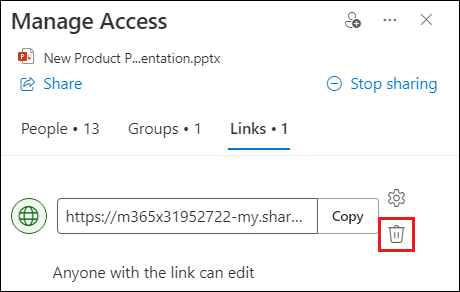
Onaylamanız istendiğinde Kaldır'ı seçin.
Tümünü birlikte paylaşmayı durdurmak için:
Erişimi yönet iletişim kutusuna erişme (Bkz. Nasıl INasıl yaparım? nasıl erişileceği için bir belgeyi kiminle paylaştığımı görün).
Erişimi yönet iletişim kutusunda Paylaşımı durdur'u seçin.
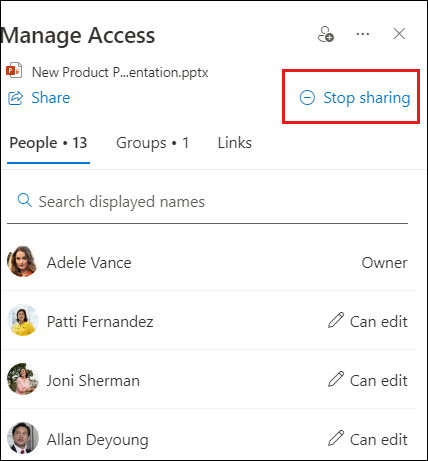
Onaylamanız istendiğinde Paylaşımı Durdur'u seçin.
Not
Paylaşımı durdur öğesini seçmek seçili belge veya dosyadaki kişiler ve gruplar da dahil TÜM paylaşımları kaldırır ve oluşturulan tüm paylaşım bağlantılarını devre dışı bırakır.