
SharePoint Server 2016 veya SharePoint Server 2013 kullanarak dosyaları kopyalayabilir, Kopyaları Yönetme sayfasından kopyaları güncelleştirebilir, güncelleştirmeleri istemek için ayarları değiştirebilir ve kopyaların bağlantısını kesip silebilirsiniz.
Hangi SharePoint sürümünü kullandığınızdan emin değilseniz, bkz: Hangi SharePoint sürümünü kullanıyorum?
Not
Öğeleri kopyalamaya çalıştığınızda başka sitelerin listelendiğini görmüyorsanız, kuruluşunuz siteler arasında kopyalamaya izin vermiyor demektir. SharePoint yöneticisi veya kuruluşunuzun genel yöneticisiyseniz, SharePoint yönetim merkezinde siteler arası kopyalamanın nasıl etkinleştirileceğini öğrenmek için Özel betiklere izin verme veya engelleme konusuna bakın.
- SharePoint Server 2016 veya SharePoint Server 2013'te dosyayı farklı bir kitaplığa kopyalama
- SharePoint Server 2016 veya SharePoint Server 2013'teki Kopyaları Yönetme sayfasından kopyaları güncelleştirme
- SharePoint Server 2016 veya SharePoint Server 2013'te güncelleştirmelerin istenmesini sağlamak için kopyanın ayarlarını değiştirin
- SharePoint Server 2016 veya SharePoint Server 2013'te kopyanın kaynağıyla bağlantısını kesme ve silme
SharePoint Server 2016 veya SharePoint Server 2013'te dosyayı farklı bir kitaplığa kopyalama
SharePoint Server 2016 ve 2013'te başka bir kitaplığa veya konuma kopyalamak için Gönder seçeneği sağlanır. Bir kerede bir dosyayı başka bir kitaplığa kopyalar. Gönder seçeneği, klasörleri kopyalama seçeneği sağlamaz. Hedef kopyanın özgün dosyayla bağlantısı olur.
Not
Belgenin yayımlanmış sürümünü kopyalar. Sürümler hakkında daha fazla bilgi için bkz . Sürüm oluşturma, listelerde veya kitaplıklarda nasıl çalışır?
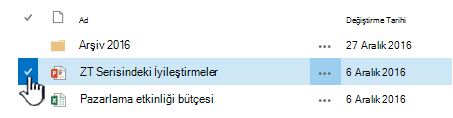
Belge kitaplığında, dosya adının sol tarafına tıklayarak dosya seçin.
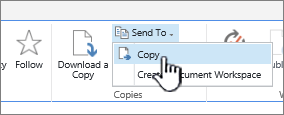
Şeritte, Kopyalar bölümünde Files>Gönder'i tıklatın. Bu seçenek, bir ve yalnızca bir dosya seçildiğinde kullanılabilir.
Kopyala'yı veya Başka Bir Konum'u seçin.
Aşağıdakilerden birini yapın:
Hedef belge kitaplığı veya klasör alanı görüntülendiğinde, sitenizin temel URL'sine sahip olmalıdır. Öyleyse, sonuna gidin ve dosyayı kopyalamak istediğiniz kitaplığın adını yazın.
Dosyanızı göndermek istediğiniz kitaplık Hızlı Başlat çubuğundaysa, kitaplığın adına sağ tıklayın ve Kısayolu kopyala'yı seçin.
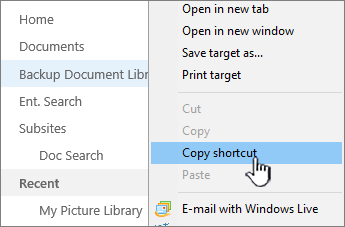
Hedef kitaplık URL'sini Kopyala iletişim kutusundaki Hedef belge kitaplığı veya klasör alanına yapıştırın.
Önceki yöntemleri kullanamıyorsanız şu geçici çözümü deneyin:
Dosyaları göndermek istediğiniz belge kitaplığını açın ve adres çubuğundan adresi kopyalayın. Fazla karakterleri kaldırmak için URL'yi düzenlemeniz gerekebilir.
URL'yi Not Defteri'ne yapıştırın ve bu çizimde gösterildiği gibi kopyalamak istediğiniz kitaplığın adından sonra gelen içeriği kaldırın.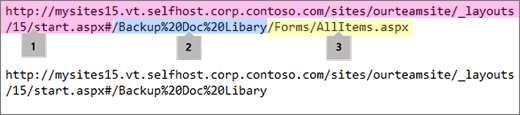 . Kitaplığın temel URL'si.
2. Kütüphanenin adı, adındaki boşlukların yerine %20 karakter yazılmıştır.
3. Ekstra içeriğe gerek yok. Bu bölümü silin.Not
Bazı URL’ler 255 karakterden uzun olduğundan kullanılamaz. Yapabilirseniz, adres çubuğu ek içerik içerebileceğinden, kısayolunuzu almak için Hızlı Başlat çubuğunu kullanın veya Hedef alandaki temel URL'ye kitaplığın adını ekleyin.
Hedef URL'yi (Sınamak için buraya tıklayın) ile denetleyin. Hedef kitaplık başka bir sekmede veya pencerede açılır. Kopyanızı daha sonra denetlemek için bunu açık bırakabilir veya kapatabilirsiniz.
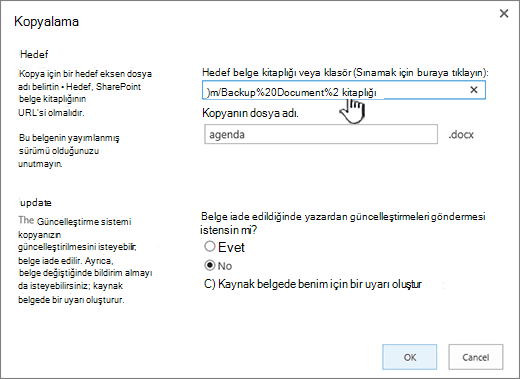
Kopyanın başka bir dosya adına sahip olmasını istiyorsanız, dosya adını isteğe bağlı Kopyanın dosya adı alanına yazın.
İsteğe bağlı olarak, yazardan dosya iade edildiğinde güncelleştirmeleri göndermesini istemeyi seçebilir veya kaynak belgeye bir uyarı ayarlayabilirsiniz. Uyarılar hakkında daha fazla bilgi için bkz. Uyarı oluşturma
İşiniz bittiğinde Tamam'a tıklayın. Kopyayı başlatmak için, Kopyalama Durumu sayfasında Tamam’a tıklayın.
Kopyalama işlemi başarılı olursa, Bitti’ye tıklayın. Başarısız olursa, hatayı not edin ve düzeltin.
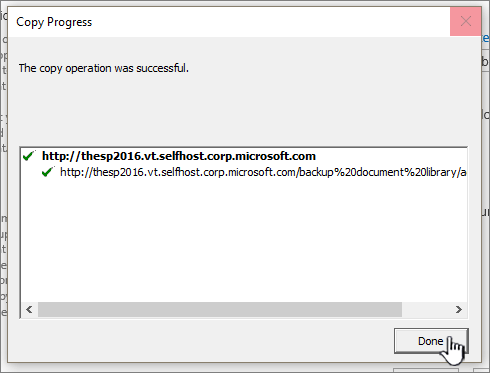
Dosyanızın yeni hedefe başarıyla kopyalandığından emin olmak için denetleyin. Kaynak kopyayı silmek istiyorsanız, kopyanın bağlantısını kesmeli ve sonra silmelisiniz.
SharePoint Server 2016 veya SharePoint Server 2013'teki Kopyaları Yönetme sayfasından kopyaları güncelleştirme
Dosya bir veya birden çok farklı kitaplığa kopyalandıysa, öğenin herhangi bir kopyasından erişilebilen Kopyaları Yönetme sayfasında tek konumdan tüm farklı kopyaları güncelleştirebilirsiniz.
Güncelleştirmek istediğiniz kopyanın bulunduğu bir kitaplık henüz açık değilse, Hızla Başlat’ta kitaplığın adına tıklayın.
Kitaplığınızın adı görünmüyorsa Ayarlar'a tıklayın , Site içeriği ve kitaplığınızın adını tıklatın.
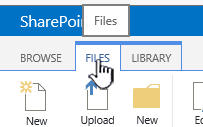
Güncelleştirmek istediğiniz dosyanın adının sol tarafına tıklayarak seçin ve ardından FilesFiles sekmesine tıklayın.
Şeritte Kopyaları Yönet'e tıklayın.
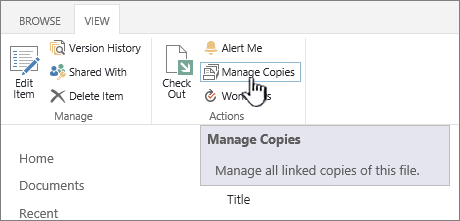
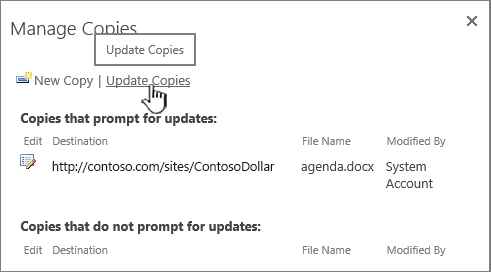
Güncelleştirmelerin zaten istendiği tüm kopyaları güncelleştirmek için, Kopyaları Güncelleştir’e tıklayın.
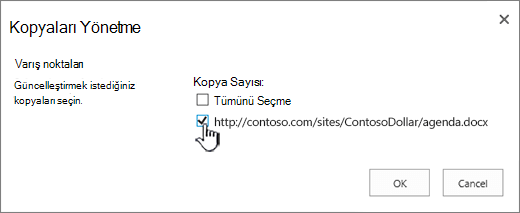
Hedefler bölümündeki Kopyalar’ın altında, güncelleştirilmesini istediğiniz kopyaları seçin ve Tamam’a tıklayın.
Not
Kopyaları Yönetme sayfasındaki Güncelleştirme istemeyen kopyalar altında listelenen kopyaları güncelleştirmek istiyorsanız, önce bu kopyaların güncelleştirme ayarlarını değiştirmelisiniz. Bunun nasıl yapılacağı hakkında daha fazla bilgi için bkz: Güncelleştirmelerin istenmesini sağlamak için kopyanın ayarlarını değiştirme.
SharePoint Server 2016 veya SharePoint Server 2013'te güncelleştirmelerin istenmesini sağlamak için kopyanın ayarlarını değiştirin
Gönder komutunu kullanarak dosyanın bir kopyasını oluşturduysanız ve güncelleştirmelerin istenmesini seçmediyseniz, bu kopya kaynak dosyadan güncelleştirmeleri alamaz. Bu ayarı değiştirebilir ve kopyanın güncelleştirmeleri alacak duruma getirebilirsiniz.
Güncelleştirmek istediğiniz kopyanın bulunduğu kitaplık henüz açık değilse, Hızla Başlat’ta kitaplığın adına tıklayın.
Kitaplığınızın adı görünmüyorsa Ayarlar'a tıklayın alanında Site içeriği'ne tıklayın ve sonra da kitaplığınızın adına tıklayın.Güncelleştirmek istediğiniz dosyanın adının sol tarafına tıklayarak seçin ve ardından FilesFiles sekmesine tıklayın.
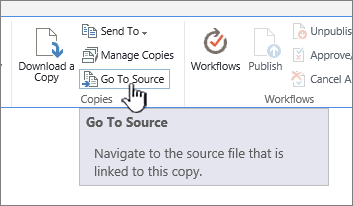
Şeridin Kopyalar bölümünde Kaynağa Git'e tıklayın.
Şeritte Kopyaları Yönet'e tıklayın.
Öğenin yanındaki Düzenle'ye tıklayın.
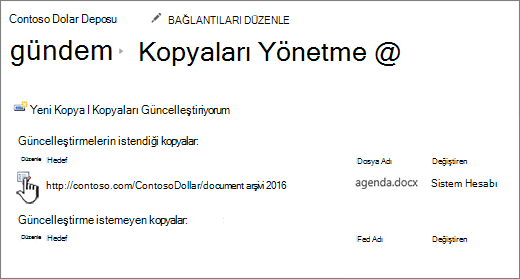
Güncelleştir bölümünde,Yazardan belge iade edildiğinde güncelleştirmeleri göndermesini iste öğesinin altında Evet'e tıklayın.
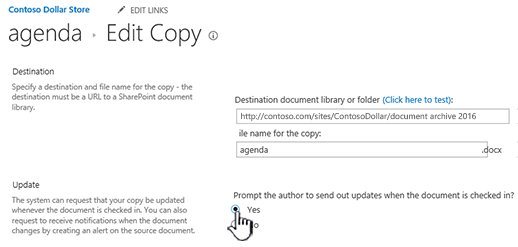
Tamam'a tıklayın.
SharePoint Server 2016 veya SharePoint Server 2013'te kopyanın kaynağıyla bağlantısını kesme ve silme
Başka bir öğenin kopyası olan bir öğeyi tümüyle silmek istiyorsanız, önce bu öğenin, kaynak dosyanın güncelleştirilecek öğeler listesinden kaldırıldığından emin olun. Aksi halde, biri kaynak dosyanın var olan kopyalarını güncelleştirmeyi seçtiğinde öğe yeniden oluşturulabilir. Ayrıca, kopyanın kaynak dosyayla bağlantısını kesmeniz de önerilir. Kaynak dosyayla kopyası arasındaki bağlantıyı tümüyle kestiğinizde, kopyayı silebilirsiniz.
Güncelleştirmek istediğiniz kopyanın bulunduğu kitaplık henüz açık değilse, Hızla Başlat’ta kitaplığın adına tıklayın.
Kitaplığınızın adı görünmüyorsa Ayarlar'a tıklayın alanında Site içeriği'ne tıklayın ve sonra da kitaplığınızın adına tıklayın.Güncelleştirmek istediğiniz dosyanın adının sol tarafına tıklayarak seçin ve ardından FilesFiles sekmesine tıklayın.
Şeridin Kopyalar bölümünde Kaynağa Git'e tıklayın.
Şeritte Kopyaları Yönet'e tıklayın.
Öğenin yanındaki Düzenle'ye tıklayın.
Bağlantıyı kaldır'ı tıklatın.
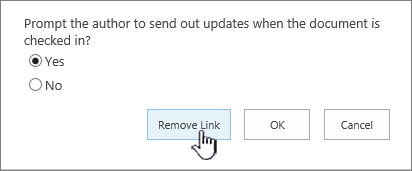
Onay iletişim kutusunda Tamam'a tıklayın.
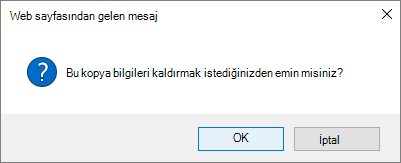
Bu eylem kopyayı kaynak dosyanın güncelleştirilebilir kopyalar listesinden kaldırır.
Kaynak dosyayla bağlantısını kesmek istediğiniz kopyanın bulunduğu kitaplığa dönün.
Bağlantısını kesmek istediğiniz kopyanın adına sağ tıklayın ve ardından Özellikler'e tıklayın.
Sayfanın en üstünde Bağlantıyı Kaldır’a tıklayın ve sonra da Tamam’a tıklayın.
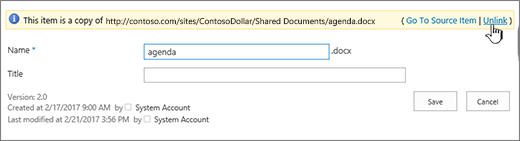
Bu eylem kopyanın üst kaynak dosyasıyla arasındaki bağlantıyı kaldırır.
Silmek için, kopyanın adına sağ tıklayın, Sil'e tıklayın ve sonra Tamam'a tıklayın.