
Sürüm oluşturma bir liste veya kitaplıkta etkinleştirildiğinde, listedeki öğeleri ve kitaplıktaki dosyaları her değiştiğinde depolayabilir, izleyebilir ve geri yükleyebilirsiniz. Sürüm oluşturma, alışverişi alma gibi diğer ayarlarla birlikte sitenize gönderilen içeriğin denetimini size verir. Sürüm oluşturmayı, bir liste veya kitaplığın eski sürümünü görüntülemek veya geri yüklemek için de kullanabilirsiniz.
Sürüm oluşturmaya genel bakış
Listeleri yönetme izni olan herkes bir liste veya kitaplık için sürüm oluşturmayı açabilir veya kapatabilir. Sürüm oluşturma, takvimler, sorun izleme listeleri ve özel listeler dahil olmak üzere tüm varsayılan liste türlerindeki liste öğeleri için kullanılabilir. Ayrıca, Web Bölümü sayfaları da içinde olmak üzere kitaplıklarda depolanabilecek tüm dosya türlerinde de kullanılabilir. Sürüm oluşturmayı ayarlama ve kullanma hakkında daha fazla bilgi için bkz: Liste veya kitaplık için sürüm oluşturmayı etkinleştirme ve yapılandırma.
Not
Microsoft 365 müşterisiyseniz, yeni bir kitaplık veya liste oluşturduğunuzda sürüm oluşturma artık varsayılan olarak açıktır ve bir belgenin son 500 sürümünü otomatik olarak kaydeder. Bu, önemli belgeleri veya verileri kaybetmenizi önlemenize yardımcı olur. Sitenizde veya ekip sitenizde sürüm oluşturmanın etkinleştirilmediği varolan kitaplıklarınız veya listeleriniz varsa, bunlar için sürüm oluşturmayı istediğiniz zaman açabilirsiniz.
Sürüm oluşturmayı kullanarak şunları yapabilirsiniz:
- Sürüm geçmişini izleme Sürüm oluşturma etkinleştirildiğinde, öğenin veya dosyanın ne zaman değiştirildiğini ve kimin değiştirdiğini görebilirsiniz. Özelliklerin (dosya hakkında bilgiler) ne zaman değiştirildiğini de görebilirsiniz. Örneğin, birisi bir liste öğesinin son tarihini değiştirirse, bu bilgi sürüm geçmişinde görüntülenir. Ayrıca, kitaplıklara dosya iade eden kişilerin açıklamalarını da görebilirsiniz.
- Önceki bir sürümü geri yükleme Geçerli sürümde bir hata yaptıysanız, geçerli sürüm bozuksa veya yalnızca önceki bir sürümü daha çok beğendiyseniz, geçerli sürümü öncekiyle değiştirebilirsiniz. Geri yüklenen sürüm yeni geçerli sürüm olur.
- Önceki bir sürümü görüntüleme Geçerli sürümün üzerine yazmadan önceki bir sürümü görüntüleyebilirsiniz. Word veya Excel dosyası gibi bir Microsoft Office belgesinin sürüm geçmişini görüntülüyorsanız, aralarındaki farkları belirlemek için iki sürümü karşılaştırabilirsiniz.
Liste veya kitaplığınız sürümleri sınırlandırıyorsa, katkıda bulunanların sürüm sınırına ulaşıldığında önceki sürümlerin silineceğini bildiklerinden emin olmalısınız.
Sürümler ne zaman oluşturulur
Sürüm oluşturma etkinleştirildiğinde, sürümler aşağıdaki durumlarda oluşturulur:
Bir liste öğesi veya dosya ilk oluşturulduğunda veya bir dosya karşıya yüklendiğinde.
Not
Dosyayı kullanıma alma gerekliyse, dosyayı iade ederek ilk sürümünü oluşturmanız gerekir.
Bir dosya karşıya yüklendiğinde ve mevcut dosyayla aynı ada sahip olduğunda.
Bir liste öğesinin veya dosyanın özellikleri değiştirildiğinde.
Bir Office belgesi açıldığında ve kaydedildiğinde. Bir belge yeniden açıldıktan sonra, düzenleme kaydedildikten sonra yeni bir sürüm oluşturulur.
Office belgelerini düzenlerken ve kaydederken düzenli aralıklarla. Tüm düzenlemeler ve kayıtlar yeni sürüm oluşturmaz. Örneğin, düzenlemeleri sık sık kaydederken, her yeni sürüm tek tek düzenlemeler yerine zamanda bir noktayı yakalar. Bu durum, otomatik kaydetme etkinleştirildiğinde sık karşılaşılan bir durumdur.
Belgenin birlikte yazılması sırasında, farklı bir kullanıcı belge üzerinde çalışmaya başladığında veya bir kullanıcı değişiklikleri kitaplığa yüklemek için kaydet'i tıklattığında.
Herhangi bir zamanda bir dosyanın en fazla üç geçerli sürümü olabilir: kullanıma alınmış sürüm, en son ikincil veya taslak sürüm ve en son yayımlanan veya birincil sürüm. Diğer tüm sürümler geçmiş sürüm olarak kabul edilir. Bazı geçerli sürümler yalnızca bunları görüntüleme izni olan kullanıcılar tarafından görülebilir.
Birincil ve ikincil sürümler
Ana sürüm çoğunlukla, gözden geçirilmek veya yayımlanmak üzere gönderilen bir dosya gibi bir kilometre taşını temsil ederken, ikincil sürüm tüm site katılımcılarının okuması için hazır olmayan, devam eden bir çalışmadır. Ekibinizin çalışma şekline bağlı olarak, ekibinizin yakın zamanda düzenlenen bir sürüm gibi en son ikincil sürümlerine ihtiyaç duyma olasılığı daha yüksek olabilir. Zaman içinde ekibinizin eski bir ikincil sürüme gereksinim duyma olasılığı azalabilir.
Bazı kuruluşlar kitaplıklarındaki dosyaların hem ana, hem de alt sürümlerini izler. Diğerleri yalnızca birincil sürümleri izler. Ana sürümler 5.0 gibi tamsayılarla tanımlanır; İkincil sürümler 5.1 gibi ondalık sayılarla tanımlanır.
Çoğu kuruluş, dosyalar geliştirilme aşamasındayken ikincil sürümleri ve belirli kilometre taşlarına ulaşıldığında veya dosyalar geniş bir hedef kitle tarafından gözden geçirilmeye hazır olduğunda birincil sürümleri kullanır. Birçok kuruluşta, taslak güvenliği yalnızca dosya sahibine ve dosyaları onaylama izni olan kişilere izin verilecek şekilde ayarlanmıştır. Başka bir deyişle, birincil sürüm yayımlanana kadar ikincil sürümler başka hiç kimse tarafından görülemez.
Listeler yalnızca birincil sürümleri destekler. Liste öğesinin her sürümü bir tamsayıyla numaralandırılır. Kuruluşunuz listedeki öğelerin onaylanmasını gerektiriyorsa, öğeler onları onaylama iznine sahip biri tarafından onaylanana kadar Bekliyor durumunda kalır. Beklemede durumundayken, ondalık sayılarla numaralandırılırlar ve taslak olarak adlandırılırlar.
Alt sürüm sayısı üst sınırı 511'dir ve ana sürüm sayısı ayarlanabilir. Ana sürümlerin sayısını ayarlama hakkında bilgi için Kaç sürümün depolandığını denetleme bölümüne bakın.
Çevrimiçi bir uygulama veya en son masaüstü sürümünü kullanıyorsanız ve maksimum miktarın ötesinde başka bir ikincil sürüm kaydetmeye çalışırsanız, en son ikincil sürümün üzerine yazarsınız. Eski bir istemci kullanıyorsanız, yaptığınız değişiklikleri kaydedemez veya yükleyemezsiniz. Üzerine yazmayı önlemek veya değişiklikleri karşıya yüklemeye devam etmek için, bir sonraki birincil sürümü yayımlamanız gerekir. Böylece söz konusu ana sürüm için yeniden maksimum ikincil sürüm sayısına kadar yayımlayabilirsiniz. Yeni sürümlerin nasıl yayımlandığını öğrenmek için bkz. Dosyanın sürümünü yayımlama veya yayımdan kaldırma.
Not
İkincil sürümlerin üzerine yazarak veya bunları kaydetmeyerek, dosyanızda etkili bir sürüm oluşturulamaz. Güncelleştirilmiş uygulamalar en son sürümün üzerine yazacağından ve eski istemciler hiçbir şey kaydetmeyeceğinden alt sürümler sınırına ulaştığınızda belge geçmişiniz artık izlenmez.
Birincil ve ikincil sürümleri de içinde olmak üzere, sürüm oluşturmayı etkinleştirme ve ayarlama hakkında daha fazla bilgi için bkz: Liste veya kitaplık için sürüm oluşturmayı etkinleştirme ve yapılandırma.
Sürüm numaralandırması
Sürüm numaraları, oluşturduğunuz her yeni sürümde otomatik olarak eklenir. Ana sürüm oluşturmanın etkinleştirildiği bir liste veya kitaplıkta, sürümlerin tam sayıları vardır (1.0, 2.0, 3.0 vb. gibi). Kitaplıklarda, yöneticiniz hem birincil hem de ikincil sürümler için sürüm oluşturmayı etkinleştirmiş olabilir. Alt sürümler izlenirken 1.1, 1.2, 1.3 gibi ondalık sayılar içerir. Bu sürümlerden biri birincil sürüm olarak yayımlandığında numarası 2.0 olur. İzleyen ikincil sürümler 2.1, 2.2, 2.3, vb. şeklinde numaralandırılır.
Kullanıma almayı iptal ettiğinizde, sürüm numarası değişmez. En son sürüm 3.0 ise, kullanıma alma işlemini iptal ettikten sonra 3.0'da kalır.
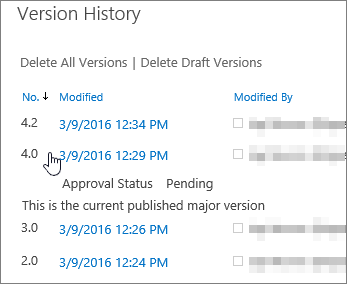
Bir sürümü sildiğinizde, sürüm Geri Dönüşüm Kutusu'na gider ve sürümü de onunla birlikte gelir. Sürüm Geçmişi, kalan sürüm numaralarını gösterir. Diğer sürüm numaraları değişmez. Örneğin, alt sürümleri 4.1 ve 4.2 olan bir belgeniz varsa ve 4.1 sürümünü silmeye karar verirseniz, sonuçta elde edilen sürüm geçmişi yalnızca 4.0 ve 4.2 sürümlerini gösterir. Aşağıdaki resimde bu gösterilmektedir.
Birincil ve ikincil sürümleri de içinde olmak üzere, sürüm oluşturmayı etkinleştirme ve ayarlama hakkında daha fazla bilgi için bkz: Liste veya kitaplık için sürüm oluşturmayı etkinleştirme ve yapılandırma.
Taslak öğeleri kimlerin görebileceğini belirleme
Liste öğelerinin ve dosyaların taslaklarını kimlerin görebileceğini yapılandırabilirsiniz. Taslaklar iki durumda oluşturulur:
- Birincil ve ikincil sürümleri izleyen bir kitaplıkta dosyanın ikincil sürümü oluşturulduğunda veya güncelleştirildiğinde.
- İçerik onayı gereken bir liste veya kitaplıkta bir liste öğesi veya dosya oluşturulduğunda veya güncelleştirildiğinde, ancak henüz onaylanmadığında.
Birincil ve ikincil sürümleri izlerken, kişilerin ikincil sürümü görüntüleyip okuyabilmeleri için önce dosyaları düzenleme iznine sahip olmaları gerekip gerekmediğini belirtebilirsiniz. Bu ayar uygulandığında, dosyayı düzenleme izni olan kişiler dosya üzerinde çalışabilir, ancak yalnızca dosyayı okuma izni olanlar ikincil sürümü göremez. Örneğin, kitaplığınıza erişimi olan herkesin bir dosya düzenlenirken yorumları veya düzeltmeleri görmesini istemeyebilirsiniz. Birincil ve ikincil sürümler izleniyorsa ve henüz hiç kimse birincil sürümü yayımlamadıysa, taslak öğeleri görme izni olmayan kişiler için dosya görülemez.
İçerik onayı gerektiğinde, onay bekleyen dosyaların okuma izni olan kişiler veya düzenleme izni olan kişiler tarafından mı yoksa yalnızca yazar ve öğeleri onaylama izni olan kişiler tarafından mı görüntülenebileceğini belirtebilirsiniz. Hem birincil hem de ikincil sürümler izleniyorsa, dosyanın onaya gönderilebilmesi için önce yazarın birincil sürümü yayımlaması gerekir. İçerik onayı gerektiğinde, içeriği okuma izni olan ancak taslak öğeleri görme izni olmayan kişiler dosyanın son onaylanan sürümünü veya birincil sürümünü görür.
Kişilerin dosyayı düzenleme izinleri olsun ya da olmasın, ikincil sürüm olan bir dosyayı arayan kişiler sonuç alamazlar.
Kaç sürümün depolanacağını denetleme
Bazı kuruluşlar sınırsız dosya sürümüne izin verirken, bazıları sınırlamalar uygular. Dosyanın en son sürümünü denetledikten sonra eski bir sürümün eksik olduğunu fark edebilirsiniz. En son sürümünüz 101.0 ise ve artık sürüm 1.0'ın olmadığını fark ederseniz, yönetici kitaplığı bir dosyanın yalnızca 100 ana sürümüne izin verecek şekilde yapılandırmış demektir. 101. sürümün eklenmesi ilk sürümün silinmesine neden olur. Yalnızca 2.0 ile 101.0 arasındaki sürümler kalır. Benzer şekilde, 102. sürüm eklenirse, yalnızca 3.0 ile 102.0 arasındaki sürümler kalır.
Yönetici ayrıca ikincil sürümlerin sayısını yalnızca belirli sayıda en son sürüme ait olanlarla sınırlamaya karar verebilir. Örneğin, 100 ana sürüme izin verilirse, yönetici yalnızca en son beş ana sürüm için ikincil taslakların tutulmasına karar verebilir. Ana sürümler arasında en fazla ikincil sürüm sayısı 511'dir. Ana ve ikincil sürüm yayımlama hakkında daha fazla bilgi edinmek ve en yüksek ikincil sürümden fazlasına sahip olduğunuzda ne olacağını öğrenmek için Ana ve ikincil sürümler bölümüne bakın. Yeni sürümlerin nasıl yayımlandığını öğrenmek için bkz. Dosyanın sürümünü yayımlama veya yayımdan kaldırma.
İkincil sürümlerini sakladığı birincil sürüm sayısını sınırlayan bir kitaplıkta, sürüm sınırına ulaşıldığında önceki birincil sürümler için ikincil sürümler silinir. Örneğin, yalnızca 100 ana sürüm için taslaklar tutarsanız ve ekibiniz 105 ana sürüm oluşturursa, yalnızca en eski sürümler için birincil sürümler tutulur. Kitaplığınız birincil sürümleri sınırlamadığı sürece, en eski beş birincil sürümle (1.2 veya 2.3 gibi) ilişkilendirilmiş ikincil sürümler silinir, ancak ana sürümler (1, 2 vb.) korunur.
Sürüm sayısının sınırlandırılması genellikle iyi bir uygulamadır. Bu, sunucuda alan tasarrufu yapabileceğiniz ve kullanıcılar için dağınıklığı azaltabileceğiniz anlamına gelir. Ancak, kuruluşunuzun yasal veya diğer nedenlerle tüm sürümleri kaydetmesi gerekiyorsa, herhangi bir sınır uygulamayın.
Sınırlar da dahil olmak üzere sürüm oluşturmayı etkinleştirme ve ayarlama hakkında daha fazla bilgi için bkz: Liste veya kitaplık için sürüm oluşturmayı etkinleştirme ve yapılandırma.
Not
Kütüphaneler
- Sürüm oluşturmaMicrosoft 365'te SharePoint, Kitaplıklar için sürüm oluşturma gerektirir; SharePoint Server seçenek olarak Sürüm Oluşturma Yok'u seçmenize olanak tanır.
- Başlıca sürümlerMicrosoft 365 Kitaplık Ayarları'nda SharePoint, iletişim sitelerindeki kitaplıklar dışında 100-50000 ana sürüm aralığına izin verir; SharePoint Server Kitaplık Ayarları, 1-50000 ana sürüm aralığına izin verir. PowerShell veya Geliştirici API'leri 1-50000 ana sürüm aralığına izin verir. Not: Sürüm kurtarmaya karşı korumayı sürdürmek için en az 100 sürümün korunması önerilir;
- Alt sürümler Hem Microsoft 365'te SharePoint hem de SharePoint Server Kitaplık Ayarları, ikincil sürümlere sahip olmasına izin verilen 1-50000 ana sürüm aralığına izin verir.
Listeler
- Sürüm oluşturma Hem Microsoft 365'te SharePoint hem de SharePoint Server Liste Ayarları, sürüm oluşturmayı devre dışı bırakmanıza olanak tanır.
- Başlıca sürümler Hem Microsoft 365'te SharePoint hem de SharePoint Server Liste Ayarları, 1-50000 arasında bir ana sürüm aralığına izin verir.
- Alt sürümler Hem Microsoft 365'te SharePoint hem de SharePoint Server Liste Ayarları, ikincil sürümlere sahip olmasına izin verilen 1-50000 ana sürüm aralığına izin verir.
Hem Microsoft 365'te SharePoint hem de SharePoint Server, hem Kitaplık Ayarları hem de Liste Ayarları için ana sürüm başına en fazla 511 alt sürüme izin verir. Bu numara değiştirilemez.
Listelerde ve kitaplıklarda sürüm oluşturmayı etkinleştirme, yapılandırma ve kullanma
- Microsoft 365 müşterisiyseniz, kitaplık veya liste oluşturduğunuzda sürüm oluşturma otomatik olarak açılır. Sürüm oluşturma, PowerShell veya Geliştirici API'leri kullanılarak devre dışı bırakılabilir. Not: Sürüm kurtarmadan kaynaklanan korumayı kapattığı için Sürüm Oluşturmanın devre dışı bırakılması önerilmez.
- SharePoint Server'da sürüm oluşturma, siz kitaplık oluşturduğunuzda otomatik olarak açılır ama liste oluşturduğunuzda otomatik olarak açılmaz.
Listeleri yönetme izni olan herkes sürüm oluşturmayı açabilir veya kapatabilir. Birçok sitede, listeleri ve kitaplıklar siteden izinleri devraldığı için bu siteyi yöneten kişiyle aynıdır. Sürüm oluşturmanın etkinleştirilmesine ek olarak, içerik onayının gerekip gerekmediğine, taslak öğeleri kimlerin görebileceğine ve kullanıma almanın gerekip gerekmediğine site sahibi (veya listeyi veya kitaplığı yöneten başka bir kişi) karar verir. Bu kararların her birinin, sürüm oluşturmanın çalışma şekli üzerinde etkisi vardır. Örneğin, kitaplığı yöneten kişi kullanıma almayı zorunlu kılmaya karar verirse, sürüm numaraları yalnızca dosya iade edildiğinde oluşturulur. İçerik onayı gerekiyorsa, dosyalar gerekli izne sahip biri tarafından onaylanana kadar ana sürüm numaraları uygulanmaz.
Önemli
Kitaplığınızda çalışan kişiler belgeleri birlikte yazmayı planlıyorlarsa, kitaplığı kullanıma almayı zorunlu tutacak şekilde yapılandırmayın. PeoplePeople, ihtiyaç duydukları belgeler kullanıma alındığında ortak yazar olarak çalışamazlar.
Bir liste veya kitaplık için sürüm oluşturmanın nasıl açılacağını öğrenmek için bkz: Liste veya kitaplık için sürüm oluşturmayı etkinleştirme ve yapılandırma.
Gerekli içerik onayıyla sürüm oluşturma nasıl çalışır?
Kitaplığınızda sürüm oluşturma etkinse, bunu ayarlayan kişi hem birincil hem de ikincil sürümleri izleyip izlemeyeceğini ve ikincil sürümleri kimlerin görebileceğini belirler. İçerik onayının gerekli olduğu çoğu durumda, yalnızca dosyanın sahibi ve öğeleri onaylama izni olan kişiler ikincil sürümleri görebilir. Diğer kitaplıklarda, kitaplıktaki dosyaları düzenleyebilen veya kitaplıkta Okuma izni olan herkes tüm sürümleri görebilir. Sürüm onaylandıktan sonra, liste veya kitaplık üzerinde Okuma izni olan herkes sürümü görebilir.
Listelerin birincil ve ikincil sürümleri olmasa da, Beklemede durumunda olan her öğe taslak olarak kabul edilir. Çoğu durumda, yalnızca öğeyi oluşturan kişi ve Tam Denetim veya Tasarım izinleri olan kişiler taslakları görebilir. Bu kişiler için bir taslak Beklemede durumunda görünür, ancak diğerleri sürüm geçmişinde yalnızca en son Onaylanan sürümü görür. Dosya reddedilirse, gerekli izinlere sahip biri silene kadar dosya Bekliyor durumunda kalır.
Varsayılan olarak, bekleyen bir öğe veya dosya yalnızca oluşturan kişi ve listeleri yönetme izni olan kişiler tarafından görülebilir, ancak öğeyi veya dosyayı diğer kullanıcı gruplarının görüp göremeyeceğini belirtebilirsiniz. Kitaplığınız hem birincil hem de ikincil sürümleri izleyecek şekilde ayarlandıysa, dosyayı düzenleyen kişinin önce dosyanın birincil sürümünü yayımlaması gerekir.
Belgelere onay ayarlama hakkında daha fazla bilgi için bkz: Site listesinde veya kitaplıkta öğelerin onayını gerektirme.
Not
Bazı liste ve kitaplıklarda taslak güvenliği, tüm site kullanıcılarının hem Bekleyen hem de Onaylanan sürümleri görmesine izin verecek şekilde yapılandırılmıştır.
Dosya kullanıma alma işleminde sürüm oluşturma nasıl çalışır?
Sürüm oluşturmanın açık olduğu bir kitaplıktan bir dosyayı kullanıma aldığınızda, bu dosyanın sonraki her iade işlemi için yeni bir sürüm oluşturulur. Ayrıca, birincil ve ikincil sürümler açıksa, iade etme sırasında hangi sürümü iade edeceğinize karar verebilirsiniz. Kullanıma almanın gerekli olduğu kitaplıklarda, sürümler yalnızca iade edildikten sonra oluşturulur.
Kullanıma almanın gerekli olmadığı kitaplıklarda, dosyayı açtıktan sonra ilk kez kaydettiğinizde yeni bir sürüm oluşturulur. Sonraki her kayıt işlemi, ilk kayıt işlemiyle oluşturduğunuz sürümün üzerine yazar. Uygulamayı kapatır ve belgeyi yeniden açarsanız, ilk kayıt işleminde yine bir sürüm oluşturulur. Bu da sürüm sayısının çok hızlı bir şekilde artmasına neden olabilir.
İade etme ve iade etme hakkında daha fazla bilgi için bkz. Kitaplıktaki dosyaları kullanıma alma, iade etme veya değişiklikleri atma.
Önemli
Bir belgeyi birlikte yazıyorsanız, başkalarının belge üzerinde çalışmasını engellemek için iyi bir nedeniniz olmadıkça belgeyi kullanıma almayın.
Sürüm oluşturma, "View in File Explorer TDosya Gezgini" yoluyla dosya yeniden adlandırmalarıyla nasıl çalışır?
Dosyalarla çalışmak için Dosya Gezgini'de görüntüle özelliğini kullanırken, tarayıcıyla çalışmaya kıyasla küçük bir davranış farkı olduğunu unutmamak önemlidir.
Dosya Gezgini Görüntüle özelliğinde, bir dosyayı yeniden adlandırmak, yeni bir sürümün oluşturulmasını tetikleyen bir değişiklik olarak kabul edilmez. Bu da, Dosya Gezgini'da görüntüle özelliğini kullanarak dosyanın adını değiştirdiğinizde SharePoint'in dosyanın yeni bir sürümünü oluşturmadığı ve yeniden adlandırdığı anlamına gelir.
Bununla birlikte, tarayıcıyı (veya OneDrive Eşitleme istemcisini) kullanırken, dosyayı yeniden adlandırmak yeni bir sürümün oluşturulmasına neden olur.
Kullanıma almayı gerektirme (Yalnızca kitaplıklar)
Kullanıma almayı zorunlu kılmak, ekibinizin sürüm oluşturma özelliğinden en iyi şekilde yararlanmasına yardımcı olabilir, çünkü bir sürümün ne zaman oluşturulacağını kişiler özel olarak belirler. Bir sürümün oluşturulması için, birinin dosyayı kullanıma alması, değiştirmesi ve sonra dosyayı yeniden iade etmesi gerekir. Kullanıma almanın gerekli olmadığı durumlarda, biri dosyayı ilk kaydettiğinde bir sürüm oluşturulur ve bu sürüm kişi dosyayı kapattığında güncelleştirilir. Bu kişi veya bir başkası dosyayı yeniden açar ve kaydederse, başka bir sürüm oluşturulur. Duruma bağlı olarak, örneğin dosyada değişiklik yapmayı bitirmeden önce toplantıya katılmak için dosyayı kapatmanız gerekiyorsa, birden çok sürümün oluşturulmasını istemeyebilirsiniz.
Kullanıma alma gerektiğinde, kişiler önce dosyayı kullanıma almadan dosya ekleyemez, değiştiremez veya dosya özelliklerini değiştiremez. Kişiler dosyaları iade ettiklerinde, yaptıkları değişikliklerle ilgili açıklamalar yapmaları istenir. Bu daha anlamlı bir sürüm geçmişi oluşturmaya yardımcı olur.
Not
Kitaplık, sitenizdeki görev listeleriyle eşitlenen Microsoft Project (.mpp) dosyalarını depolayacaksa, Kullanıma almayı gerektir onay kutusu temizlenmelidir.
Kullanıma almayı zorunlu tutma hakkında daha fazla bilgi için bkz: Kitaplığı dosyaların kullanıma alınmasını gerektirecek şekilde ayarlama.
Liste veya kitaplık izinleri
Listelerin ve kitaplıkların, kullanıcıya veya belirli bir gruba uygulanan izin düzeyine bağlı olarak değişiklik gösteren sürüm oluşturma ve kullanıma alma ile ilgili izinleri vardır. İzin düzeylerini düzenleyebilen biri, bu izinleri farklı şekilde yapılandırabilir veya özelleştirilmiş izin düzeylerine sahip yeni bir grup oluşturabilir.
Bu izinler, kitaplığınızı yönetme şeklinizde esneklik sağlar. Örneğin, bir kişinin dosyanın kendisini silme izni olmadan dosyanın sürümlerini silebilmesini isteyebilirsiniz. Sürüm Silme izni Öğe Silme izniyle aynı değildir, bu nedenle özelleştirilmiş bir denetim düzeyi sağlayabilirsiniz.
Aşağıdaki tabloda, sürüm oluşturma ve kullanıma alma ile ilgili izinler gösterilir; ve bunların geçerli olduğu varsayılan izin düzeyleri.
| İzin | Varsayılan izin düzeyi |
|---|---|
| Sürümleri Görüntüleme | Tam Kontrol, Tasarım, Katkıda Bulunma ve Okuma |
| Sürümleri Silme | Tam Kontrol, Tasarım ve Katkıda Bulunma |
| Kullanıma Almayı Geçersiz Kıl | Tam Kontrol ve Tasarım |
| Öğeleri Onaylama | Tam Kontrol ve Tasarım |
İzinler hakkında daha fazla bilgi için bkz. İzin düzeylerini anlama.
Bize yorumunuzu iletin
Bu makale yardımcı oldu mu? Olduysa, lütfen bu sayfanın sonunda bunu bize iletin. Yardımcı olmadıysa bize neyi daha iyi anlamak istediğinizi veya neyin eksik olduğunu söyleyin. Lütfen SharePoint, işletim sistemi ve tarayıcı sürümünüzü de ekleyin. Geri bildiriminizi kullanarak olguları yeniden kontrol edecek, bilgi ekleyecek ve bu makaleyi güncelleştireceğiz.