
İlk olarak, SharePoint iletişim sitenizi planlayarak işe başlayın. Planlama aşamasında, sizi bir SharePoint iletişim sitesi oluşturmaya hazırlamak için site gezintisi, izinler ve özelleştirmeler hakkında düşünmeyi öğreneceksiniz. SharePoint iletişim sitesinin nasıl oluşturulduğunu öğrenmek için bu makaleyi kullanın.
Ekip sitesi oluşturmanız mı gerekiyor? Yine de bu makaledeki yönergeleri takip edebilirsiniz, ancak ekip sitelerinin genelde çok özel hedefleri ve başarılması gereken görevleri olan daha küçük bir hedef kitlesi olduğunu unutmayın. İletişim siteleri geniş iletişim için tasarlanmıştır.
Sitenizi oluşturma
Standart tasarımlardan birini (Konu, Vitrin, boş) kullanabileceğiniz gibi kuruluşunuz için oluşturulmuş özel bir site tasarımını kullanarak da iletişim sitenizi oluşturabilirsiniz. Yönetici izinleriniz varsa, siteniz için bir başlangıç noktası olarak lookbook'taki site tasarımlarından birini de sağlayabilirsiniz.
İletişim sitesi oluşturmaya yönelik bu yardımlı kılavuzu gözden geçirin.
Alternatif olarak, iletişim sitesi oluşturma bölümüne atlayabilirsiniz.
Görünümü ve kullanımı özelleştirin
Temayı, üst bilgiyi ve site logosunu kuruluşunuza veya sitenizin markasına uyacak şekilde özelleştirebilirsiniz. SharePoint sitenizin görünümünü özelleştirmeyi öğrenin. Siteniz bir hub'ın parçasıysa, site temasını değiştiremezsiniz. Sitenizin görünümünü değiştirme seçeneklerini görmüyorsanız, yöneticiniz bunu yapma özelliğini devre dışı bırakmış olabilir.
Ayarlarda > bu değişikliklere erişin Görünümü değiştirme
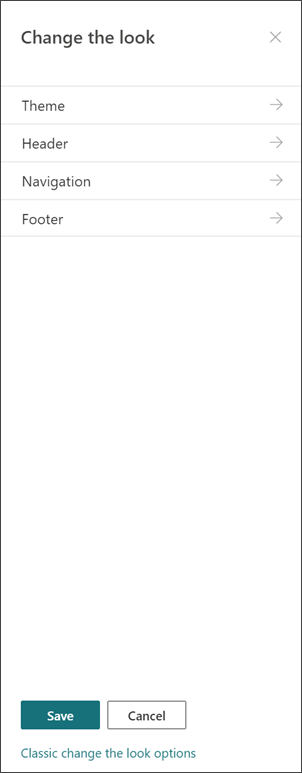
Logolar için özellikler:
- Site logonuz JPG, GIF veya PNG olabilir. PNG dosyası kullanmak saydam bir arka plan sağlar
- Siteniz için kare bir logo istiyorsanız, minimum boyutlar 64 x 64 pikseldir
- Dikdörtgen bir logonun boyutları 192 x 64'tür
- Yüksek çözünürlükte en iyi görüntü için bu boyutları iki katına çıkarın
- Site performansınızı en aza indirmek için site logonuz için 300 MB'den büyük bir resim kullanmayın
Site sayfaları kitaplığını ayarlama
Site Sayfaları kitaplığı, sitenizdeki tüm sayfaları barındırmak için kullanılan özel bir belge kitaplığı türüdür. Sitenizde yalnızca bir Site Sayfaları kitaplığı olabilir. Haber gönderileri sitenizdeki Site Sayfaları kitaplığında depolanır, çünkü bunlar yalnızca özel bir site sayfası türüdür.
İpucu: Hangi sayfaların Haberler ve hangi sayfaların "normal" site sayfaları olduğunu görmeyi kolaylaştırmak için Site Sayfaları kitaplığınızdaki görünümlere Yükseltilen Durum sütununu ekleyin. Haber gönderileri Yükseltildi Durumu = 2'dir. "Normal" site sayfaları Yükseltildi Durumu = 0'dır.
İpucu: Tüm Sayfalar görünümünü Site Sayfaları için varsayılan görünüm yapın. Bu görünümde, Tür ve Ad'a ek olarak şu sütunları da görüntüleyin: Başlık (düzenle menüsüyle öğeye bağlı), Yükseltilen Durum, Sürüm, Beğeni Sayısı ve Yorum Sayısı. + Sütun ekle açılan listesini ve Sütunları göster/gizle'yi seçerek Sürüm dışındaki tüm bu sütunları ekleyebilirsiniz. Görüntülemek istediğiniz sütunları seçin ve Uygula'ya tıklayın. Görünümünüze Sürüm eklemek için, görünüm açılan listesini seçin ve Geçerli görünümü düzenle'yi seçin. Ardından, Sürüm'ün önündeki kutuyu işaretleyin ve görünümü kaydetmek için Tamam'a basın.
Site içeriğini anlama
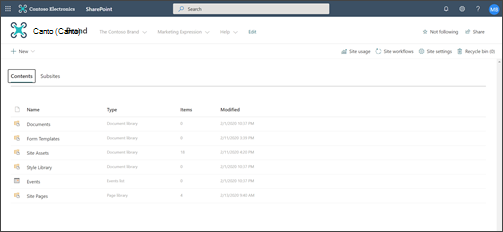
Her iletişim sitesi birkaç varsayılan liste ve kitaplık içerir:
- Belge kitaplığı – dosyaların karşıya yüklendiği bir konum. Siteniz varsayılan bir kitaplıkla gelir, ancak gerektiğinde daha fazlasını ekleyebilirsiniz.
- Etkinlikler listesi – takvim girişlerinin depolandığı liste.
- Site sayfaları kitaplığı – tüm Site Sayfalarınızın bulunduğu kitaplık.
- Form şablonları ve stil kitaplığı - bu kitaplıklar SharePoint'in geçirgen sürümlerinden devralınan eski kitaplıklardır
Site içeriğini yapılandırma ipuçları:
- Sayfaya resim eklemeden önce sayfa başlığını ekleyin. Önce sayfa başlığını eklemezseniz, sayfanızın Site Varlıkları alt klasör adı (Site Varlıkları'nda bulunur) rastgele karakterlerden oluşan bir dize olabilir ve bu da sayfanızla ilişkili resimleri daha sonra bulmayı çok daha zor hale getirir.
- Hızlı bağlantılar web bölümünü kullanarak belgeleri karşıya yüklemeyin. Bunları her zaman bir belge kitaplığına yükleyin ve ardından Hızlı bağlantılar'dan bunlara bağlantı verin . Hızlı bağlantılara bağlantı eklerken belgeyi karşıya yüklerseniz, belge Site Varlıkları kitaplığında depolanır ve bu sayede daha sonra güncelleştirmeniz gerektiğinde belgeyi bulmak çok daha zor olur.
- Okunabilirliği artırmak için dosya adlarındaki sözcükler arasına boşluk (tire veya alt çizgi değil) koyun. Kullanıcılar sitenizde içerik aradığında bu bilgiler önem kazanacağından, dosya adları ve belge başlıkları kullanıcılar için anlamlı olmalıdır.
- Dosya adlarında tarih ve sürüm numaraları kullanmaktan kaçının. SharePoint sizin için sürümleri otomatik olarak izler. Dosya adına tarih ekler ve daha sonra dosyanın daha yeni bir kopyasını eklerseniz, eski dosyaya olan bağlantılarınız otomatik olarak güncelleştirilmez. Var olan bir dosyayla aynı adı taşıyan dosyanın yeni bir sürümünü yüklerseniz, bağlantılarınız otomatik olarak güncelleştirilir.
- Tüm köprüler için tanınabilir etiketler kullanın. Sitenizdeki içeriğe bağlantı verirken terimler icat etmeyin. Bağlantı etiketleri hakkında ek yönergeler için, modern SharePoint deneyimi için Gezintiyi planlama bölümündeki etiket yönergelerini gözden geçirin. Bu makaledeki etiket adlandırma kılavuzu yalnızca en iyi gezinti etiketleri için değil, sayfanızdaki tüm bağlantılar için geçerlidir.
Kullanıcıların sayfalarınızla nasıl etkileşimde bulunmasını istediğinize karar verin
Modern SharePoint deneyimlerinin sağladığı en önemli avantajlardan biri, ziyaretçilerin sitenizde ve sayfalarınızda etkileşim kurmaları için bazı yerleşik yollar olmasıdır:
- Sayfa yorumları. Her sayfa, sayfa açıklamaları iki durumlu düğmesi etkinleştirilmiş olarak oluşturulur. Bunu etkin bırakmayı veya devre dışı bırakmayı seçebilirsiniz. Sayfa yorumlarını etkin bırakırsanız, gerektiğinde yanıt verebilmek için yorumları sık sık gözden geçirdiğinizden emin olun.
- Sonrası için kaydedin. Bu özellik, herhangi bir okuyucunun sayfayı daha sonra gözden geçirmek üzere kaydetmesine olanak tanır. Kaydedilen sayfalar SharePoint başlangıç sayfasında veya mobil uygulamada gösterilir.
- Seviyor. Bu özellik, ziyaretçilerin sayfanızla yakınlık göstermesine olanak tanır. Her sayfa ve haber makalesi için toplam beğeni sayısı görüntülenir.
- Görünümler. Bu özellik, site sahiplerine ve ziyaretçilere sayfanın kaç kez görüntülendiğini bildirir.
- Yammer konuşmaları. Yammer web bölümünün eklenmesi, sayfa ziyaretçilerinin SharePoint sayfanızdan bir Yammer topluluğu konuşmasını görüntülemesine, başlatmasına ve katılmasına olanak tanır.
İçeriği belirli bir hedef kitleye yönlendirme
Site içeriğinizin ziyaretçiler için daha alakalı olmasını sağlamanın mükemmel bir yolu, kitle hedeflemeyi kullanarak ziyaretçilerinizin sayfaları ve haberleri görüntüleme şeklini özelleştirmektir. Hedef kitle hedefleme, içeriğin belirli bir hedef kitlenin parçası olan kullanıcıları hedeflemesini sağlar. Hedef kitle hedefleme ayrıca, SharePoint başlangıç sayfasında, mobil uygulamadaki haberlerde ve Haberler web bölümünde haberlerin hedef kitle üyelerine göre önceliklendirilmesini sağlar.
Hedef kitle belirleme önce Site sayfaları kitaplığında ve ardından Haberler veya Vurgulanan içerik web bölümlerinde yapılandırılır. Sayfa için hedef kitle belirtilirse, bu web bölümleri sayfayı yalnızca hedef kitlenin üyesi olan kişilere görüntüler. Üye olmayan biri aramayı kullanarak içeriği bulabilir, çünkü bir sayfayı hedeflemek bir sayfanın güvenliğini sağlamakla aynı şey değildir. Ancak üye olmayanlara sayfa veya haber makalesi sunulmayacaktır .
Kitle hedefleme , sitenizin gezintisine de eklenebilir. Bu, sayfalar için mevcut olan aynı hedef kitleleri kullanarak site gezintinizde kimin hangi içeriği göreceğini seçmenize olanak tanır.
Otomatik sayfa onayları oluşturma
Birinin veya grubun sayfaları yayımlanmadan önce onaylamasını istiyor musunuz? Birincil ve ikincil sürümler Site Sayfaları kitaplığında varsayılan olarak etkinleştirilmiştir. Bu özellik etkinleştirildiğinde, Site Sayfaları kitaplığındaki Otomatikleştir açılan menüsünden sayfa onayını kolayca yapılandırabilirsiniz . Birden çok yazara sahip olmayı planlıyorsanız ve yayınlanmadan önce son sayfaları gözden geçirmek istiyorsanız, bu iyi bir fikir olabilir. Sayfa onayı etkinleştirilmemiş olsa bile, yayımlanmayan sayfaları yalnızca üyelerin ve sahiplerin görüntüleyebileceğini unutmayın (ancak Ziyaretçiler sayfanın son yayımlanan sürümünü görüntüleyebilir).
Listeler ve kitaplıklar için izinleri özelleştirme
Site ziyaretçilerinin katkıda bulunabileceği bazı listeler veya kitaplıklar olmasını istiyor musunuz? Ziyaretçi grubunuza Katkıda Bulunma izinleri atamak için sitenizdeki bir veya daha fazla liste veya kitaplığın izinlerini özelleştirebilirsiniz . En iyi uygulama olarak, Site Sayfaları kitaplığındaki izinleri kesmekten kaçınmaya çalışın. Site Sayfaları kitaplığında izinleri kesmek karmaşık ve kafa karıştırıcı kullanıcı deneyimlerine neden olabilir ve tüm kullanıcıların gereksinim duyduğu bir sayfadan izinleri yanlışlıkla kaldırmadığınızdan emin olmak için çok dikkatli bir şekilde yönetilmesi gerekir. Ayrıca, ziyaretçilerin katkıda bulunabileceği bir sayfaya form eklemek için Microsoft FormsMicrosoft Forms web bölümünü veya yapılandırdığınız bir uygulamayı eklemek için Power Apps web bölümünü de kullanabilirsiniz.
Klasik bir siteyi modernleştirirken dikkat edilmesi gereken noktalar
İletişim sitenizi oluşturmak için var olan bir klasik SharePoint sitesini modernleştiriyorsanız veya farklı bir platformdan SharePoint'e dönüştürüyorsanız, büyük olasılıkla yeni sitenize geçirilecek içeriğiniz olacaktır.
Geçiş için en iyi yöntemler:
Sitenizin hikayesini yeniden düşünmek ve içeriğin güncelliğini koruduğundan emin olmak için yeni bir iletişim sitesine geçiş yapın. Daha önce açıklanan yönergeleri kullanarak yeni sitenizi planlayın. Bu, sahip olduklarınızı unutmanız gerektiği anlamına gelmez - özellikle içerik kullanılıyorsa ve güncel tutulmuşsa. Ancak, mevcut tüm içeriğiniz için durum böyle mi?
Site ziyaretçilerinizle konuşun. Gerçekten neye ihtiyaçları olduğunu öğrenin. Eski sitenizdeki içerik hala yeni sitenizin hedeflerini karşılıyor mu? Var olan sitenin kullanım verilerine bakın. Yeni sitenize hangi içeriğin geçirileceğini belirlemek için bu bilgileri kullanın.
Geçerli siteniz için içerik envanterini oluşturun ve inceleyin. Stoktaki her bir öğe için şu öğelerin gösterilip gösterilmeyeceğini belirleyin:
- Silindi - öyleyse, şimdi yapın!
- Arşivlenmiş - çünkü bu bir iş kaydıdır.
- Taşındı - çünkü güncel ve hala ihtiyacınız var
- Güncelleştirildi ve sonra taşındı
- Başka bir siteye yerleştirilmiş ve kendi sitenize bağlanmış
İçerik yeni sitenizde yerini almalıdır.
- Bu içerik işletmeye/ziyaretçiye değer katıyor mu?
- Bunu güncel tutmaya kararlıyım mı?
- İş grubum bu içerikten sorumlu mu? Değilse, içeriğe veda etme zamanı. Klasör sahibi sizin değilse sahibinden dosyayı sitesine eklemesini ve sitenizdeki içeriğe bir bağlantı oluşturmasını sağlayın.
Yeni içerik için bir "giriş" bulun. Her öğenin bir yuvası olduğundan emin olun ve yoksa, planlamanızda bir kategoriyi kaçırmış olup olmadığınızı düşünün.