
Sayfa ayrıntıları bölmesinde, bir sayfanın özelliklerini görüntüleyebilir ve düzenleyebilirsiniz. Örneğin, küçük resmi değiştirmek, açıklama eklemek veya belirli bir kategoriye sayfa atamak isteyebilirsiniz. Ayrıca, sayfalar için özel özellikler de oluşturabilirsiniz.
Not
- Bazı işlevler, Hedeflenen sürüm programına katılan kuruluşlara aşamalı olarak sunulur. Bu, söz konusu özelliği göremeyeceğiniz veya özelliğin yardım makalelerinde açıklanandan farklı görünebileceği anlamına gelir.
- Bir sayfa için görüntülenebilecek ve düzenlenebilecek özelliklerin sayısı, öğe sahibinin veya yöneticinizin sayfaya atadığı özelliklere bağlı olarak değişir. Bu özelliklerden bazıları gerekli olabilir.
Sayfa özelliklerini görüntüleme ve düzenleme
Sayfa özelliklerini görüntülemek için:
- Salt okunur görünümde,
 tıklayın Kaydedilmiş veya yayımlanmış bir sayfada, sayfanın en üstündeki sayfa ayrıntıları.
 - Sayfa hakkında daha fazla bilgi için (son değiştirme tarihi gibi), bölmenin en altındaki Diğer ayrıntılar'ı tıklatın.
Sayfa özelliklerini değiştirmek için:
Sayfa ayrıntıları bölmesinin sol tarafındaki komut çubuğunda Düzenle'yi seçin.
Komut çubuğunda,
Sayfa ayrıntıları'nı seçin. Not
Sayfa özelliklerinde değişiklik yapmak için, SharePoint sitesinde sahip veya tasarımcı izinlerinizin olması gerekir. Site sahiplerini görüntülemek için Ayarlar
>Site izinleri ve ardından Site Sahipleri'ni seçin.Sayfa ayrıntıları bölmesinde Özellikler'i ^ seçin ve değiştirmek istediğiniz özellik adının altındaki özelliğin değerini seçin.
Yeni değeri yazın ve değişikliklerinizi kaydetmek için Enter tuşuna basın.
Tek seferde birden fazla özelliği düzenlemek için Tümünü düzenle'yi seçin, değiştirmek istediğiniz özellikleri düzenleyin ve Kaydet'e tıklayın.
Değişikliklerinizi güncelleştirmek için Yeniden Yayınla'yı seçin.
- Alternatif olarak, komut çubuğundaki Değişiklikleri at'ı seçerek değişikliklerinizi geri alabilirsiniz.
Küçük resim görüntüsünü değiştirme
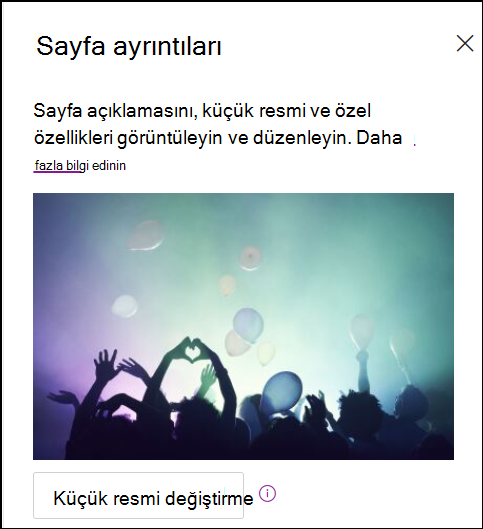
Sayfa ayrıntıları bölmesinde sayfanın küçük resmini değiştirebilirsiniz.
- Sayfanın sağ üst kısmındaki Düzenle'yi seçerek sayfanın düzenleme modunda olduğundan emin olun.
- Komut çubuğunda, Sayfa ayrıntıları'nı seçin.
- Son görüntüler penceresini açmak için Küçük resmi değiştir'i seçin.
- Web aramasından, sitenizden, bilgisayarınızdan veya bir bağlantıdan Microsoft tarafından sağlanan hazır resimlerden bir yeni resim seçin veya bir resim bulun. Kuruluşunuz bir dizi onaylanmış görüntü belirttiyse, Kuruluşunuz altında bu kümeden seçim yapabilirsiniz.
- Seçtiğiniz resmi kullanmak için Ekle'yi seçin.
- Değişikliklerinizi kaydetmek için Yeniden Yayımla'yı seçin.
Değişikliklerinizi geri almak için komut çubuğunda Değişiklikleri at'ı seçin.
Not
- Web araması, Creative Common lisansını kullanan Bing resimlerini kullanır. Sayfanıza eklemeden önce resmin lisansını gözden geçirmek sizin sorumluluğunuzdadır.
- Bir SharePoint Yönetici iseniz ve kuruluşunuz için varlık kitaplığı oluşturmayı öğrenmek istiyorsanız bkz.
- Resimlerin nasıl boyutlandırıldığı ve ölçeklendirildiği hakkında bilgileri SharePoint modern sayfalarında Görüntü boyutlandırma ve Ölçeklendirme bölümünde bulabilirsiniz.
- Bir SharePoint yöneticisiyseniz, resimleri alma performansını geliştirmek için bir İçerik Teslim Ağı'nı (CDN) etkinleştirmenizi öneririz. CDN'ler hakkında daha fazla bilgi edinin.
Sayfa açıklamasını değiştirme
- Açıklama'nın altındaki alana yazarak sayfa açıklaması ekleyebilir veya sayfa açıklamasını düzenleyebilirsiniz. Düzenleme modundayken imlecinizi Açıklama kutusuna getirin ve yazmaya başlayın.
- Küçük resim ve açıklama, arama sonuçları ve SharePoint haberleri gibi yerlerde kullanılır.
Düzenleyici ile yazım ve dilbilgisini denetleme
Yazım, dil bilgisi ve daha fazlasını denetlemek için Düzenleyiciyi Kullan altındaki iki durumlu düğmeyi açıp kapatarak metin web bölümlerinde yazım denetimini ve dil bilgisini etkinleştirin veya devre dışı bırakın.
Site sahipleri ekleme ve kaldırma
- Sayfanın üst kısmında Ayarlar'ı (dişli simgesi) seçin.
- Ayarlar panelinde Site izinleri'ni seçin.
- İzinler panelinde Siteyi paylaş'ı seçin.
- Sahip olarak eklemek veya kaldırmak istediğiniz kişinin adını girin.
- Kişi simgesinin altındaki oku seçin, sonra aşağıdakilerden birini yapın:
- Kişiyi sahip yapmak için Tam denetim'i seçin.
- Kişiyi site sahibi olarak kaldırmak için Okuma gibi farklı bir seçenek belirleyin.
Sayfalar kitaplığına özellikler ekleme
Bir sayfaya özellik eklemek için Sayfalar kitaplığında bu özellik için bir sütun oluşturun. Sütunda özellik verileri (meta veriler olarak da adlandırılır) depolanır ve Sayfalar kitaplığında ve her sayfanın Sayfa ayrıntıları bölmesinde kullanılabilir duruma gelir.
Üst gezinti bölmesinde Sayfalar'a tıklayarak sayfa kitaplığına gidin.
Sayfalar'ı görmüyorsanız, sağ üstteki Ayarlar , ardından Site içeriği'ne tıklayın. Site içeriği sayfasında, Site sayfaları'nı tıklatın.Sütun ekle'yi seçin Listenin veya kitaplığın en üstündeki son sütun adının sağına
 .
.Not
SharePoint ekranınız buradaki örneklerden farklı mı görünüyor? Yöneticiniz liste veya belge kitaplığında klasik deneyimi ayarlamış olabilir veya SharePoint Server'ın önceki bir sürümünü kullanıyorsunuzdur. Öyleyse, yukarıdaki SharePoint Server 2016 sürümüne ait sekmeye tıklayın. Bkz : Hangi SharePoint sürümünü kullanıyorum?
Metin, Seçim, Tarih ve saat, Birden çok satır metin, Kişi, Sayı, Evet/Hayır ve daha fazlası arasından seçim yapabileceğiniz birkaç sütun seçeneği vardır. İstediğiniz sütun türünü seçin.
Yeni sütun iletişim kutusunda Ad alanına bir başlık veya sütun başlığı yazın.
Farklı sütun türlerinin farklı seçenekleri vardır. Gerektiği gibi başka seçenekler ekleyin. Örneğin, Diğer seçenekler'in altında, sütunun bilgi içermesini zorunlu tutmayı seçebilirsiniz. Bu, Gerekli özellik olarak da bilinir. Kitaplıklara ve listelere sütun eklemenin daha fazla yolu hakkında daha fazla bilgi edinmek için, bkz: SharePoint listesinde veya kitaplığında sütun oluşturma.
İpucu
Kitaplıklara yayılan site sütunları da oluşturabilirsiniz. Daha fazla bilgi için bkz. Site sütun türleri ve seçenekleri.
Gerekli özellikler
Sayfalar kitaplığına sütun eklediğinizde, Bu sütunun bilgi içermesini gerekli kıl altındaki iki durumlu düğmeyi kullanarak bunu Gerekli özellik olarak ayarlayabilirsiniz. Bir özellik gerektiğinde, sayfa yazarları sayfaları ve haber gönderilerini yayınlamadan önce bu bilgileri sağlamalıdır.
Not
Sayfalar veya haber gönderileri yayınlandıktan sonra bir özellik gerekli olarak işaretlenirse, bunlar yayımlanmış olarak kalır ve Dikkat edilmesi gereken sayfalar kitaplığı görünümünde görünür.
Sayfa kitaplığındaki ve sayfadaki görsel ipuçları, yazarların sayfalarında gerekli özelliklerin eksik olduğunu bilmelerini sağlayacak ve gerekli bilgileri sağlamaları için onlara yol gösterecektir.
Sayfalarda ve haber gönderilerinde görsel ipuçları
- Dikkat edilmesi gerektiğini belirtmek için komut çubuğundaki Sayfa ayrıntıları'nın yanında kırmızı bir simge görüntülenir.
- Sayfa ayrıntıları panelinde, gerekli özellikler kırmızı bir yıldızla gösterilir.
- Bir yazar, gerekli özelliklerin eksik olduğu bir sayfada Yayınla, Yeniden Yayınla, Haber yayınla, Haberleri güncelle, Planla veya onay için gönder'i seçerse, bir yayın öncesi panel, eksik gerekli özellikleri sağlamalarını ister.
Sayfalar kitaplığındaki görsel ipuçları
- Gerekli özellikleri eksik olan alanlar kırmızı renkle vurgulanır ve Gerekli bilgiler metnini gösterir.
- Yazarlar, Sayfa ayrıntıları bölmesinde eksik olan gerekli özellikleri sağlayabilir ve doğrudan Sayfalar kitaplığından yayımlayabilir.
- Sayfalar kitaplığında İlgilenilmesi Gereken Sayfalar adlı bir görünümde, gerekli özellikleri eksik olan tüm sayfalar veya haber gönderileri görüntülenir.
Sayfa silme
Site Sayfaları kitaplığında bir sayfayı silebilirsiniz.
- Sayfanın üst kısmındaki menüde Sayfalar'ı seçin.
- Site Sayfaları listesinde, silmek istediğiniz sayfanın bulunduğu satırın üzerine gelin ve bu satırı seçin. (Sayfayı açacak olan sayfa bağlantısına tıklamayın.)
- Sayfanın en üstündeki menüde Sil'i seçin. Sayfa daha sonra sitenin Geri Dönüşüm Kutusu'na taşınır ve burada kalıcı olarak geri yüklenebilir veya silinebilir.