
Visio, çiziminizdeki şekilleri birbirine bağlamanızı kolaylaştırır.
Şekilleri eklerken birbirine bağlamak için Otomatik Bağlantı özelliğini kullanabilir ve Bağlayıcı aracını kullanarak mevcut şekilleri bağlayabilirsiniz. Ayrıca mini araç çubuğunda görünen şekilleri değiştirebilir ve Otomatik Bağlantı’yı açıp kapatabilirsiniz.
Şekilleri otomatik olarak bağlama
Zaten sayfada olan şekilleri bağlama
Başka bir sayfada bulunan bir şekle bağlama
Bağlayıcının görünümünü değiştirmek için temaları kullanma
Alternatif bağlayıcı şekilleri kullanma
Otomatik Bağlantı mini araç çubuğundaki şekilleri değiştirme
Otomatik Bağlantı'yı açma veya kapatma
Şekilleri otomatik olarak bağlama
Şekilleri bağlamanın bir yolu, sayfaya şekil eklerken Visio'nun bunları otomatik olarak bağlamasına izin vermektir. Bu, özellikle akış çizelgesi oluştururken kullanışlı bir yöntemdir.
Otomatik Bağlantı özelliğinin etkin olmasına dikkat edin. Görünüm sekmesinin Görsel Yardımlar grubunda bulunan Otomatik Bağlantı'nın seçili olduğunu doğrulayın.
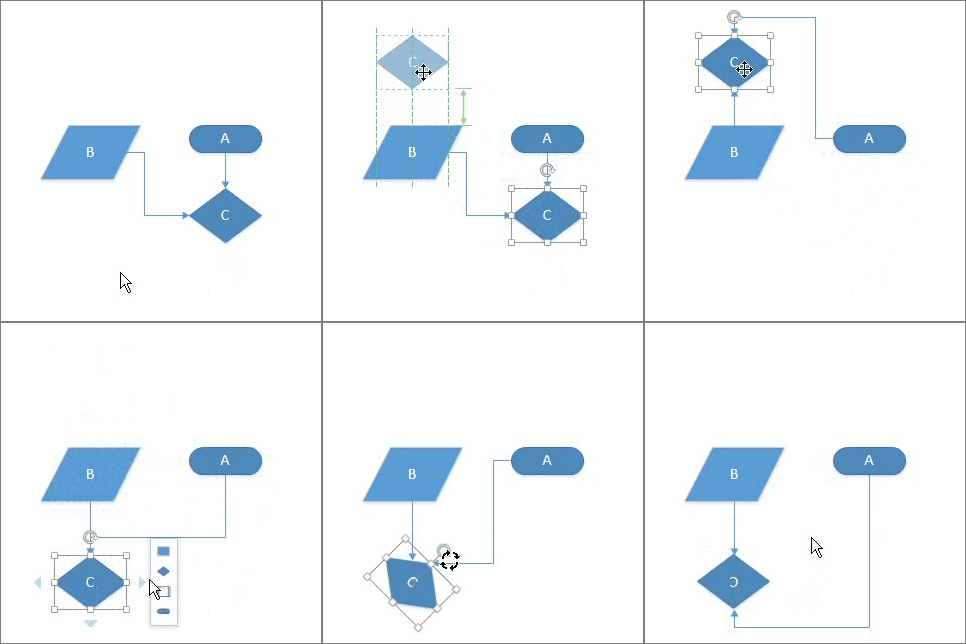
Şekli, Şekil bölmesinden sayfaya sürükleyin.
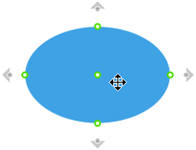
Şeklin çevresinde Otomatik Bağlantı okları görünene kadar işaretçiyi şeklin üzerinde tutun.

İşaretçiyi şekli eklemek istediğiniz yöndeki okun üzerinde tutun.
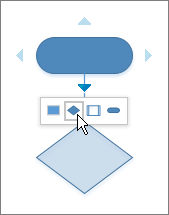
Hızlı Şekiller kalıbında bulunan ilk dört Hızlı Şekli içeren bir mini araç çubuğu görüntülenir. Araç çubuğunda bir şeklin üzerine geldiğinizde, Visio sayfada söz konusu şeklin önizlemesini görüntüler.
Eklemek istediğiniz şekle tıklayın.
Devam etmek isterseniz, yeni eklenen şekil üzerindeki Otomatik Bağlantı okunun üzerine gelin ve yine otomatik olarak bağlanacak başka bir şekil ekleyin.

Zaten sayfada olan şekilleri bağlama
İpucu
Giriş sekmesinin Araçlar grubu Visio’yu farklı bir duruma veya moda sokar ve bu da bazen kafa karıştırıcı olabilir.
İşaretçi Aracı (Ctrl+1 tuşlarına basın) ve Bağlayıcı
 (Ctrl+3 tuşlarına basın) araçları arasında kolayca geçiş yapmak için klavyeyi kullanın. Hangi aracı kullandığınız (Metin Bloğu veya Bağlantı Noktası gibi) fark etmeksizin İşaretçi Aracı’na dönmek için Esc tuşuna birkaç kere basın.
-
Giriş sekmesinin Araçlar grubunda Bağlayıcı tıklayın veya Ctrl+3 tuşlarına basın.
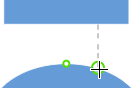
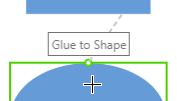
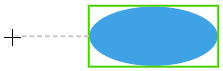
- Bir şekle tıklayın ve başka bir şekle doğru bağlayıcı sürükleyin.
- Bitirdiğinizde, İşaretçi Aracı Giriş tıklatın veya Ctrl+1 tuşlarına basın.
Animasyonu gösterme veya gizleme

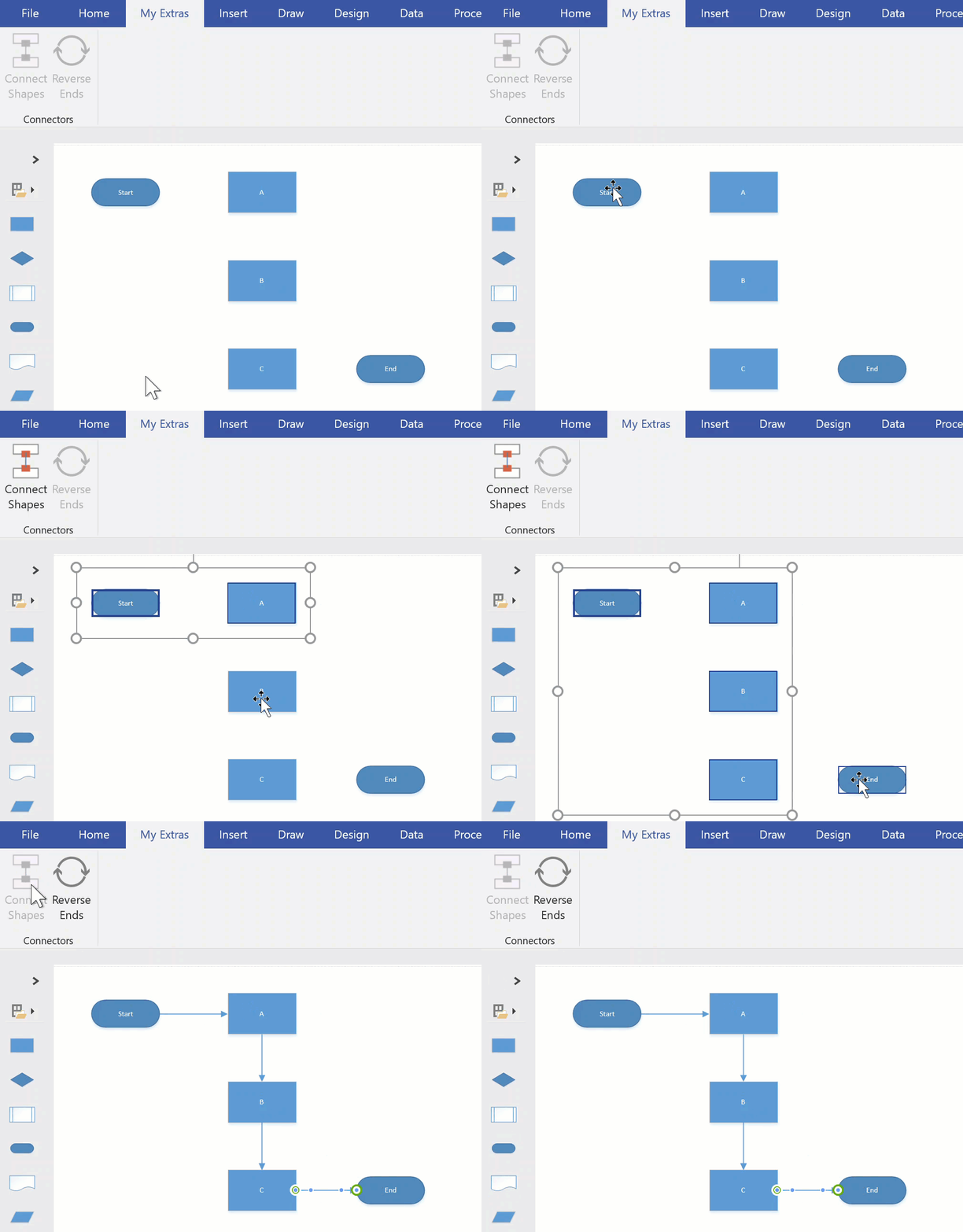
Alternatif olarak, Şekilleri Bağla komutunu şeride ekleyebilir ve birden çok şekli, seçildikleri sırayla bağlamak için kullanabilirsiniz.
İpucu
Henüz şeridinizde gösterilmeyen kullanışlı komutlar Dosya>Seçenekleri>Şeridi Özelleştir'e tıklanarak eklenebilir.
Başka bir sayfada bulunan bir şekle bağlama
Bağlayıcıları, yalnızca aynı sayfa üzerindeki şekilleri bağlamak için kullanabilirsiniz. Başka sayfada bulunan bir şekle bağlamak için, Sayfa Dışı Başvuru şeklini kullanarak bir sayfadan diğerine köprü oluşturun veya herhangi bir şekle Köprü ve Çift tıklama eylemi ekleyerek aynı belgenin farklı bir sayfasına gidebilmesini sağlayın.
Sayfa Dışı Başvuru kullanma
Temel Akış Çizelgesi Şekilleri kalıbını açın ve sonra sayfa dışı başvuru şeklini geçerli sayfaya sürükleyin.

Sayfa dışı başvuru iletişim kutusunda, şekli geçerli sayfaya ve yeni oluşturulan sayfaya eklemek için Tamam'ı seçin.
Yeni sayfada diyagramınızı oluşturmaya devam edin.
Sayfa dışı başvuru şeklinin görünümünü değiştirmek için şekle sağ tıklayın ve sonra Giden, Gelen, Daire veya Ok’u seçin.
Sayfalar arasında ilerlemek için iki sayfadan birinde Sayfa dışı başvuru şeklini çift tıklatın. Daha fazla bilgi için Sayfa Dışı Başvuru iletişim kutusuna bakın.
Köprü ve Çift Tıklama kullanma
Herhangi bir şekle sağ tıklayın veya CTRL+K tuşlarına basın ve Köprü'yü seçin.
Alt adres alanının yanındaki Gözat'a tıklayın ve sonra Sayfa'nın yanındaki açılan listeye tıklayarak istediğiniz sayfayı seçin.

Not
Hedef sayfadaki bir şeklin adı da köprü olarak belirtilebilir. Geliştirici sekmesine tıklayın ve Şekil Adı'nı seçin. Ad alanındaki varsayılan adı kullanın veya bu adı düzenleyin ve Tamam'a tıklayın.
Şekle çift tıklama eylemi ayarlamak için, Geliştirici sekmesine tıklayın ve Davranış'ı seçin.
Çift Tıkla sekmesine tıklayın, Sayfaya git seçeneğini belirtin ve ardından açılan listeye tıklayarak istediğiniz sayfayı seçin.

Not
Bu işlemi ancak sayfa adlarınızı düzenledikten sonra gerçekleştirin çünkü bunlar otomatik olarak güncelleştirilmez.
Bağlayıcının görünümünü değiştirmek için temaları kullanma
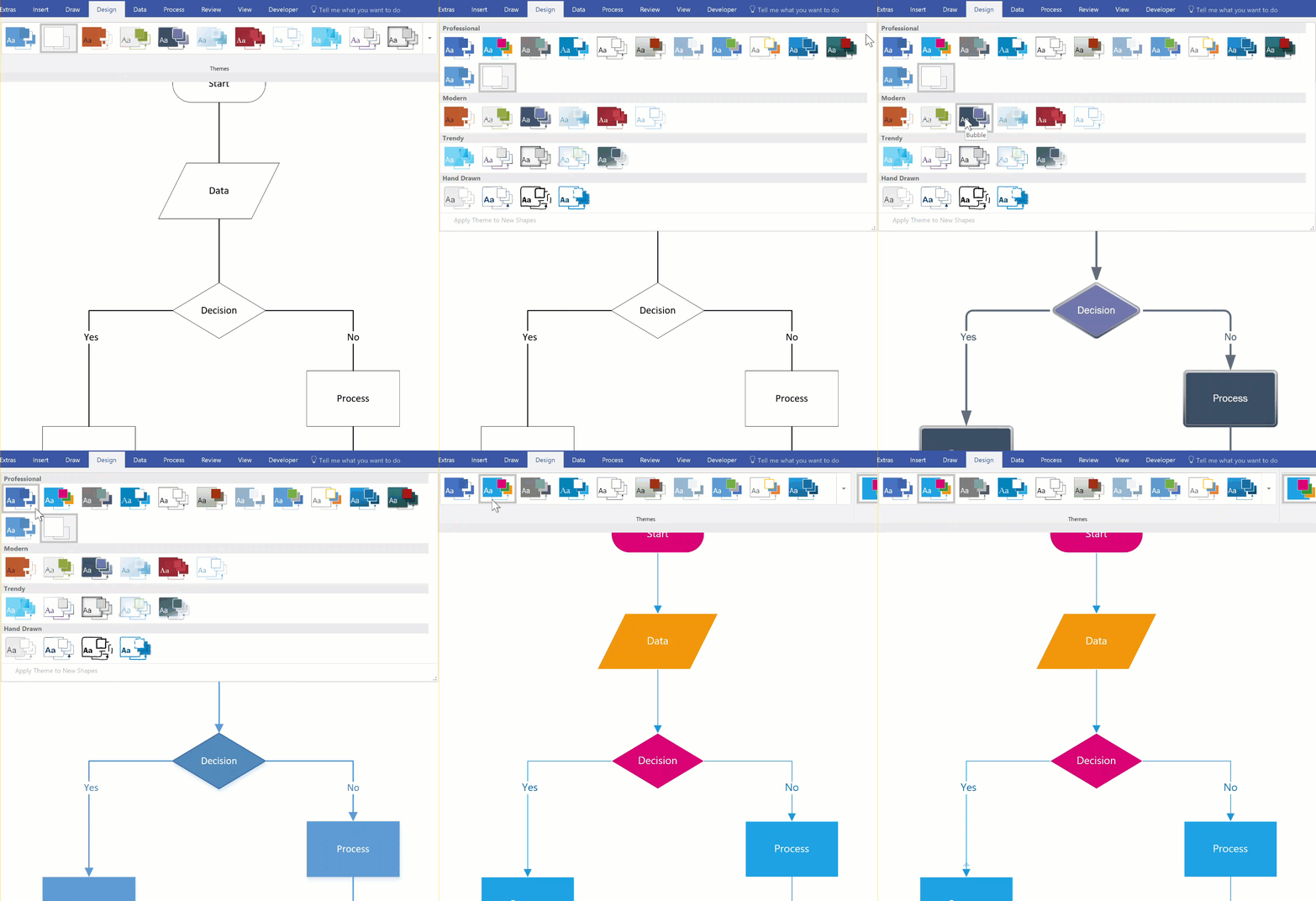
Varsayılan bağlayıcı görünümü basit çizgiler olsa da, bunlar temalara uygun olarak ok başları gibi çeşitli süslerle tasarlanabilir. Yerleşik temalar, Tasarım sekmesindeki Temalar galerisinden uygulanabilir. Bir bağlayıcının stil, renk, kalınlık gibi özniteliklerini değiştirmek için bkz. Bağlayıcı Şekillerini Düzenleme.
Animasyonu gösterme veya gizleme
Not
Diğer süslemeleri görmek için Tasarım sekmesine tıklayın. Çeşitlemeler grubunda aşağı açılan oka tıklayın ve Bağlayıcılar'ı seçin.

Alternatif bağlayıcı şekilleri kullanma
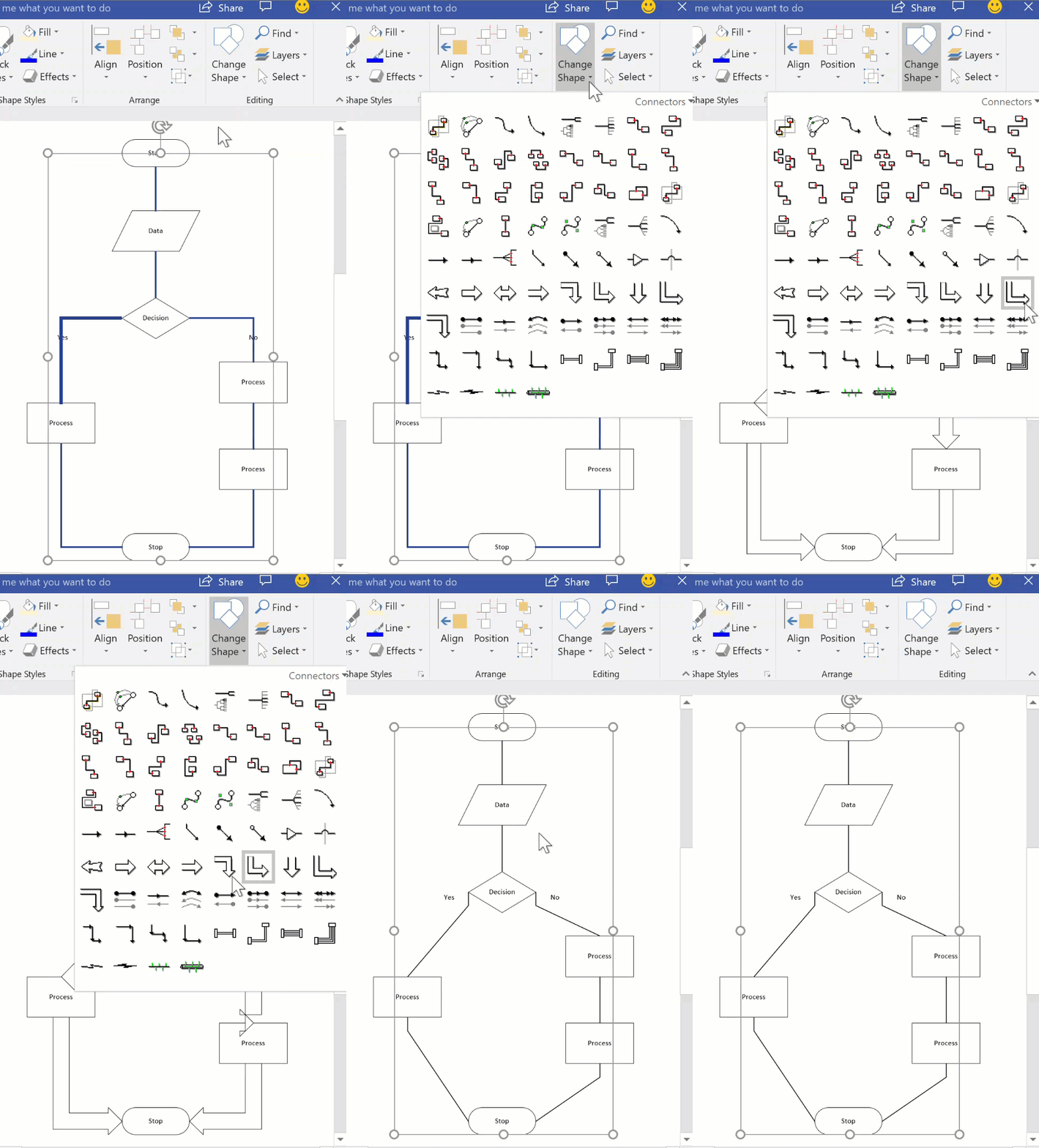
Diğer Şekiller>Visio Ekleri>Bağlayıcılar kalıbında bulunanlar gibi tüm bağlayıcı şekilleri, varsayılan Dinamik bağlayıcı şekli yerine şekilleri birbirine bağlamak için kullanılabilir. Bu bağlayıcı şekilleri sayfaya sürüklenip bırakılabilir, Bağlayıcı ve Şekilleri Bağla araçlarıyla kullanılmak için seçilebilir veya yalnızca var olan bağlayıcıları değiştirmek için kullanılabilir.
- Alternatif bağlayıcı şekillerini içeren kalıbı açın.
- Sayfada bulunan ve değiştirilecek bağlayıcıları seçin.
- Giriş sekmesinin Düzenleme grubunda Şekli Değiştir'e tıklayın ve istediğiniz bağlayıcı şeklini seçin.
Animasyonu gösterme veya gizleme
Not
Şekli Değiştir özelliği ilk kez Visio 2013’te kullanıma sunulmuştur, ama Bağlayıcı ve Şekilleri Bağla araçları Visio 2007’den önce eklenmiştir.
Otomatik Bağlantı mini araç çubuğundaki şekilleri değiştirme
Mini araç çubuğundaki şekiller, bir diyagramın Hızlı Şekiller kalıbından gelir. Mini araç çubuğu, en fazla dört şekli görüntüleyebilir. Mini araç çubuğunda görünen şekilleri özelleştirebilirsiniz. Aşağıdaki yordamda örnek olarak Temel Diyagram kullanılır.
Varsayılan olarak mini araç çubuğundaki şekiller, Hızlı Şekiller kalıbını takip eden kalıptaki ilk dört şekildir. Örneğin bunlar, Temel kalıbındaki ilk dört şekildir.
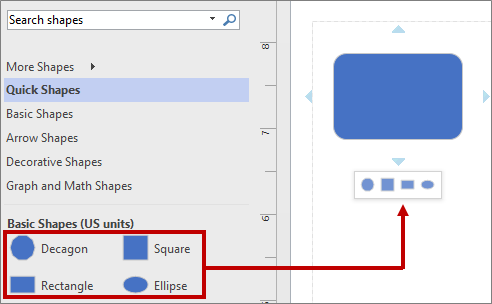
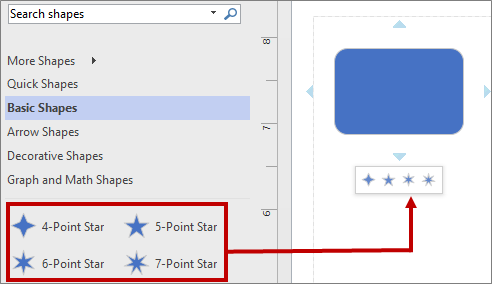
Belirli bir kalıp için mini araç çubuğunda farklı şekilleri görüntülemek için şekilleri kalıbın en üstüne sürükleyerek yeniden sıralayabilirsiniz. Örneğin, 4 Köşeli Yıldız, 5 Köşeli Yıldız, 6 Köşeli Yıldız ve 7 Köşeli Yıldız şekillerini Temel kalıbının en üstüne sürükleyebilirsiniz.
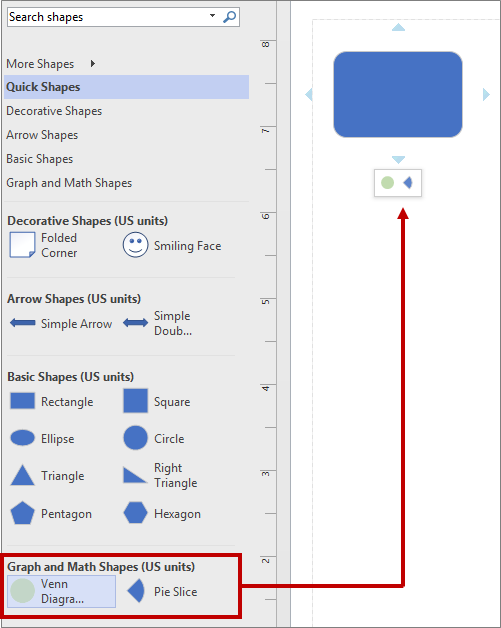
Ayrıca kalıpları Şekiller bölmesinde aşağı veya yukarı sürükleyerek sıralarını değiştirebilirsiniz. Bu şekillerin bir alt kümesi Hızlı Şekiller kalıbında, Şekiller bölmesinde bulundukları sırada görünür. Örneğin, Şekiller bölmesinde Hızlı Şekiller kalıbının hemen altına Dekoratif Şekiller kalıbını sürüklediğinizde Hızlı Şekiller kalıbının dizisi değişir.

Not
Bir diyagramı kapatıp açtığınızda, Şekiller bölmesindeki kalıpların varsayılan düzeni Hızlı Şekiller’de otomatik olarak geri yüklenir ve buraya yansıtılır.
Mini araç çubuğu için temel olarak başka bir kalıbı kullanmak istiyorsanız Hızlı Şekiller kalıbında, bu şekillerin alt kümesindeki bir şekli kalıp olarak seçin. Örneğin, Grafik ve Matematik Şekilleri kalıbında Venn Diyagramı’nı seçin.
İpucu
Bir kalıptaki şekillerin varsayılan sırasına geri dönmek için Şekiller bölmesindeki kalıp adına sağ tıklayın ve Kalıbı Sıfırla’yı seçin.
Not
Her kalıp, mini araç çubuğunda kullanılabilecek şekiller içermez. Örneğin, Ok Şekilleri kalıbındaki şekiller mini araç çubuğunda gösterilmez.
Otomatik Bağlantı'yı açma veya kapatma
Otomatik bağlantı dosya düzeyinde bir seçenektir. Bu seçeneği etkinleştirirseniz, geçerli dosya için etkin durumda kalır, ancak farklı bir dosyada çalışırken bu seçeneği yeniden etkinleştirmeniz gerekir. Bazı şablonlarda, bu seçenek varsayılan olarak etkindir.
Otomatik Bağlantı'yı etkin diyagramda açma veya kapatma
Görünüm sekmesinin Görsel Yardımlar grubunda, Otomatik Bağlan'ı seçin veya temizleyin.

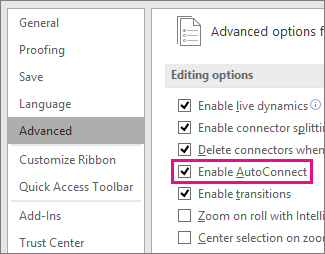
Otomatik Bağlantı seçeneği gri gösteriliyorsa,GelişmişDosya>Seçenekleri'ne> gidip Otomatik Bağlantıyı Etkinleştir'i seçerek bunu düzeltebilirsiniz:
Otomatik Bağlantıyı etkinleştirme ve devre dışı bırakma
Dosya sekmesini ve Seçenekler'i tıklatın.
Visio Seçenekleri’nde Gelişmiş'e tıklayın.
Otomatik Bağlantı'yı etkinleştirmek için Düzenleme seçenekleri'nin altında Otomatik Bağlantıyı Etkinleştir'i seçin. Ya da Otomatik Bağlantıyı devre dışı bırakmak için bu onay kutusunu temizleyin.
Tamam'a tıklayın.






Ayrıca Bkz:
Bağlayıcı çizgilerini, oklarını veya noktalarını düzenleme
Bağlayıcı metni ekleme ve düzenleme
Bağlayıcıları tutkallama veya tutkallarını kaldırma
Visio masaüstü bağlayıcıları hakkında bilmeniz gereken her şey