
Visio, anlaşılması zor olan karmaşık metinleri ve tabloları, bilgileri bir bakışta ileten görsel diyagramlara dönüştürmenize olanak tanır. Kuruluş şemaları, ağ diyagramları, iş akışları ve ev veya ofis planları dahil olmak üzere birçok Visio diyagramı türü vardır. Visio'yu kullanmaya başlama süreci üç temel adımda özetlenebilir: şablon kullanma, şekilleri düzenleme ve bağlama ve şekilleri metinle değiştirme.
Not
Visio Plan 2'niz varsa, hem yüklü uygulamaya hem de Visio'nun web sürümüne erişebilirsiniz. Visio Plan 1Visio Plan 1 ile Visio'nun yalnızca web sürümüne sahip olursunuz. Hangi lisansa sahip olduğunuzdan emin değil misiniz? Hangi sürümü kullandığınızı kontrol edebilirsiniz .
Not
Visio uygulamasını henüz yüklemediyseniz Visio'yu yükleme konusuna bakın.
Öğretici: Visio diyagramı oluşturmak için 3 temel adım:
Bir şablon seçme ve açma
Şablonlar, diyagramınızı oluştururken hızlı ve kolay bir şekilde başlamanıza yardımcı olacak kalıplar, şekiller ve kılavuz ölçüleri içerir.
Şablonların temellerini öğrenmek için buraya tıklayın
- Şablonlar, belirli türde bir çizim oluşturmak için gereken şekillerle dolu kalıplarla birlikte gelir.
Örneğin, Ev Planı şablonu duvar, mobilya, ev aletleri, dolaplar vb. şekillerle dolu kalıplarla açılır.
Kuruluş Şeması şablonu yöneticiler, müdürler, yardımcılar, pozisyonlar, danışmanlar, boş pozisyonlar ve daha fazlası için farklı şekiller içerir. - Uygun ızgara boyutu ve cetvel ölçüleri
Bazı çizimler özel bir ölçek gerektirir. Örneğin, Site Planı şablonu mühendislik ölçeğiyle açılır; burada 1 inç 10 fiti temsil eder. Şablonlar, çizim türüne uygun ayarlarla hazır olarak gelir. - Özel sekmeler
Bazı şablonlar, şeritteki özel sekmelerde bulabileceğiniz benzersiz özelliklere sahiptir. Örneğin, Ofis Yerleşim Planı şablonunu açtığınızda bir Plan sekmesi görüntülenir. Ofis yerleşim planı diyagramlarına özgü görüntü seçeneklerini yapılandırmak için Planlama sekmesini kullanabilirsiniz. - Özel çizim türlerinde size yardımcı olacak sihirbazlar
Visio şablonunu açtığınız bazı durumlarda, bir sihirbaz başlamanıza yardımcı olur. Örneğin yer planı şablonu , alanınızı ve oda bilgilerini ayarlamanıza yardımcı olan bir sihirbazla birlikte açılır.
Visio uygulamasını başlatın veya Web üzerinde VisioWeb üzerinde Visio. Visio zaten açıksa, Dosya>Yeni'yi seçin.
Not
Visio'yu henüz yüklemediniz mi? Visio Plan 2 varsa, Visio masaüstü uygulamasını indirip yükleyebilirsiniz.
İstediğiniz şablonu seçin veya sıfırdan başlamak için Temel Diyagram'ı seçin.
Ayrıca, Kategoriler'e tıklayarak daha fazla şablona göz atabilir ve terimler girerek şablonlar için arama yapabilirsiniz.
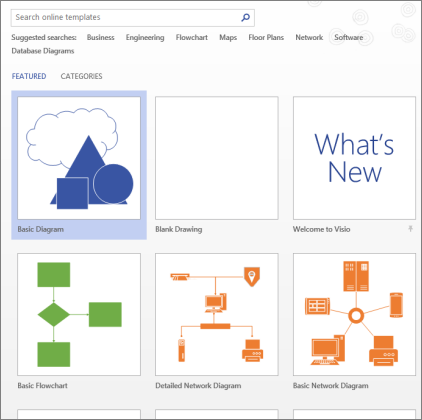
Masaüstü bağlantısını kullanıyorsanız, bu şablonun belirli bir türünü belirtmeniz ve ardından Oluştur'u seçmeniz gerekebilir.
Şekilleri düzenleme ve bağlama
Diyagramınızı oluşturmak için, şekilleri Şekiller penceresindeki kalıptan tuvale sürükler ve bağlarsınız. Şekilleri bağlamanın çeşitli yolları vardır, ancak en basit yol Otomatik Bağlan oklarını kullanmaktır.
Not
Çiziminiz normalde bağlantıların gerekli olduğu akış çizelgesi gibi bir türün şablonunu temel alıyorsa, Otomatik Bağlantı varsayılan olarak kullanılabilir durumda olur. Fare işaretçinizi bir şeklin üzerine getirdiğinizde Otomatik Bağlantı  görmüyorsanız, Otomatik Bağlantı etkin değildir. Otomatik Bağlantı'yı etkinleştirmek için, Giriş sekmesindeki Araçlar alanında Bağlayıcı'ya tıklayın.
Visio şekilleriyle ilgili temel bilgileri öğrenmek için buraya tıklayın
Visio şekilleri , çizim sayfanıza sürüklediğiniz hazır nesnelerdir; bunlar diyagramınızın yapı taşlarıdır.
Şekiller penceresinden bir şekli çizim sayfanıza sürüklediğinizde, özgün şekil kalıpta kalır. Bu özgün öğeye ana şekil adı verilir. Çiziminize koyduğunuz şekil, o asıl şeklin bir kopyasıdır ( örnek olarak da adlandırılır). Çiziminize aynı şeklin istediğiniz kadar örneğini sürükleyebilirsiniz.
Statik resimler yerine, verileri görüntüleyen, kolayca yenilenebilen ve üretkenliğinizi önemli ölçüde artıran, veri bağlantılı Visio diyagramları oluşturabilirsiniz. Kuruluşunuz genelinde kuruluş sistemleri, kaynaklar ve süreçler hakkındaki bilgileri anlamak, bunlar üzerinde işlem yapmak ve paylaşmak için Visio'daki çok çeşitli diyagram şablonlarını ve kalıplarını kullanabilirsiniz.
Şekilleri döndürme ve yeniden boyutlandırma
- Döndürme tutamaçları
Seçili şeklin üzerinde yer alan yuvarlak olarak adlandırılır. Şekli döndürmek için sağa veya sola sürükleyin.
 - Otomatik Bağlantı için bağlantı okları
Bağlantı okları , önceki bölümde gördüğünüz gibi şekilleri birbirine kolayca bağlamanıza yardımcı olur. - Şekilleri yeniden boyutlandırmak için seçim tutamaçları
Şeklinizin yüksekliğini ve genişliğini değiştirmek için kare seçim tutamaçlarını kullanabilirsiniz. Şeklin oranlarını değiştirmeden şekli büyütmek için şeklin köşesindeki seçim tutamacını tıklatıp sürükleyin veya şekli uzatmak veya genişletmek için şeklin kenarındaki seçim tutamacını tıklayıp sürükleyin.
Visio şekilleri veri tutabilir
Şekil Verileri penceresinde yazarak her şekle veri ekleyebilirsiniz; Görünüm sekmesinin Göster grubunda Görev Bölmeleri'ne tıklayın ve sonra da Şekil Verileri'ne tıklayın. Visio ProfessionalVisio Professional Edition sayesinde, bir dış veri kaynağından da verileri içeri aktarabilirsiniz.
Çizimde veriler varsayılan olarak görüntülenmez. Tek bir şeklin verilerini görmek için Veri>Şekil Verileri Penceresini Göster/Gizle'de> ŞekilVerileri penceresini açın ve şekli seçin.
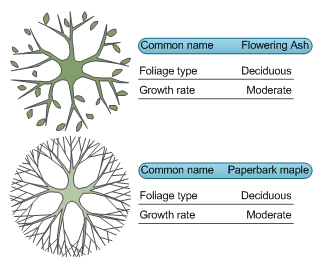
Bir kerede birçok şeklin verilerini görüntülemek isterseniz, yine Veri sekmesinde yer alan veri grafikleri adlı özelliği kullanabilirsiniz. Aşağıdaki çizimde, aynı anda iki ağacın verileri gösterilmektedir.
Özel davranışlı Visio şekilleri
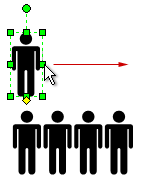
Birçok Visio şeklinin, şekil üzerindeki sarı denetim tutamacını uzatarak, sağ tıklayarak veya taşıyarak bulabileceğiniz özel davranışları vardır.
Örneğin, daha fazla insanı göstermek için People şeklini uzatabilir veya Büyüyen çiçek şeklini büyümeyi belirtmek için uzatabilirsiniz.

İpucu
Şekle sağ tıklayıp kısayol menüsünde özel komutlar olup olmadığına bakmak şeklin neler yapabileceğini öğrenmenin en iyi yollarından biridir.
Kuruluş şeması oluşturuyorsanız, raporlama yapısını şekiller otomatik olarak oluşturabilir. Kişilerin her birini grafiğe sürükleyin ve müdürlerinin şeklinin üstüne bırakın. Şekiller otomatik olarak bağlanarak hiyerarşiyi gösterir.
Şekiller penceresinde bir şekil seçin ve tuvalin üzerine sürükleyin.
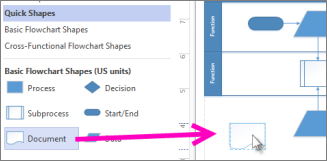
Farenizi oklardan birinin üzerinde tuttuğunuzda Hızlı Şekiller alanında en çok kullanılan dört şekli içeren bir mini araç çubuğu görünür.
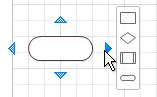
İstediğiniz şekli seçtiğinizde şekil otomatik olarak seçtiğiniz oka bağlanır.Ayrıca tüm şekillerinizi tuvale sürükleyebilirsiniz. Sonra fareyi bir şeklin üzerinde oklar görünene kadar bekletin. Sonra bir oku tutup bağlanmak istediğiniz şekle sürükleyin.

Visio masaüstü uygulamasını kullanıyorsanız, doğrudan Şekiller penceresinden yeni bir şekli varolan şeklin oklarına sürükleyebilir ve bunları otomatik olarak bağlayabilirsiniz.
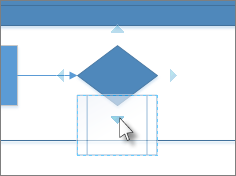
Şekillere ve bağlayıcılara metin ekleme
Şimdi sıra, diyagramınıza metin ekleyerek ayrıntılar eklemeye geldi. Metinle çalışma hakkında daha fazla ayrıntı için bkz. Şekillerde metin ekleme, düzenleme taşıma veya döndürme ve Sayfaya metin ekleme.
Bir şekil seçin.
Metninizi yazın. Yazmaya başladığınızda Visio seçili şekilden metin düzenleme moduna geçer.

Bitirdiğinizde sayfada boş bir alanı tıklatın veya ESC tuşuna basın.
Not
Şeklin üzerindeki metni taşımak için Home>Araçlar>Metin Bloğu
 gidin ve üzerinde metin bulunan şekle gidin. Metni sürükleyin ve sonra geri dönün ve bitirdiğinizde Giriş Araçları>>İşaretçi Aracı
 tıklayın.
Bağlayıcıya metin eklemek için de aynı yöntemi kullanın. ESC tuşuna bastıktan veya uzağına tıkladıktan sonra bağlayıcıyı yeniden seçin; metnin üzerinde küçük bir kutu göreceksiniz; bu, metin bloğunu taşımayı sağlayan tutamaçtır. Tıklayın ve yukarıya, aşağıya veya bağlayıcının yanına sürükleyin.
Visio diyagramınızı özelleştirme
Visio diyagramınızı oluşturduktan sonra, bunu kişiselleştirerek yapabileceğiniz daha fazla şey vardır:
Visio diyagramına tema uygulama
-
Tasarım sekmesinde, fare işaretçisini çeşitli temaların üzerine getirin.
Visio, fare işaretçinizle üzerine geldiğiniz her temayı geçici olarak uygular.
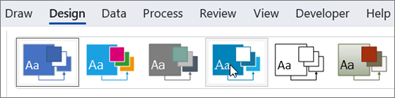
- Kullanılabilir diğer temaları görmek için
 tıklayın.
 - Diyagrama uygulamak istediğiniz temaya tıklayın.
Visio diyagramına arka plan ekleme
- Tasarım'ı ve ardından Arka Planlar'ı tıklatın.
- Bir arka plana tıklayın.
Diyagramınıza, tuvalin alt kısmında VBackground-1 adlı yeni bir arka plan sayfası eklenir.

Visio diyagramına kenarlık veya başlık uygulama
- Kenarlıkları & BaşlıklarıTasarla'ya> tıklayın ve istediğiniz başlık stiline tıklayın.
- Bir başlık stilini tıklatın.
Başlık ve kenarlık, arka plan sayfasında görünür. - Diyagram oluşturma alanının en altında VArkaPlan-1 sekmesini tıklatın.
- Başlık metnine tıklayın.
Tüm kenarlık seçilir, ancak yazmaya başladığınızda başlık metnine dönüşür. - Başlığınızı yazın ve ESC tuşuna basın.
- Kenarlıktaki diğer metinleri düzenlemek için önce tüm kenarlığı seçin, ardından da değiştirmek istediğiniz metni tıklatıp yazmaya başlayın. Metni seçili duruma getirmek için birden çok kez tıklamanız gerekebilir.
- Çizime dönmek için sayfanın sağ alt köşesindeki Sayfa 1'i tıklatın.