
İşlevsel akış çizelgesi, bölümler halinde düzenlenmiş ızgara benzeri bir diyagramda kimin neyi ne zaman yaptığını ortaya çıkarır. Temel bir akış çizelgesinin ötesine geçerek, bir süreçteki işlevler (proje katılımcısı veya bölüm gibi) ile aşamalar (kilometre taşları gibi) arasındaki ilişkileri gösterir.
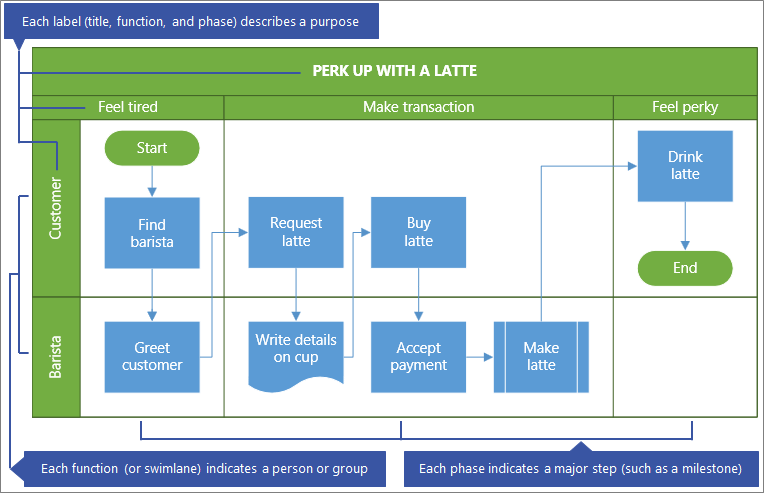
Başlamadan önce
Düzenlemek üzere diyagramı oluşturun. Daha fazla bilgi için bkz. Web için Visio'da diyagram görüntüleme, oluşturma ve düzenleme.
Galeride, ekranı aşağı kaydırarak İşlevsel Akış Çizelgesi satırına gelin ve ardından Oluştur'u seçin. Şablon iki işlev ve bir aşama ile açılır.
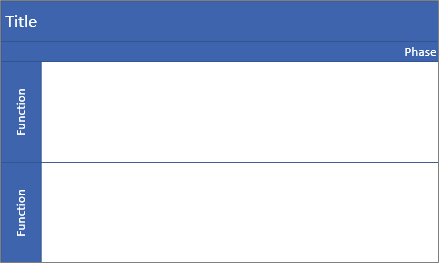
Alternatif olarak, Kredi Onay İşlemi veya Etkinlik Planlama Süreci gibi ihtiyaçlarınıza daha uygun olabilecek başlangıç diyagramlarını açabilirsiniz.
Akış çizelgesi yönüne karar verme
Varsayılan yönlendirme yataydır ve Kulvar ile Ayırıcı şekillerini kullanır. Ancak, varsayılan diyagramı silip ardından Kulvar (dikey) ve Ayırıcı (dikey) şekillerini ekleyerek yönlendirmeyi dikey olarak değiştirebilirsiniz.
NotlarBaşladıktan sonra, bir yönden diğerine otomatik olarak dönüştüremezsiniz.
Kulvar veya aşama ekleme
- Şekil sekmeleri bölgesindeki Şekiller paletinde, İşlevsel Akış Çizelgesi Şekilleri İşlevsel
 seçin.
 -
Kulvar şeklini
 veya Ayırıcı şekli,
  sürükleyin ve işlevsel diyagramın üzerine bırakın.
Şekillerin diyagramın üstüne bırakıldığından emin olun.
Etiket metnini değiştirme
-
Başlık, İşlev veya Aşama içeren metne çift tıklayın.
Visio Online metin düzenlemeye geçer ve şekli yakınlaştırabilir. - Her bileşenin amacını açıklayan metni girin. İşlev etiketleri yönlendirme olarak her zaman dikeydir.
- Metin eklemeyi durdurmak için şeklin dışına tıklayın veya Esc tuşuna basın.
Yazmaya başladığınız sırada görünüm otomatik olarak yakınlaştırıldıysa, Visio Online özgün görünümü geri yükler.
Notlar Etiket metnini döndüremezsiniz.
Akış çizelgesi şekilleri ekleme
- Şekil sekmeleri bölgesindeki Şekiller paletinde, Temel Akış Çizelgesi Şekilleri
 seçin.
 - Akış çizelgesi diyagramını oluşturun. Daha fazla bilgi için bkz. Web için Visio'da şekilleri ekleme ve bağlama.
- Süreç diyagramını oluştururken, şekillerin doğru kulvar ve aşama bölümüne yerleştirildiğinden emin olun. Daha fazla bilgi için bkz. Web için Visio'da şekilleri seçme, kopyalama ve taşıma.
Kulvarı veya aşamayı yeniden boyutlandırma
Özellikle işlem daha da büyürse, bir kulvar veya aşamanın boyutunu ayarlamak isteyebilirsiniz.
- Kulvar şeklini yeniden boyutlandırmak için, Kulvar etiketini seçin ve sonra tutamaçları sola, sağa, üste veya alta sürükleyin.
- Ayırıcı şeklini yeniden boyutlandırmak için Aşama etiketini seçin ve ardından tutamaçları sola veya sağa sürükleyin.
Kulvarı veya aşamayı taşıma
İşlemdeki şekilleri daha iyi düzenlemek için bir kulvarı veya aşamayı taşımak isteyebilirsiniz.
-
Kulvar şeklini taşımak için etiketi yeni bir konuma sürükleyin. Şekli diyagramın üstüne bıraktığınızdan emin olun.
Kulvar içindeki şekiller de kulvarla hareket eder. - Ayırıcı şeklini taşıyamasanız da, şekli silebilir ve sonra farklı bir konuma yenisini ekleyebilirsiniz.
Kulvarı veya aşamayı silme
-
Kulvar şeklinin veya Ayırıcı şeklinin etiketini seçin ve DELETE tuşuna basın.
Kulvar veya aşama içindeki tüm şekiller de silinir.
İpucu Şekilleri kaydetmek için, Kulvar şeklini veya Ayırıcı şeklini silmeden önce şekilleri işlevsel diyagramın tamamen dışına taşıyın.