
Önemli
Excel için Visio Veri Görselleştiricisi eklentisi Mart 2026'da kullanımdan kaldırılacaktır. Daha fazla bilgi ve atabileceğiniz adımlar için lütfen buradaki bağlantılı makaleye bakın
Microsoft 365 iş veya okul hesabıyla Excel için Visio Veri Görselleştiricisi eklentisiyle çarpıcı, yüksek kaliteli diyagramlar oluşturun.
Temel akış çizelgeleri, işlevsel akış çizelgeleri ve kuruluş şemaları oluşturabilirsiniz. Diyagramlar, Excel çalışma kitabındaki verilerden otomatik olarak çizilir. Daha sonra diyagramı Visio'da düzenlerseniz, yaptığınız değişiklikler Excel'le eşitlenir.
Bu, Excel'de çarpıcı diyagramlar oluşturmak için Visio aboneliğine ihtiyacınız olmadığı anlamına gelir. Visio'nun web sürümünde diyagramlarınızı ücretsiz olarak görüntüleyin, yazdırın veya başkalarıyla paylaşın. Ek düzenleme özellikleri için bir Visio Plan 1Visio Plan 1 veya Visio Plan 2Visio Plan 2 aboneliğine ihtiyacınız vardır.
Not
Visio Veri Görselleştiricisi eklentisi, Web için Visio tarafından desteklenen tüm dillerde desteklenir. Dillerin tam listesi bu makalenin sonunda gösterilmektedir.
Visio Veri Görselleştiricisi eklentisiyle çalışmaya başlama
Veri Görselleştiricisi eklentisi PC, Mac ve Microsoft 365 iş veya okul hesabıyla tarayıcı üzerinde Excel için kullanılabilir.
(Sahip olduğunuz tek Microsoft hesabı kişisel bir hesapsa yani hotmail.com, live.com, outlook.com veya msn.com ise oturum açmadan Veri Görselleştiricisi eklentisinin bazı bölümlerini deneyebilirsiniz. Bu sadece, kullanabileceğiniz özelliklerin biraz sınırlı olduğu anlamına gelir. Daha fazla ayrıntı için Veri Görselleştiricisi eklentisi, Microsoft 365 iş ve okul hesapları için tasarlanmıştır .)
- Excel'i açın ve yeni bir Boş çalışma kitabı oluşturun.
- Sorunsuz paylaşım ve en iyi deneyim için çalışma kitabını OneDrive veya SharePoint konumuna kaydedin. Dosyanızı bilgisayarınıza yerel olarak da kaydedebilirsiniz.
- Çalışma kitabında boş bir hücrenin seçili olmasına dikkat edin.
- Giriş'i> seçinEklentileri veya Eklentileri edinin. Office Eklentileri Mağazası'nda "Veri Görselleştiricisi" için arama yapın ve Ekle'yi seçin. Eklentiyle ilgili bir güvenlik iletisi görürseniz, Bu eklentiye güven'i seçin.
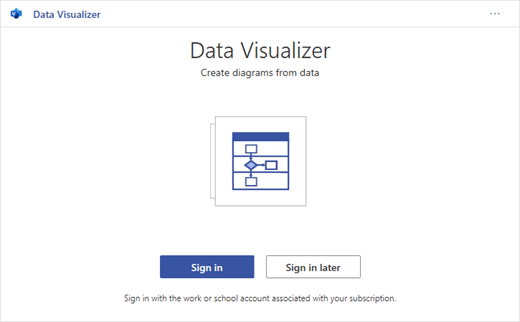
- Microsoft 365 iş veya okul aboneliğinizle ilişkili hesapla oturum açın veya Daha sonra oturum aç'ı seçin. Eklentide artık el ile oturum açmayı ("ADAL") desteklemiyoruz. Ancak kimliğinizi otomatik olarak algılar ve oturumunuzu açarız. Oturumunuzu açamıyorsak, Excel sürümünüz eklentiyle çalışmıyor demektir. Bu durumu, Web için ExcelWeb için Excel makalesini kullanarak veya Microsoft 365 için ExcelMicrosoft 365 için Excel kategorisine yükselterek düzeltebilirsiniz.Bir izin istemi görürseniz İzin Ver'i seçin.
Not
Oturum açtığınızda, Web için Visio'daki yazdırma, paylaşma ve tarayıcıda görüntüleme gibi özelliklerin kilidini açarsınız. Bu eklentiyi kullanmak için Visio aboneliğine ihtiyacınız yoktur, ancak varsa, diyagramınızda düzenlemeler de yapabilirsiniz.
Diyagramınızı özelleştirmek için veri bağlantılı tabloda değişiklik yapma
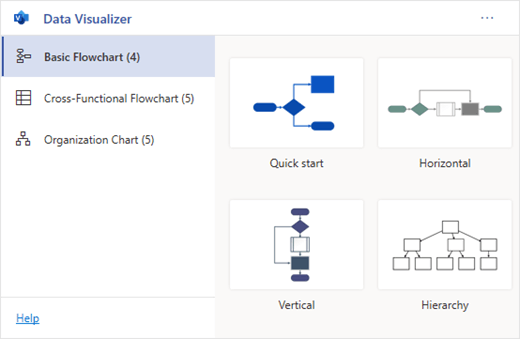
Bir diyagram türü seçin ve ardından üzerinde çalışmak istediğiniz şablonu seçin. Bu işlem örnek bir diyagram ve onun veri bağlantılı tablosunu ekler. Bu işlem bir dakika sürebilir. Şablonlar, Visio'da daha da özelleştirilebilen farklı düzen ve tema seçenekleriyle birlikte gelir.
Oturum açtıysanız, diyagram OneDrive veya SharePoint konumunuza Visio dosyası olarak kaydedilir. Oturum açmadıysanız, diyagram Excel çalışma kitabınızın bir parçasıdır. İstediğiniz zaman oturum açarak bir Visio dosyası oluşturmayı seçebilirsiniz.
Kendi diyagramınızı oluşturmak için, veri tablosundaki değerlerde değişiklik yapın. Örneğin, veri tablosundaki değerleri değiştirerek görünecek şekil metnini, şekil türlerini ve diğer öğeleri değiştirebilirsiniz.
Daha fazla bilgi için aşağıdaki Veri tablosunun Veri Görselleştiricisi diyagramıyla etkileşim kurması bölümüne bakın ve diyagram türünüze uygun sekmeyi seçin.Veri tablosuna satır ekleyerek veya kaldırarak adımlar veya kişiler için şekil ekleyin veya kaldırın.
Bağlı şekillerin kimliklerini diyagram türünüze karşılık gelen tablo sütununa girerek diyagramınızın mantığını tasarlamak için şekilleri bağlayın.
Veri tablosunda değiştirmeyi bitirdikten sonra görselleştirmenizi güncelleştirmek için diyagram alanında Yenile'yi seçin.
Not
Kaynak veri tablosuyla ilgili bir sorun varsa, sorunun nasıl çözüleceğini gösteren yönergelerle birlikte Veri Denetleyicisi görüntülenir. Tabloyu değiştirdikten sonra sorunun çözüldüğünü onaylamak için Veri Denetleyicisi'nde Yeniden Dene'yi seçin. Ardından güncellenmiş diyagramı görürsünüz.
Veri tablosunu değiştirme ipuçları
- Excel çalışma kitabını kaydedin (Visio istemcisinde çalışıyorsanız) ve sık sık yenileyin .
- Önce diyagramınızın mantığını kağıda çizmeyi düşünün. Bu, veri tablosuna dönüştürmeyi kolaylaştırabilir.
Visio diyagramınızı görüntüleme, yazdırma veya paylaşma
Diyagramınızı görüntülemek, yazdırmak veya başkalarıyla paylaşmak için Veri Görselleştiricisi akış çizelgesini web için Visio'da açabilirsiniz. Nasıl yapılacağını öğrenin:
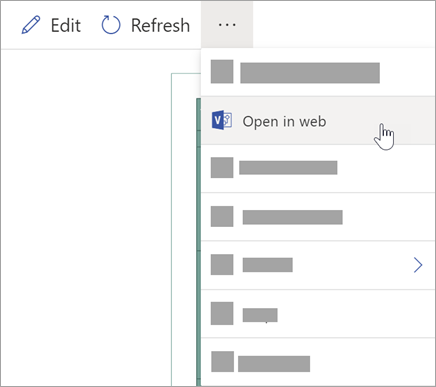
- Diyagramı Web için Visio dışında görüntülemek için, diyagram alanındaki üç noktayı (. . .) seçin ve Web'de aç'ı seçin.
Not
Henüz oturum açmadıysanız Microsoft 365 iş veya okul hesabınızla oturum açmanız istenir.* Oturum aç'ı ve ardından izin sorulduğunda İzin Ver veya Kabul Et'i seçin.
- Visio dosyası oluşturulduktan sonra Dosyayı aç'ı seçin.
- Web için Visio'da üç noktayı (. . .) > Diyagramınızı yazdırmak için yazdırın.
- Diyagramınızı paylaşmak üzere bağlantı oluşturmak veya diyagramınızı paylaşmak istediğiniz kişilerin e-posta adreslerini girmek için Paylaş düğmesini seçin.
Visio aboneliğiyle diyagramı düzenleyin
Visio aboneliğiniz varsa, diyagramla daha fazlasını yapabilirsiniz. Metin veya resim ekleyin, tasarım temaları uygulayın ve diyagramı özelleştirmek için başka değişiklikler yapın.
Web için Visio ile temel düzenleme yapma
Tarayıcıda temaları değiştirme, düzenleri değiştirme, şekilleri biçimlendirme, metin kutuları ekleme gibi temel düzenleme işlemleri için Web için Visio kullanın.
Excel'deki diyagram alanında

Not
Henüz oturum açmadıysanız Microsoft 365 ya da Microsoft 365 iş veya okul hesabınızla oturum açmanız istenir. Oturum aç'ı ve ardından herhangi bir izin isteminde İzin Ver veya Kabul Et'i seçin.
Web için Visio'da diyagramda değişikliklerinizi yapın.
Yapılacak işlem Kullanım Metin ekleme ve biçimlendirme Ev>Yazı tipi seçenekleri:

Daha fazla ayrıntı için bkz. Metin ekleme ve biçimlendirme.Temayı değiştirme Tasarım>Temalar 
Tasarım>Tema Renkleri
Daha fazla ayrıntı için Tema veya tema rengi uygulama başlıklı makaleye göz atın.Diyagramın düzenini değiştirme Tasarım>Düzen: 
Daha fazla ayrıntı için bkz: Diyagramı yeniden düzenleme.Kaynak verileri eşitlenmiş durumda tutarken bir şekil eklemek veya değiştirmek istiyorsanız, diyagramı Visio masaüstü uygulamasıyla düzenleyin. Web için Visio'da yapılan bu tür değişiklikler Excel kaynak dosyasına geri eşitlenemez.
Diyagramı düzenlemeyi bitirdiğinizde Excel dosyasına dönün ve Yenile'yi seçin
 ve değişikliklerinizi görmek için.
Visio uygulamasıyla gelişmiş düzenleme yapın
Yeni şekiller ekleme, bağlantıları değiştirme ve diyagramın yapısındaki diğer değişiklikler gibi gelişmiş düzenlemeler için Visio masaüstü uygulamasını kullanın. Visio uygulaması iki yönlü eşitlemeyi desteklediğinden, yaptığınız tüm değişiklikler Excel çalışma kitabınıza geri eşitlenebilir; yeniledikten sonra diyagram değişikliklerinizi görebilirsiniz.
Not
Visio uygulamasında düzenlemek için bir Visio Plan 2Visio Plan 2 aboneliğine ihtiyacınız vardır.
Excel'deki diyagram alanında Düzenle'yi seçin.
Excel dosyanızı kaydedin ve kapatın.
Visio uygulamasında düzenlemek ve değişiklikleri başarıyla eşitlemek için veri tablosu ve diyagramın bulunduğu Excel dosyası kapatılmalıdır.Web için Visio'da, şeritteki Masaüstü Uygulamasında Düzenle'yi seçin.
Onaylamak için Aç'ı seçin. Bu Visio dosyasının güvenilir bir belge olup olmadığını soran bir güvenlik uyarısı alırsanız Evet'i seçin.
Visio uygulamasında diyagramda değişikliklerinizi yapın.
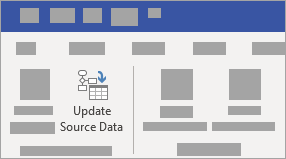
İşiniz bittiğinde, şeritte Veri Araçları Tasarım sekmesini görmek için diyagram kapsayıcısını seçin ve ardından Kaynak Verileri Güncelleştir'i seçin.
Not
Kaynak verileri güncelleştirmeyi denerseniz ve Visio verileri bağlantısı kopuk olursa, Visio yeniden bağlamanızı ister. Visio'da diyagram alanını seçin ve Veri Araçları Tasarım sekmesinin altında Kaynak Verileri Yeniden Bağla'yı seçin. Kaynak tabloyu içeren Visio çalışma kitabına gidin, Yeniden Bağla'yı ve ardından Kaynak Verileri Güncelleştir'i yeniden seçin .
Artık verileriniz Excel çalışma kitabınıza eşitlendiğine göre, Visio dosyanızı (tercihen Excel dosyanızla aynı konuma) kaydedin. Visio dosyasını kapatın.
Excel dosyasını açın ve değişikliklerinizi görmek için diyagram alanında Yenile'yi seçin.
Not
Yenileme Çakışması ile karşılaşırsanız diyagramı yenileyebilirsiniz. Yaptığınız tüm düzenlemeleri kaybedersiniz, ancak kapsayıcının içindeki şekiller veya bağlayıcılarda yapılan biçimlendirme değişiklikleri korunur.
TVisio Plan 2 olan Microsoft 365 aboneleri Visio Plan 2, aşağıda listelenenler gibi daha gelişmiş diyagram oluşturma özellikleri elde etmek için Veri Görselleştiricisi şablonlarını kullanabilir. Daha ayrıntılı bilgi için Veri Görselleştiricisi diyagramı oluşturma bölümüne bakın:
- Özel kalıplar kullanarak diyagram oluşturma
- Alt süreçler oluşturma
- Veri grafikleriyle diyagramınıza canlılık katın
- Verilerle diyagram arasında iki yönlü eşitleme yapma
Veri tablosunun Veri Görselleştiricisi diyagramıyla etkileşim kurması
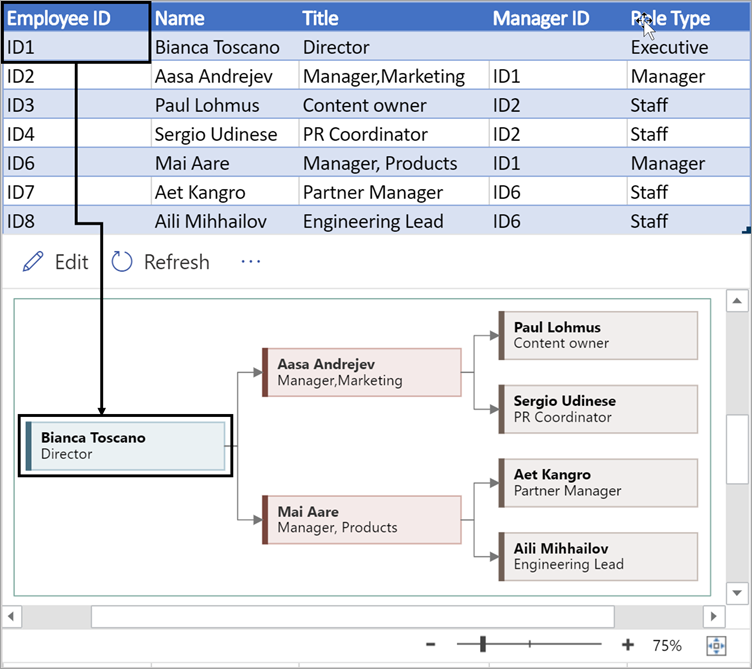
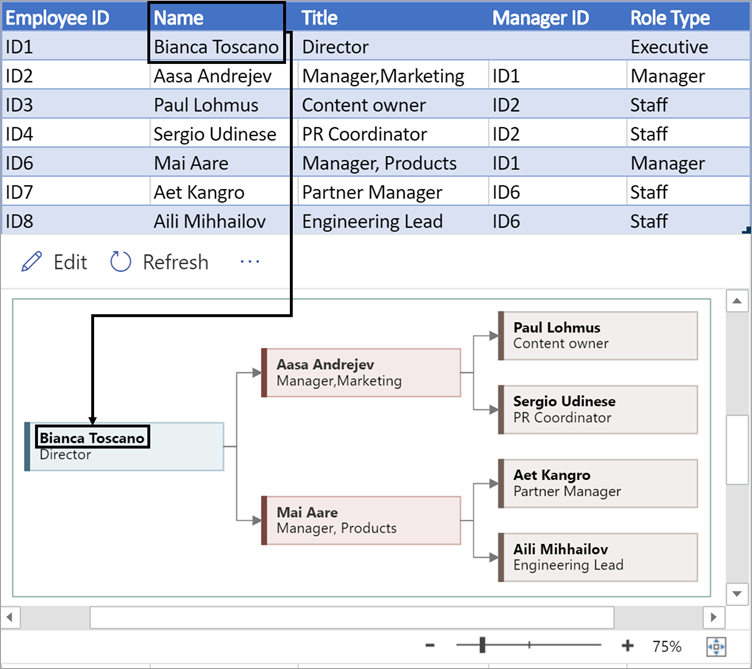
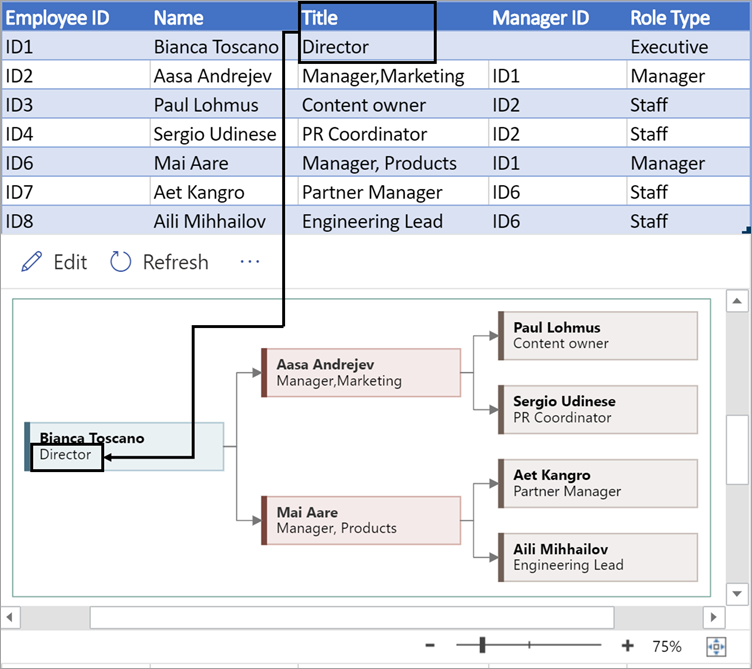
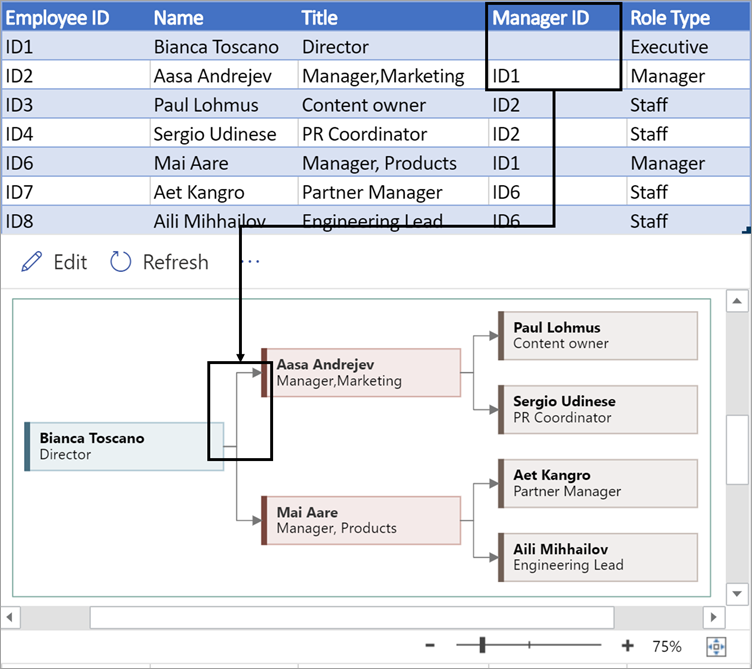
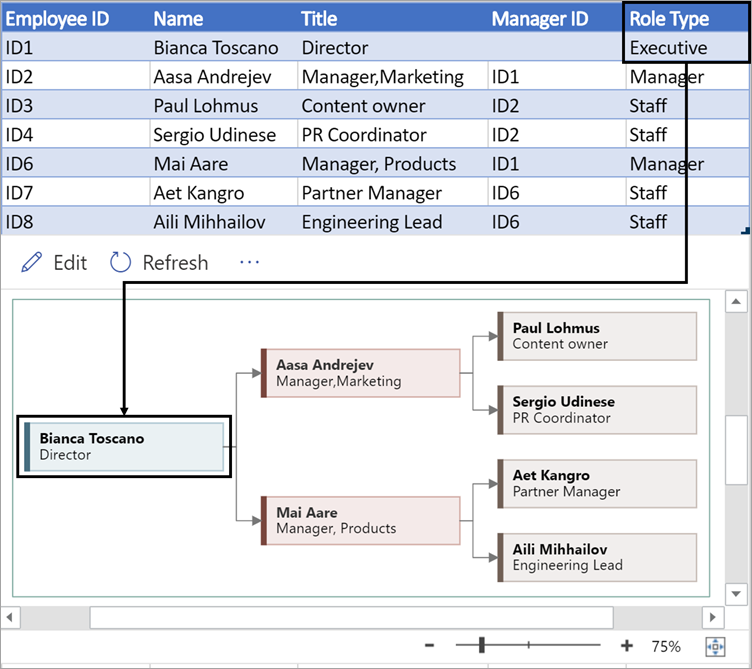
Tablonun her sütunu, gördüğünüz akış çizelgesinin önemli bir yönünü benzersiz olarak tanımlar. Her bir sütun ve akış çizelgesine nasıl uygulandığı ve akış çizelgesini nasıl etkilediği hakkında daha fazla bilgi edinmek için aşağıdaki başvuru bilgilerine bakın.
Süreç adımı kimliği
Diyagramdaki her şekli tanımlayan bir numara veya ad. Bu sütun gereklidir ve Excel tablosundaki her değer benzersiz olmalı ve boş bırakılmamalıdır. Bu değer akış çizelgesinde görünmez.
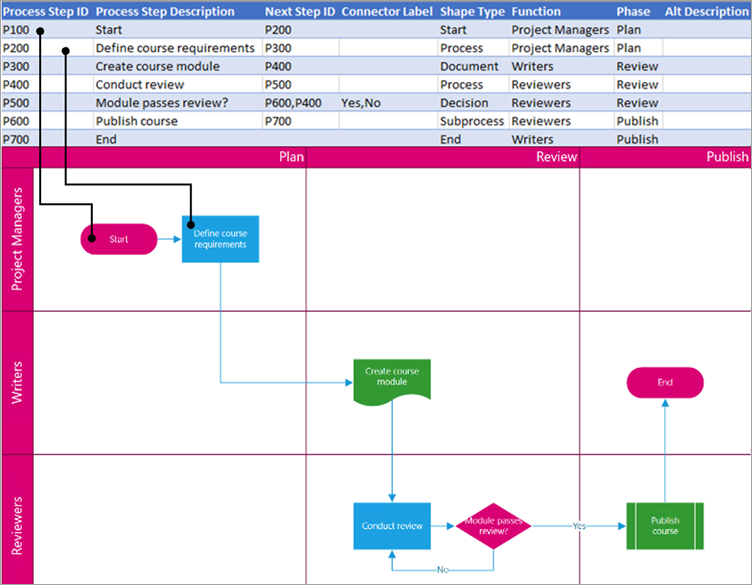
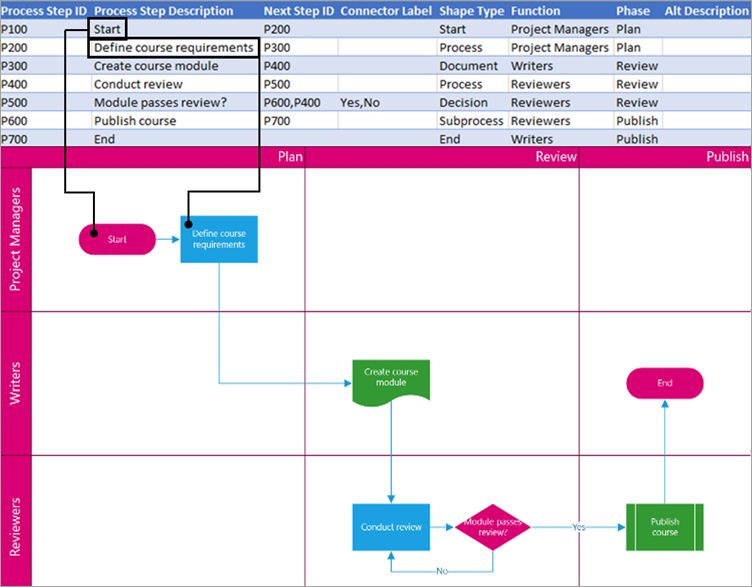
Süreç adımı açıklaması
Bu, diyagramda görünen şekil metnidir. İşlemin bu adımında neler olduğunu açıklayın. Alternatif metin sütununa benzer veya daha açıklayıcı bir metin eklemeyi de düşünebilirsiniz.
Sonraki adım kimliği
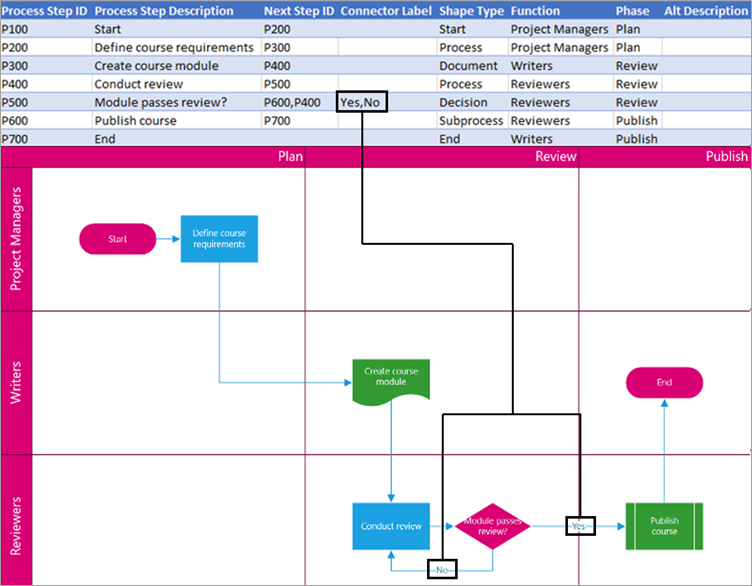
Sıraya göre bir sonraki şeklin Süreç Adımı Kimliğidir. Dallanma şeklinin iki adet sonraki adımı vardır ve bu p600,p400 gibi virgülle ayrılmış sayılarla gösterilir. Sonraki adımlar ikiden fazla olabilir.
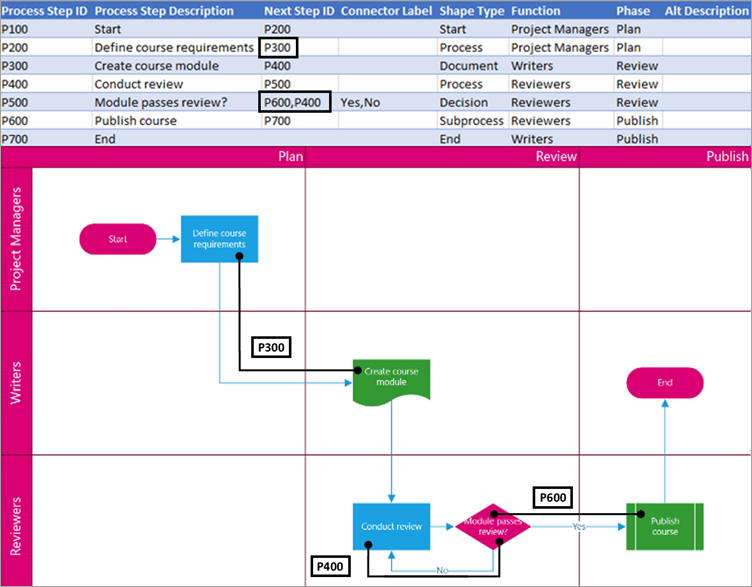
Bağlayıcı etiketi
Dallanma şekilleri için bağlayıcı etiketleri Evet,Hayır gibi virgülle ayrılmış metinlerle gösterilir. Örnekte Evet, P600'e ve Hayır, P400'e karşılık gelir. Bağlayıcı etiketleri gerekli değildir.
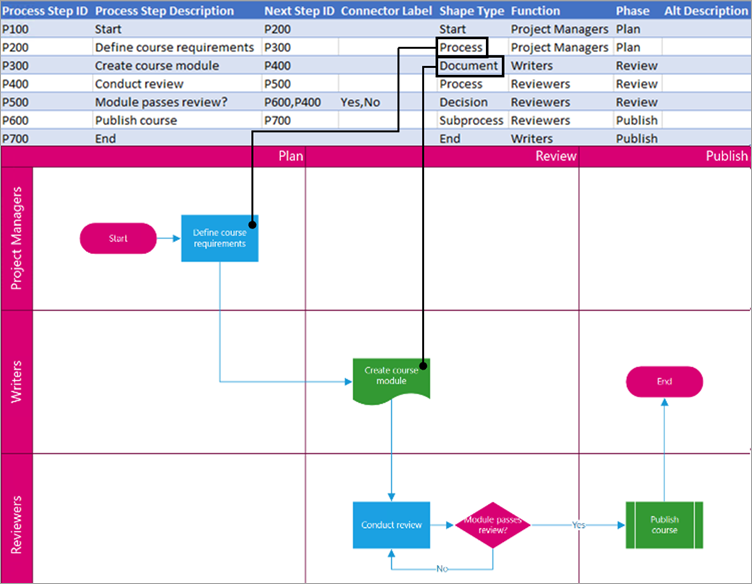
Şekil türü
Visio diyagramında temsil etmek istediğiniz süreç veya karar gibi şekil türü. Sütundaki bir hücreyi seçin ve Şekil Türleri listesinden seçim yapın.
Akış çizelgeleri ve şekilleri hakkında daha fazla bilgi için bkz. Temel akış çizelgesi oluşturma ve İşlevsel akış çizelgesi oluşturma.
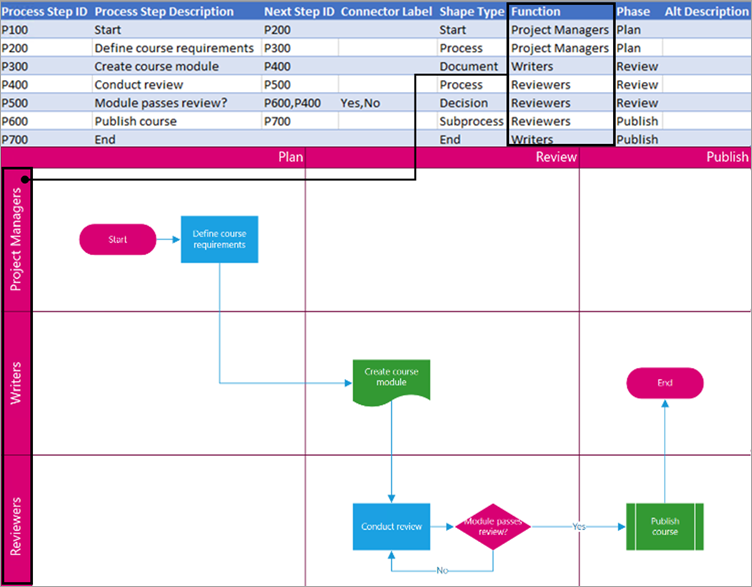
İşlev
Her şeklin ait olduğu işlev (veya kulvar). Akış çizelgenizde farklı katılımcıları düzenlemenize yardımcı olması için İşlev ve Aşama sütunlarını kullanın. Bu sütun yalnızca İşlevsel Akış Çizelgesi için geçerlidir ve Temel Akış Çizelgesi diyagramının bir parçası olarak dahil edilmez.
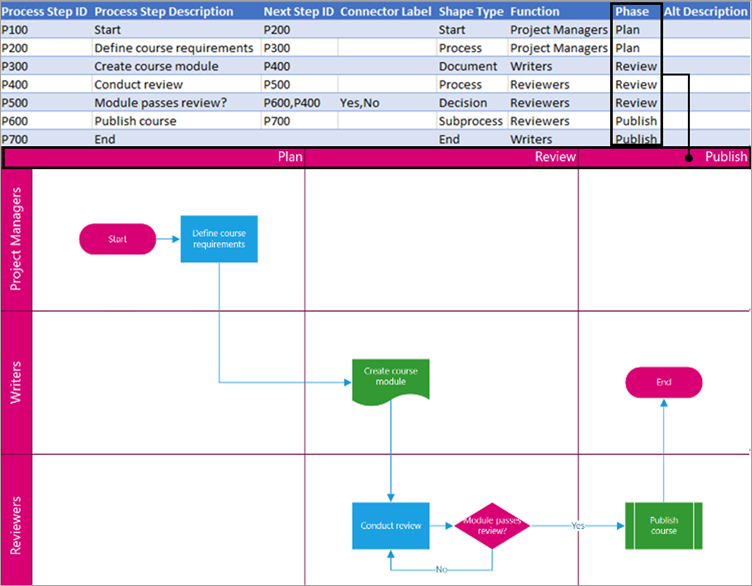
Aşama
Her şeklin ait olduğu aşama (veya zaman çizelgesi). Akış çizelgenizde farklı katılımcıları düzenlemenize yardımcı olması için İşlev ve Aşama sütunlarını kullanın. Bu sütun yalnızca İşlevsel Akış Çizelgesi için geçerlidir ve Temel Akış Çizelgesi diyagramının bir parçası olarak dahil edilmez.
Alternatif metin
Alternatif metin, ekran okuyucular tarafından görme bozukluğu olanlara yardımcı olmak için kullanılır. Şeklin Şekil Bilgisi'nin bir parçası olarak girdiğiniz alternatif metni görüntüleyebilirsiniz. Açıklayıcı alternatif metin girmek zorunlu değildir, ancak önerilir.
Veri Görselleştiricisi eklentisi için desteklenen diller
Listeyi açmak için alt başlığı tıklatın:
Diller
- Çince (Basitleştirilmiş)
- Çince (Geleneksel)
- Çekçe
- Danca
- Felemenkçe
- Almanca
- Yunanca
- İngilizce
- Fince
- Fransızca
- Macarca
- İtalyanca
- Japonca
- Norveççe
- Lehçe
- Portekizce (Brezilya)
- Portekizce (Portekiz)
- Rumence
- Rusça
- Slovence
- İspanyolca
- İsveççe
- Türkçe
- Ukrayna dili