
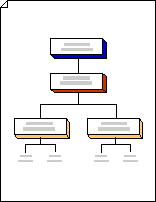
Blok Diyagramı şablonuyla, aile ağaçları veya turnuva planları gibi hiyerarşileri temsil eden ağaç şekillerini kullanabilirsiniz.
Not
Bu adımları izlemeden önce Otomatik Bağlantı özelliğinin etkin olduğundan emin olun. Görünüm sekmesinde, Görsel Yardımlar grubunda, Otomatik Bağlantı onay kutusu seçili olmalıdır.
Dosya>Yeni>Şablonlar>Genel'i seçin ve ardından Blok Diyagramı'nı açın.
Bir ağaç yapısındaki aşamaları temsil etmek için Bloklar ve Yükseltilmiş Bloklar kalıplarından blok şekillerini çizim sayfasına sürükleyin.
Şekle metin eklemek için şekli seçin ve yazın.
Şekilleri birbirine bağlayarak bloklar arasındaki ilişkileri gösterin:
Bir şekli kalıptan çizim sayfasına sürükleyin ve başka bir şeklin yakınına yerleştirin.
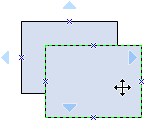
Farenin düğmesini bırakmadan işaretçiyi mavi üçgenlerden birinin üstüne getirin. Üçgen koyu mavi renge dönüşür.
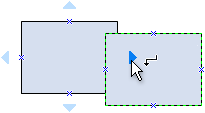
Fare düğmesini bırakın. Şekil, çizim sayfasına yerleşir ve her iki şekle de bir bağlayıcı eklenip tutkallanır.

İpucu
Bir bağlayıcıdaki okun yönünü tersine çevirmek için bkz. Bağlayıcı çizgilerini, oklarını veya noktalarını düzenleme.
Ağaç diyagramındaki hiyerarşik aşamaları göstermek için ağaç şekillerini kullanın:
- Bloklar'dan bir ağaç şeklini çizim sayfasına sürükleyin. İki dal istiyorsanız, Çift ağaç şekli kullanın. İki veya daha fazla dal istiyorsanız, Çok ağaçlı bir şekil kullanın.
- Ağaç şekilleri üzerindeki uç noktaların
 blok şekillerdeki bağlantı noktalarına sürükleyin. Uç noktalar yapıştırıldıklarında kırmızı olur.
 - Daha fazla dal oluşturmak ya da dal uzunluğunu ya da konumunu değiştirmek için ağaç şekilleri üzerindeki
 sürükleyin.
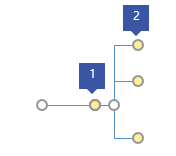
1 Daha fazla dal oluşturmak için gövdedeki kontrol tutamacını sağa sürükleyin.
2 Konumunu değiştirmek için bir dalın ucundaki kontrol tutamacını yatay veya dikey olarak sürükleyin.