
Visio'da verileri hızla içeri aktarabilir ve doğrudan şekilleriniz üzerinde görüntüleyebilirsiniz. İlk adım, veri kaynağına bağlanmak ve verileri çiziminize aktarmaktır. İkinci adım, içeri aktarılan verileri şekillere bağlamaktır.
1. Adım: Verilerinizi içeri aktarma
Bu ilk adımda, verilerinizi içeri aktarmak için Veri Seçici Sihirbazı'nı kullanırsınız.
Dış Veri penceresinde görünen veriler, kaynak verinizin içeri aktarma sırasındaki anlık görüntüsüdür. Çiziminizdeki verileri, kaynak verilerinizdeki değişikliklerle eşleşecek şekilde güncelleştirebilirsiniz. Ancak, çiziminizdeki verileri değiştirerek veri kaynağınızı yenileyemezsiniz. Bkz. İçeri aktarılan verileri yenileme.
Veri sekmesinde, Dış Veri grubunda Verileri Şekillere Bağla seçeneğini tıklatın.
Veri Seçici Sihirbazı'nın ilk sayfasında, şu veri kaynağı türlerinden hangisini kullanmak istediğinizi seçin:
- Microsoft Excel çalışma kitabı
- Microsoft Access veritabanı
- Microsoft SharePoint Foundation listesi
- Microsoft SQL Server veritabanı
- Diğer OLEDB veya ODBC veri kaynağı
- Önceden oluşturulmuş bağlantı
Sihirbazın kalanını tamamlayın.
Not
Sihirbazın ilk sayfasında Excel çalışma kitabı, Access veritabanı veya SharePoint listesi dışında bir seçenek belirlerseniz, Veri Seçme Sihirbazı'nı tamamlarken geçici olarak Veri Bağlantı Sihirbazı'na yönlendirilebilirsiniz.
Veri Bağlantı Sihirbazı'nın son sayfasında Son'u tıklattıktan sonra, kılavuzda görünen içeri aktarılan verilerinizi içeren Dış Veri penceresi görünür.
2. Adım: Veri satırlarını çiziminizdeki şekillere bağlama
Veri satırlarını çiziminizdeki şekillere bağlamak için üç yöntem vardır: Satırlarla varolan şekiller arasında teker teker bağlantı kurabilir, satırlarla şekiller arasında otomatik olarak bağlantı kurabilir veya verilerden şekiller oluşturabilirsiniz.
Yöntem 1: Satırları varolan şekillere birer birer bağlama
Görece daha az şeklin bulunduğu var olan çizimler için bu yaklaşım en iyisidir.
Dış Veri Penceresi'nden bir satırı çiziminizdeki bir şekle sürükleyin.
Not
Dış Veri Penceresi'ni görmüyorsanız, Veri sekmesine gidin ve Göster/Gizle grubunda Dış Veri Penceresi'nin yanındaki onay kutusunu seçin.
Verileriniz şekilde görünür ve Dış Veri Penceresi'nde satırın solunda bir bağlantı simgesi görünür.
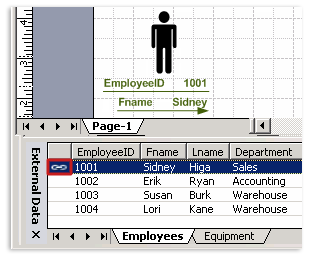
Not
- Aynı satırı birden çok şekle bağlayabilirsiniz, ancak birden çok satırı tek bir şekle bağlayamazsınız.
- Şekillerin ve verilerin görünümünü değiştirmek veya geliştirmek için bkz. Veri grafikleriyle verilerinizi geliştirme
- Dış Veri penceresini görüntülemek için, Görünüm menüsünde Dış Veri Penceresi'ni tıklatın.
Yöntem 2: Satırları varolan şekillere otomatik olarak bağlama
Bu yaklaşım, çok fazla sayıda şekle sahip var olan çizimler için en iyisidir. Bu yöntemin çalışması için, şekillerin içinde zaten veri kaynağındaki verilerle eşleştirebileceğiniz verilerin bulunması gerekir.
- Veri menüsünde, Tümünü Yenile'ye tıklayın ve daha önce işaretlenmemişse, Yenile işaretli olduktan sonra Otomatik Bağla'yı seçin.
- Otomatik Bağlama Sihirbazı'ndaki adımları izleyin.
Verileriniz şekillerinizin içinde görünür. Şekillerin ve verilerin görünümünü değiştirmek veya geliştirmek için bkz. Veri grafikleriyle verilerinizi geliştirme
3. Yöntem: Verilerinizden şekil oluşturma
Çiziminizde zaten şekil yoksa ve belirli şekiller kullanmanız gerekmiyorsa, bu yaklaşım en iyisidir.
- Şekiller bölmesinde bir şekle tıklayın.
-
Dış Veri penceresinden çiziminizdeki boş bir alana bir veya birden çok satırı sürükleyin.
Çizime sürüklediğiniz her satır için tıklattığınız şeklin bir örneği görünür.