Microsoft'un Excel verilerini temel alan bir diyagram oluşturmak için iki yöntemi vardır:
-
Veri Görselleştiricisi, yalnızca Visio masaüstü uygulamasında kullanılabilir. Excel'de bir Visio akış şeması tasarlamanıza olanak tanır ve Visio Plan 2Visio Plan 2 lisansına sahip olmanızı gerektirir. Bu Veri Görselleştiricisi aracını nasıl kullanacağınızı öğrenmek için bu makaleyi okumaya devam edin.
- PC, Mac ve Microsoft 365 iş veya okul hesabıyla tarayıcıda Excel için kullanılabilen Veri Görselleştiricisi eklentisi. Visio lisansınız olmadan Excel'de Visio akış çizelgesi veya kuruluş şeması tasarlamanıza olanak tanır. Bu eklenti hakkındaki bilgileri okumak için bkz: Visio Veri Görselleştiricisi eklentisiyle Excel'de diyagram oluşturma.
Veri Görselleştiricisi'ndeki sihirbazı kullanma
Excel çalışma kitabından ayrıntılı, şık bir Visio akış çizelgesi oluşturmak için Verilerden Diyagram Oluşturma sihirbazını kullanabilirsiniz. Sihirbazdaki adımları izleyin ve her adımda sorularınız olursa bu yardım bilgilerini kullanın. Veri Görselleştiricisi hakkında daha fazla bilgi için bkz. Veri Görselleştiricisi diyagramı oluşturma.
Verilerden Diyagram Oluşturma sihirbazını kullanma özelliği yalnızca Visio Plan 2Visio Plan 2 ile kullanılabilir. Visio'da Veri Görselleştiricisi şablonları başlattığınızda sihirbaz da otomatik olarak açılır. Bu şablonları Dosya>, Yeni>Şablonlar>,Akış Çizelgesi'ne tıklayarak bulabilir veya Şablonlar arama kutusunda arama data visualizer yapabilirsiniz.
Hangi Visio sürümünü kullandığınızdan emin değilseniz Dosya>Hesabı>Visio hakkında'yı seçin. Visio'nun abonelik sürümü hakkında daha fazla bilgi edinmek için Visio Plan 2 Visio Plan 2 bölümüne bakın.
NotlarVerilerden Diyagram Oluşturma sihirbazını görmüyorsanız veya çalışmaya başlama hakkında başka sorularınız varsa Veri Görselleştiricisi hakkında sık sorulan sorular makalesine bakın.
Diyagramı oluşturmak için Excel çalışma kitabına bağlanma
Oluşturmak istediğiniz Visio akış çizelgesi diyagramının türünü, Excel çalışma kitabını ve Visio diyagramını oluşturmak için kullanılan satır ve sütunları içeren Excel tablosunu belirlemek için sihirbazdaki bu sayfayı kullanın. Excel çalışma kitabınızı, şablon önizlemesindeki bağlantıyı seçerek açabileceğiniz örnek Excel veri şablonuna dayanarak düzenlemeniz daha kolay olabilir. Ayrıca, özel Excel şablonunuzu kullanarak sonraki adımlarda eşlemeleri belirleyebilir ve diyagramı otomatik olarak oluşturabilirsiniz.
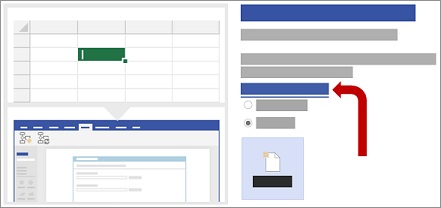
Bu örnekte kullanılan örnek Excel şablonlarına başvurmak istiyorsanız, bu şablonları aşağıdaki bağlantılardan indirebilirsiniz:
Not
Bu sayfadaki üç seçenek de gereklidir.
Verilerden ne diyagramı oluşturmak istiyorsunuz? başlığının altında, aşağıdakilerden birini seçin:
-
Temel Akış Çizelgesi
-
İşlevsel Akış Çizelgesi (yatay)
-
İşlevsel Akış Çizelgesi (dikey)
Excel çalışma kitabını seçin başlığının altında, aşağıdakilerden birini yapın:
- En son kullanılan çalışma kitaplarının bir listesini görüntülemek için aşağı oku seçin.
- Bir çalışma kitabını bulmak için Gözat’ı seçin.
Çalışma kitabında bir tablo veya özel aralık seçin başlığının altında, aşağıdakilerden birini yapın:
- Çalışma kitabındaki tablo isimleri listesinden seçin.
- Bir veri aralığı belirtmek için Özel Aralık’ı seçin.
Excel tablosu oluşturamadığınızda veya belirtemediğinizde, sütun başlıkları ve değerleri içeren bir hücre aralığı kullanın.
İpucuDiyagram ve verilerinizi eşitlenmiş tutmak için bir özel aralık yerine Excel tablosu kullanın.
Aşağıdakilerden birini yapın:
- Diğer sihirbaz sayfalarında varsayılan değerleri kabul etmek için Son’u seçin.
- Diyagramın nasıl oluşturulacağını özelleştirmek için Sonraki düğmesini seçin.
Diyagramınızdaki işlev ve aşamaları oluşturmak için verilerinizdeki sütunları seçme
İşlevsel akış çizelgesi diyagramı için işlev veya aşama değerlerini içeren sütunları eşlemek için sihirbazdaki bu sayfayı kullanın. Sihirbazın ilk sayfasında diyagram türü olarak Temel Akış Çizelgesi’ni seçerseniz bu sayfa görüntülenmez. Sol taraftaki Kullanılabilir Sütunlar bölmesi, Excel tablosundaki tüm sütunlar içerir. Sağ taraftaki resim, eşleşmelerin diyagramı nasıl etkilediğini gösterir.
Not
Bu sayfada yalnızca İşlev veya Kulvar seçeneği gereklidir.
Eşleme bölümünde aşağıdakileri yapın:
İşlev veya Kulvar (gerekli) bölümünde, Kullanılabilir Sütunlar bölmesinden bir sütun adını sürükleyin veya açılan listeden bir sütun adı seçin.
Bu sütundaki değerler, diyagramdaki işlevleri oluşturmak için kullanılır. En az bir değere sahip olmanız gerekir.
Aşama veya Zaman Çizelgesi bölümünde, Kullanılabilir Sütunlar bölmesinden bir sütun adını sürükleyin veya açılan listeden bir sütun adı seçin.
Bu sütundaki değerler, diyagramda aşamalar oluşturmak için kullanılır.
Diğer Seçenekler’i seçin ve ardından Şu öğeyi oluşturmak için verilerinizdeki sütun değerlerinin sırasını koruyun başlığının altında aşağıdakileri yapın:
-
İşlev veya Kulvar’ı seçin.
-
Aşama veya Zaman Çizelgesi’ni seçin.
Bir seçeneği belirlediğinizde işlevler veya aşamalar, diyagramda Excel tablosunda göründüğünü sırayla oluşturulur. İşlevlerinizin ve aşamalarınızın daima belirli bir sırada görünmesini istediğinizde bu seçeneği kullanın.
İsteğe bağlı olarak, sayfadaki tüm seçenekleri sıfırlamak için Tümünü Temizle’yi seçin.
Diyagramda süreç adımları / etkinlikleri oluşturmak için verilerinizdeki sütunları seçin.
Süreç Adımı Kimliği, Açıklama, Şekil Türü ve Alternatif Açıklama değerlerinin hangi sütunlarda bulunduğunu eşlemek için sihirbazdaki bu sayfayı kullanın. Sol taraftaki Kullanılabilir Sütunlar bölmesi Excel tablosundaki tüm sütunlar içerir. Sağ taraftaki resim, eşleşmelerin diyagramı nasıl etkilediğini gösterir.
Not
Bu sayfada yalnızca Süreç Adımı Kimliği seçeneği gereklidir.
Eşleme bölümünde aşağıdakileri yapın:
-
Süreç Adımı Kimliği / Etkinlik Kimliği (gerekli) bölümünde, Kullanılabilir Sütunlar bölmesinden bir sütun adını sürükleyin veya açılan listeden bir sütun adı seçin.
Bu sütun gereklidir ve bu sütundaki değerler benzersiz olmalıdır.
-
Süreç Adımı / Etkinlik Açıklaması bölümünde, Kullanılabilir Sütunlar bölmesinden bir sütun adını sürükleyin veya açılan listeden bir sütun adı seçin.
Bu sütundaki değerler, diyagramda şekil metni olarak görünür.
-
Süreç Adımları / Etkinlikler için Şekil Türü bölümünde, Kullanılabilir Sütunlar bölmesinden bir sütun adını sürükleyin veya açılan listeden bir sütun adı seçin.
Bu sütun, sihirbazın bir sonraki sayfasında şekil türü eşlemesini tanımlamak için kullanılır.
-
Erişilebilirlik bölümünde, Kullanılabilir Sütunlar bölmesinden bir sütun adını sürükleyin veya açılan listeden bir sütun adı seçin.
Bu sütun, şekil için Alternatif Açıklama oluşturulurken kullanılır.
Varsayılan olarak, şekle alternatif metin (Alternatif metin) eklenmez. Bir şekle Alternatif metin eklemek için, Alternatif metin değerleri içeren Excel tablosuna bir sütun ekleyin. Alternatif metnin doğru eklendiğinden emin olmak için şekle sağ tıklayın, Şekil Biçimlendir'i seçin ve ardından Boyut & Özellikler seçin.
- İsteğe bağlı olarak, sayfadaki tüm seçenekleri sıfırlamak için Tümünü Temizle’yi seçin.
‘Şekil Türü’nde listelenen her bir değer için uygun bir şekil seçme
Şekil Türü sütununa farklı değerler atayarak akış çizelgesinde kullanılan şekilleri özelleştirmek için sihirbazdaki bu sayfayı kullanın.
Not
Bu sayfada gerekli seçenek yoktur.
- Sol taraftaki Şekil Türü panelinde, bu sihirbazın bir önceki sayfasındaki Süreç Adımları / Etkinlikler için Şekil Türü kutusunda belirtilen sütunlardan türetilen şekiller listelenir. Varsayılan sütun Şekil Türü’dür.
- Ortadaki Şekiller bölmesinde, her bir şeklin Şekil Türü sütunundaki her bir değerle nasıl eşlendiği listelenir. Her şekil türü için farklı şekiller belirtebilirsiniz. Örneğin, Dış Verileri farklı şekillerle belirten bir akış çizelgesi standardına uymanız gerekebilir. Belirtilen bir şekil yoksa varsayılan şekil Süreç’tir.
- Sağ taraftaki Temel Akış Çizelgesi Şekilleri bölmesinde, Şekil Türü sütunu için hangilerini seçeceğinize karar verme konusunda yardımcı olabilecek kullanılabilir şekiller listelenir.
- Seçtiğiniz başka herhangi bir kalıbı ekleyip şekilleri özelleştirmek için Diğer Şekiller’i seçin.
Şekiller bölümünde aşağıdakileri yapın:
- Değiştirmek istediğiniz her bir şekil için Şekil Türü bölmesinden bir sütun adını sürükleyin veya açılan listeden bir sütun adı seçin.
- İsteğe bağlı olarak, sayfadaki tüm seçenekleri sıfırlamak için Tümünü Temizle’yi seçin.
Süreç adımlarına / etkinliklerini bağlamak için verilerinizdeki sütunları seçme
Akış çizelgesi sırasının ve akış çizelgesi şekillerinin dallanmasının hangi sütunlarla belirtileceğini eşlemek için sihirbazdaki bu sayfayı kullanın. Sol taraftaki Kullanılabilir Sütunlar bölmesi Excel tablosundaki tüm sütunlar içerir. Sağ taraftaki resim, eşleşmelerin diyagramı nasıl etkilediğini gösterir.
Not
Bu sayfada gerekli seçenek yoktur.
Eşleme bölümünde aşağıdakileri yapın:
Süreç adımlarının/etkinlerinin nasıl bağlanacağını belirtin başlığının altında, aşağıdakilerden birini seçin:
-
Bir sütun kullanarak bağla Akış çizelgesi sırasındaki bir sonraki şekle bağlanmak için hangi sütunun kullanılacağını belirtin. Varsayılan olarak bu, Sonraki Adım Kimliği sütunudur.
-
Sırayla bağlan Satırların, Excel tablosundaki sırasıyla yukarıdan aşağıya doğru bağlanmasını istediğinizi belirtin.
Bağlayıcılar da dahil olmak üzere diyagram kapsayıcısının içinde yaptığınız her değişiklik, diyagramı yeniledikten sonra kaybolur.
-
Bağlanma Bağlantılar olmadan şekiller oluşturun.
ÖnemliKaynak VerileriGüncelleştir'i> tasarla'yı seçtiğinizde veri değerlerinin sırasını kaybetmemek için Sırayla bağlan yerine Sütunkullanarak bağlan'ı seçin ve ardından Kaynak Verileri Güncelleştir iletişim kutusunda Üzerine Yaz'ı seçin.
Eşlenen sütuna göre tanımlanan ilişkiyi belirtin başlığının altında, aşağıdakilerden birini seçin:
-
Sonraki AdımSütun ayarlarını kullanarak bağlan'da belirtilen sütun akış çizelgesi sırasındaki bir sonraki şekli temsil ediyorsa, bu seçeneği belirtin. Bu, varsayılan eylemdir.
-
Önceki AdımSütun ayarlarını kullanarak bağlan'da belirtilen sütun akış çizelgesi sırasındaki bir önceki şekli temsil ediyorsa, bu seçeneği belirtin.
Sınırlayıcı bölümünde, bir dallanma eylemini belirten numaraları ayırmak için aşağıdaki karakterlerden birini seçin:
-
Yok
-
Virgül (,)
-
Noktalı Virgül (;)
-
İki Nokta Üst Üste (:)
-
Boşluk ( )
Ayrıca, kutuya karakter yazarak özel bir sınırlayıcı da tanımlayabilirsiniz.
Bağlayıcı Etiketi bölümünde, Kullanılabilir Sütunlar bölmesinden bir sütun adını sürükleyin veya açılan listeden bir sütun adı seçin.
Diğer şekillere dallanan şekillerin bağlayıcı çizgilerinde etiketler belirtmek için bu sütunu kullanın.
İsteğe bağlı olarak, sayfadaki tüm seçenekleri sıfırlamak için Tümünü Temizle’yi seçin.
