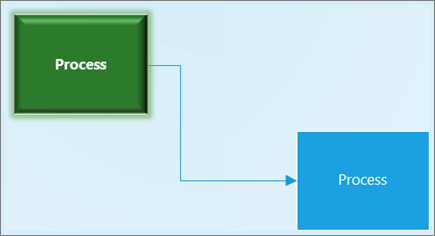
Şekli biçimlendirme
- Biçimlendirmek istediğiniz şekli seçin.
- Giriş sekmesindeki seçeneklerden birini belirleyin:
- Şekil Stilleri: Bir stil seçin.
- Dolgu: Bir renk, Dolgu Yok veya Diğer Renkler’i seçin. Seçeneklerin tümünü görmek için Dolgu Seçenekleri öğesini seçin.
- Çizgi: Rengi, kalınlığı veya çizgi türünü seçin. Seçeneklerin tümünü görmek için Çizgi Seçenekleri öğesini seçin.
- Efektler: Bir efekt seçin: Gölge, Yansıma, Parlama, Yumuşak Kenarlar, Eğim, 3-B Döndürme.

Çizim sayfasına metin ekleme
-
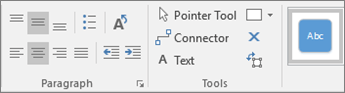
Giriş>
 seçin veya Metin'i seçin veya Ctrl+2 tuşlarına basın.
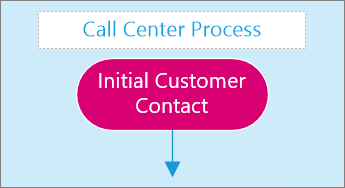
 - Sürükleyerek bir metin kutusu çizin.
- Metni yazın.
- Metin kutusunun dışına tıklayın veya Esc tuşuna basın.
-
Giriş>
 İşaretçi Aracı'nı seçin veya metin eklemeyi tamamladığınızda Ctrl+1 tuşlarına basın.
Daha fazla bilgi için bkz. Visio'da metin ekleme, düzenleme, taşıma veya döndürme.
Tema ve Varyant Uygulama
Visio çiziminize profesyonel bir görünüm verin.
-
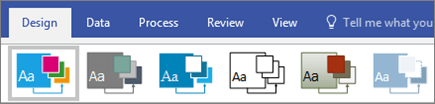
Tasarım sekmesinde Temalar’dan birini seçin.
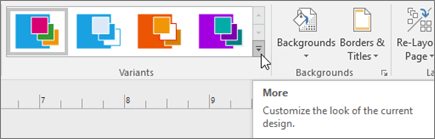
Herhangi bir temanın önizlemesini görüntülemek için üzerine gelin. - Varyantlar’dan birini seçin.
Daha fazla Tema ve Varyant görmek için Daha seçin.
Arka plan seçme
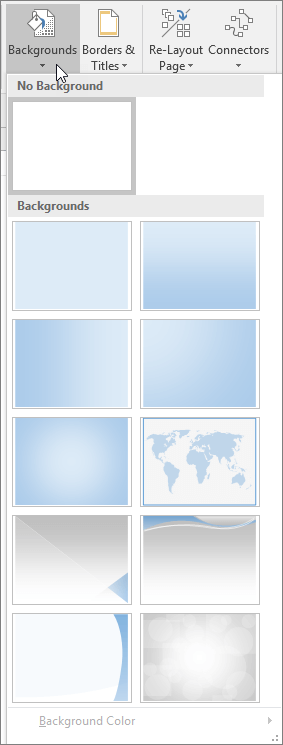
- ArkaPlanları Tasarla'yı> seçin.
- Bir arka plan seçin:
- Düz
- Dikey, Yatay ve Orta Gradyanlar, Köşe Gradyanları
- Dünya
- Coşku
- Akış
- Teknik
- Para Birimi
Arka plan rengi, Tema ve Varyant’a göre değişir.