
Belirli bir noktaya geri yükleme, Windows bilgisayarınızı daha önceki bir noktada bulunduğu duruma döndürerek kurtarmanıza yardımcı olur. Bu, uygulamalarınız, ayarlarınız ve dosyalarınızı içerir. Windows, geri yükleme noktalarını düzenli aralıklarla otomatik olarak kaydeder. Bir şeyler ters giderse (sorunlu bir güncelleştirme, yazılım çakışması veya beklenmeyen bir değişiklik gibi), sorunun oluştuğu zamandan önceki bir zamana dönebilirsiniz.
Not
CSP ve komut satırı yönetimi gibi gelişmiş yapılandırma seçenekleri arayan BT uzmanları, Windows için Belirli bir noktaya geri yükleme özelliğinde daha fazla bilgi edinebilir.
Önemli
Belirli bir noktaya geri yükleme, tüm sisteminizi seçilen geri yükleme noktasına geri döndürür. Bu geri yükleme noktasından sonra yaptığınız tüm değişiklikler kaybolur. Buna yeni dosyalar, uygulama yüklemeleri, ayar değişiklikleri ve parolalar dahildir. Geri yükleme, OneDrive gibi bulut hizmetlerinde depolanan dosyaları etkilemez.
Belirli bir noktaya geri yükleme nasıl çalışır?
Belirli bir noktaya geri yükleme etkinleştirildiğinde, Windows düzenli aralıklarla otomatik olarak geri yükleme noktaları oluşturur (varsayılan olarak, yaklaşık 24 saatte bir). Bu noktalar, bilgisayarınızda yerel olarak depolanan tüm sisteminizin anlık görüntüleridir.
Bilgisayarınızda bir sorun oluşur ve önyükleme yapılamazsa Windows Kurtarma Ortamı'nda (WinRE) yeni bir geri yükleme noktası seçip bilgisayarınızı bu duruma geri yükleyebilirsiniz. Bilgisayarınız yeniden başlatılır ve geri yükleme noktası yakalandığı zamanki durumuna geri döner.
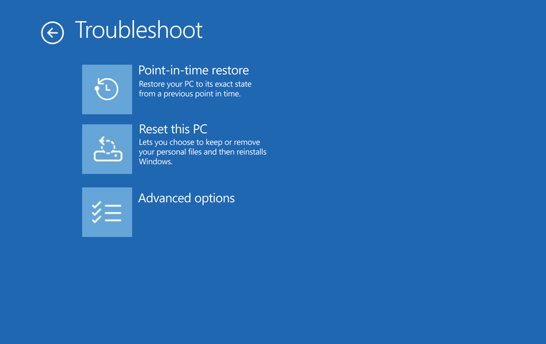
Geri yükleme noktaları 72 saate kadar saklanır. Daha sonra, yer açmak için otomatik olarak silinirler.
Belirli bir noktaya geri yüklemeyi yapılandırma
Not
Yalnızca yerel yöneticiler belirli bir noktaya geri yükleme yapılandırmalarını görüntüleyebilir veya düzenleyebilir.
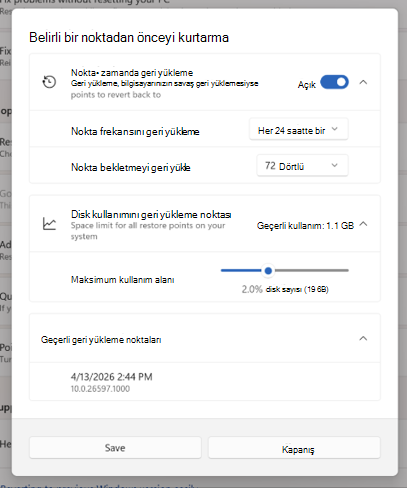
Belirli bir noktaya geri yükleme ayarlarını görüntülemek veya değiştirmek için:
- Windows cihazınızda Ayarlar > Sistem>Kurtarma'ya gidin.
- Belirli bir noktaya geri yükleme'yi seçin.
- Görüntüle veya düzenle'yi seçin.
- Kullanıcı Hesabı Denetimi tarafından istenirse Evet'i seçin.
- Belirli bir noktaya geri yüklemeyi etkinleştirmek için iki durumlu düğmeyi Açık konumuna getirin.
Aşağıdaki ayarlar kullanılabilir:
| Ayar | Açıklama | Varsayılan |
|---|---|---|
| Açık / Kapalı | Belirli bir noktaya geri yükleme özelliği etkinleştirildiğinde otomatik olarak geri yükleme noktaları oluşturur. Kapatıldığında, var olan geri yükleme noktalarının süresi dolana veya disk alanı gerekli olana kadar kalır. | Açık* |
| Nokta frekansını geri yükleme | Geri yükleme noktalarının oluşturulma sıklığı | Her 24 saatte bir** |
| Nokta bekletmeyi geri yükle | Otomatik silme işleminden önce geri yükleme noktalarının ne kadar süreyle tutulduğu | 72 saat** |
| Maksimum kullanım sınırı | Geri yükleme noktaları tarafından kullanılan toplam disk alanı üst sınırı. Alan önceden rezerve edilmemiştir; Kullanılmayan kapasite sistem tarafından kullanılabilir durumda kalır. | Diskin %2'si |
* Bu özellik şu anda BT tarafından yönetilen cihazlarda varsayılan olarak devre dışıdır. Windows 11, sürüm 26H2'den başlayarak varsayılan olarak etkinleştirilecektir. Belirli bir noktaya geri yükleme, yönetilmeyen cihazlarda varsayılan olarak zaten etkindir.
Özelliğin varsayılan olarak etkinleştirilmesi için Windows işletim sistemi biriminin 200 GB veya daha büyük olması gerekir. Daha küçük işletim sistemi hacimlerine sahip cihazlar bu özelliği el ile etkinleştirebilir.
** Bu ayarlar yalnızca Windows'un Enterprise sürümünü çalıştıran Windows cihazlarında yapılandırılabilir.
Aynı ayarlar iletişim kutusunda geri yükleme noktaları tarafından kullanılmakta olan disk alanını görüntüleyebilir ve kullanılabilir geri yükleme noktalarını görebilirsiniz.
Bilgisayarınızı geçmişteki bir noktaya geri yükleme
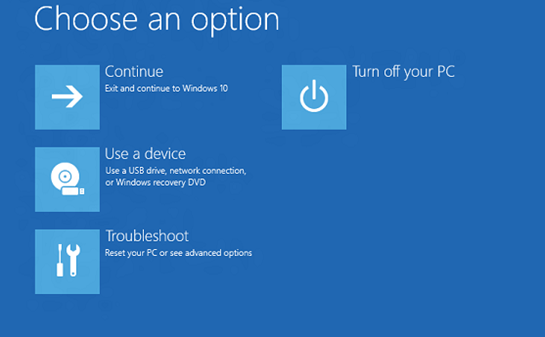
Geri yükleme gerçekleştirmek için Windows Kurtarma Ortamı'nda (WinRE) olmanız gerekir. İzleyeceğiniz adımlar:
- Windows Kurtarma Ortamı'na erişin.
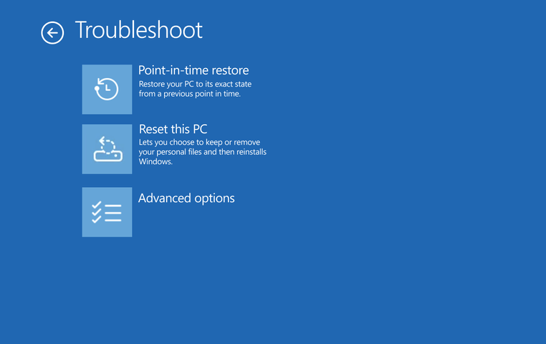
- WinRE'ye girdikten sonra,Belirli bir noktaya geri yükleme sorunlarınıgider'i> seçin.
- İstenirse BitLocker kurtarma anahtarınızı girin.
- Bir geri yükleme noktası seçin.
- Bilgileri gözden geçirin ve ardından riskleri kabul etmek için Devam'ı seçin.
- Geri yükleme noktası seçiminizi onaylayın ve ardından geri yükleme işlemini başlatmak için Geri Yükle'yi seçin.
- Geri yükleme işlemi tamamlandıktan sonra bilgisayarınız Windows'u yeniden başlatır ve başlatır.
Uyarı
Geri yükleme sırasında cihazınızı kapatmayın. Bu, bilgisayarınızı kullanılamaz durumda bırakabilir. Başlamadan önce cihazınızı prize takmanızı öneririz.
Geri yüklemeden önce bilmeniz gerekenler
Belirli bir noktaya geri yükleme, dosyalar, uygulamalar, ayarlar, parolalar, sertifikalar ve anahtarlar dahil olmak üzere sistem sürücünüzdeki her şeyi seçilen geri yükleme noktasındaki durumuna geri döndürür. Geri yükleme noktasından sonra yapılan tüm değişiklikler kaybolur.
- OneDrive gibi bulut hizmetlerinde depolanan Files geri yüklemeden etkilenmez.
- BitLocker etkinse geri yükleme gerçekleştirmek için BitLocker kurtarma anahtarınızın olması gerekir.
- Bilgisayarınızda geri yükleme işleminin tamamlanması için yeterli boş disk alanı bulunması gerekir. En azından sistemdeki tüm geri yükleme noktalarının toplam boyutu kadar boş alanınız olduğundan emin olun.
- Yalnızca Windows'un yüklü olduğu sürücü geri yüklenir. Diğer sürücüler etkilenmez.
- Bir geri yükleme işlemi son güvenlik güncelleştirmelerini geri döndürebilir. Geri yükleme işleminden sonra en son Windows güncelleştirmelerini denetleyip yükleyin.
Belirli bir noktaya geri yüklemenin Sistem Geri Yükleme'den farkı
Belirli bir noktaya geri yükleme ve Sistem Geri Yükleme her ikisi de bilgisayarınızı önceki bir duruma geri yükleyebilir ancak farklı çalışır:
| Özellik | Belirli bir noktadan önceyi kurtarma | Sistem Geri Yükleme |
|---|---|---|
| Neler geri yüklenir | Tüm sistem: İşletim sistemi, uygulamalar, ayarlar ve dosyalar | Yalnızca sistem dosyaları ve ayarları; Kişisel dosyalar etkilenmez |
| Nokta frekansını geri yükleme | Otomatik, düzenli bir programda | Olayla tetiklenen veya el ile tetiklenen |
| Nokta bekletmeyi geri yükle | 72 saate kadar | Belirsiz (disk alanına bağlı) |
| Yapılandırma yöntemi | Ayarlar uygulaması | Denetim Masası |
| Depolama etkisi | Depolama etkisini en aza indirmek için tasarlanmıştır | Depolama alanı üzerinde daha yüksek etki |
Her iki seçenek de kullanılabiliyorsa önce belirli bir noktaya geri yüklemeyi deneyin çünkü daha kapsamlı bir kurtarma deneyimi sağlar. Belirli bir noktaya geri yükleme kullanılamıyorsa veya 72 saatten daha uzun bir süre geriye gitmeniz gerekiyorsa Sistem Geri Yükleme'yi kullanın.
Geri bildirim gönderme
Geri Bildirim Merkezi aracılığıyla görüşlerinizi bize bildirin, fikirlerinizi paylaşın ve deneyimi daha iyi hale getirme konusunda önerilerde bulunun. Windows cihazınızdaki Geri Bildirim Merkezi uygulamasında Kurtarma>Kaldırma'yı> seçinBelirli bir noktaya geri yükleme.
Daha fazla teknik bilgi için bkz: Windows için belirli bir noktaya geri yükleme.