
Not
Windows 10 desteği 14 Ekim 2025'te sona erdi
- Microsoft, 14 Ekim 2025'ten sonra Windows 10 için Windows Update üzerinden ücretsiz yazılım güncelleştirmeleri, teknik yardım veya güvenlik düzeltmeleri sağlamayacaktır. Bilgisayarınız çalışmaya devam eder ancak Windows 11’e geçmenizi öneririz.
- Daha fazla bilgi edinin
Sorunları gidermek, başlangıç işlemlerini en iyi duruma getirmek veya belirli görevlerde sistemin önyükleme davranışını değiştirmek için Windows başlangıç ayarlarını değiştirmeniz gerekebilir.
Örneğin, yaygın bir sorun giderme seçeneği, Windows'u yalnızca temel hizmetlerin ve sürücülerin başlatıldığı sınırlı bir durumda başlatan Güvenli Mod'u etkinleştirmektir. Güvenli Mod'da başlattığınızda sorun yeniden görünmüyorsa olası nedenler olarak varsayılan ayarları, temel cihaz sürücülerini ve hizmetleri ortadan kaldırabilirsiniz.
Diğer başlangıç ayarları, sistem yöneticileri ve BT uzmanları tarafından kullanılması amaçlanan gelişmiş özellikleri içerir.
Bu makalede, Windows'un başlangıç davranışının nasıl değiştirileceği ve kullanılabilir seçenekler açıklanır.
Başlangıç ayarlarını değiştirme
Not
Cihazınızı şifrelediyseniz bu görevi tamamlamak için BitLocker anahtarınızın olması gerekir. BitLocker anahtarınızı bilmiyorsanız BitLocker kurtarma anahtarınızı bulma bölümüne bakın.
Windows RE'e girdikten sonra, Sorun Giderme>Gelişmiş seçenekleri'ni> seçinBaşlangıç Ayarları>Yeniden Başlat
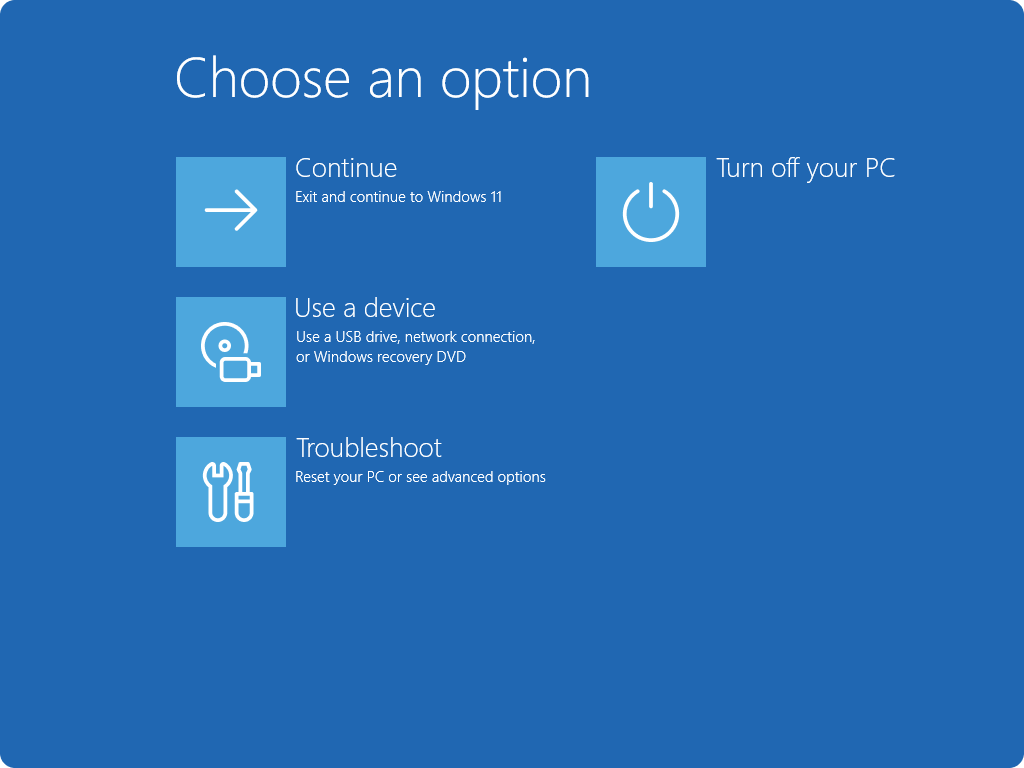


Yeniden Başlat'ı seçin
Cihaz yeniden başlatıldıktan sonra, Başlangıç Ayarları ekranında mevcut seçeneklerden birini seçin veya Windows'u normal şekilde başlatmak için basın
Enter
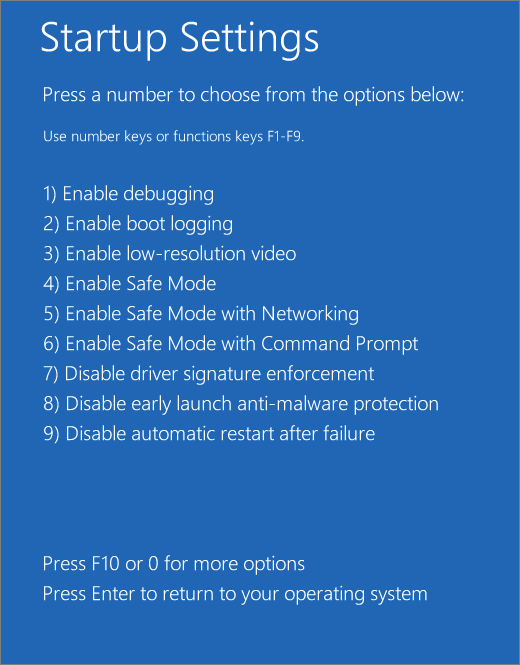
Başlangıç ayarları listesi
Aşağıda, aralarından seçim yapabileceğiniz başlangıç ayarlarının listesi verilmiştir. Birini seçmek için sayı tuşlarını veya F1-F9 işlev tuşlarını kullanın:
- Hata ayıklamayı etkinleştirin. Windows'u BT uzmanlarına ve sistem yöneticilerine yönelik gelişmiş sorun giderme modunda başlatır
- Önyükleme günlüğünü etkinleştirin. Başlatma sırasında yüklenen tüm sürücülerin listelendiği ve gelişmiş sorun giderme işlemlerinde yararlı olabilecek bir dosya ntbtlog.txt oluşturur
- Düşük çözünürlüklü videoyu etkinleştirin. Geçerli video sürücünüzü ve düşük çözünürlük kullanarak Windows’u başlatıp oran ayarlarını yeniler. Ekran ayarlarınızı sıfırlamak için bu modu kullanabilirsiniz
- Güvenli Modu etkinleştir. Güvenli mod, Windows'u sınırlı sayıda dosya ve sürücü kullanarak temel durumda başlatır. Güvenli modda sorun oluşmazsa bu varsayılan ayarlar ve temel cihaz sürücülerinin soruna neden olmadığı anlamına gelir. Windows'u güvenli modda gözlemek bir sorunun kaynağını daraltmanıza imkan verir ve cihazınızdaki sorunları gidermenize yardımcı olabilir
- Ağ ile Güvenli Mod. Ağ ile Güvenli Mod, İnternet'e veya ağınızdaki diğer bilgisayarlara erişmek için gereken ağ sürücülerini ve hizmetleri ekler
- Komut İstemi ile Güvenli Mod. Windows'u normal Windows arabirimi yerine bir komut istemi penceresiyle güvenli modda başlatır
- Sürücü imzası uygulamasını devre dışı bırakın. Yanlış imzalar içeren sürücülerin yüklenmesine izin verir
- Erken başlatma kötü amaçlı yazılımdan korumayı devre dışı bırakın . Erken başlatmalı kötü amaçlı yazılımdan koruma (ELAM), Windows'ta önyükleme işlemi sırasında kötü amaçlı yazılımdan koruma yazılımının diğer tüm üçüncü taraf bileşenlerden önce başlatılmasını sağlayan bir güvenlik özelliğidir. ELAM, sistemin kötü amaçlı olabilecek bilinmeyen önyükleme sürücülerini başlatmamasını sağlar. Elam'i geçici olarak devre dışı bırakmak için bu seçeneği belirleyin
- Sistem hatası sonrasında otomatik yeniden başlatmayı devre dışı bırak. Windows bir hata nedeniyle çalışmazsa Windows’un otomatik olarak yeniden başlatılmasını önler. Bu seçeneği yalnızca Windows, Windows'un başarısız olduğu, yeniden başlatmaya çalıştığı ve tekrar tekrar başarısız olduğu bir döngüde takılı kalırsa seçin
Windows'u normal şekilde başlatmak için Enter tuşuna basabilirsiniz.
Windows Güvenli Mod'da önyüklemeye devam ederse ne olur?
Güvenli Mod'dan normal moda dönmek için cihazınızı yeniden başlatmanız yeterli olacaktır. Ancak, herhangi bir nedenle cihazınız hala Güvenli Mod'da önyükleme yapıyorsa, şunu deneyin:
-
Windows tuşuna basın
 + R
+ R - Açık kutuya yazın msconfig ve ardından Tamam'ı seçin
- Önyükleme sekmesini seçin
- Önyükleme seçenekleri altında, Güvenli önyükleme onay kutusunu temizleyin