
Özet
Windows'taki Dinamik Aydınlatma, klavye ve fare gibi RGB/LED özellikli cihazların doğrudan ayarlar uygulamasından merkezi olarak denetlenmesini sağlar. Cihazlar arasında senkronize aydınlatma efektlerini destekleyerek birden fazla satıcı uygulamasına olan ihtiyacı ortadan kaldırır. Kullanıcılar parlaklık, renkler ve efektler gibi genel veya cihaza özgü ayarları yapılandırabilir. Bu özellik ayrıca uygulamaların oyun oynama veya medya oynatma gibi sürükleyici deneyimler için aydınlatmayı dinamik olarak denetlemesine olanak tanır. Bu makalede, Dinamik Aydınlatma'yı nasıl yapılandırabileceğiniz ve farklı kullanım durumları açıklanmaktadır.
Dinamik Aydınlatma, klavyeler, fareler ve diğer ışıklı aksesuarlar gibi LED ile çalışan cihazları kontrol etmenizi sağlayan bir özelliktir. Bu özellik, LED'lerin renklerini koordine etmenizi sağlayarak hem Windows içinde hem de tüm cihazlarınızda birleşik bir aydınlatma deneyimi yaratır.
Kullanım Örnekleri
Oyun: Oyun içi olaylara tepki veren çarpıcı bir ışık gösterisi oluşturmak için RGB çevre birimlerinizi senkronize ederek oyun oturumlarınızı her zamankinden daha sürükleyici hale getirin.
Üretkenlik: Uzun çalışma saatlerinde göz yorgunluğunu azaltmaya yardımcı olan veya önemli bildirimleri vurgulayan aydınlatma profillerini ayarlayın.
Eğlence: Müziğinize, filmlerinize veya diğer medyanıza uygun dinamik bir ambiyans yaratarak odanızı kişisel bir tiyatroya dönüştürün.
Cool Factor: En havalı yanı, Dinamik Aydınlatmanın tüm cihazlarınızı tek bir çatı altında bir araya getirmesidir. Artık farklı markalar için birden fazla yazılım uygulamasıyla uğraşmanıza gerek yok. Windows'un yerel desteğiyle, tüm aydınlatma cihazlarınızı Ayarlar uygulamasından sorunsuz bir şekilde yönetebilirsiniz. Ayrıca bu özellik, açık HID LampArray standardını destekleyerek çok çeşitli cihazlarla uyumluluk sağlar.
Dinamik Aydınlatmaya Erişin
Windows cihazınızdaki  Uygulaması Ayarlar uygulamasında
Kişiselleştirme>Dinamik Aydınlatma'yı seçin veya aşağıdaki bağlantıyı kullanın:
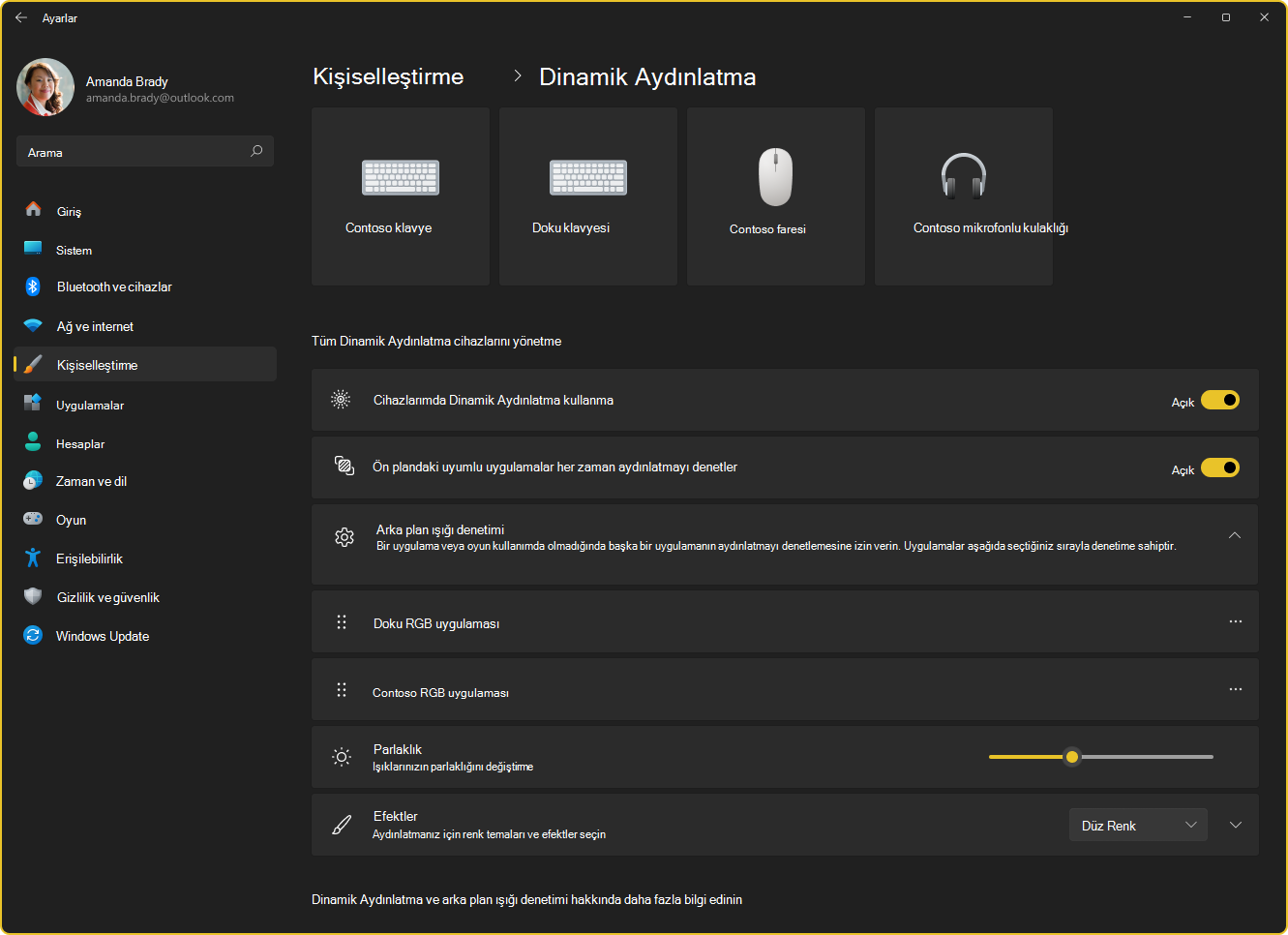
Cihazlar genel veya ayrı ayrı kontrol edilebilir, bu da kurulumunuzu yönetmede esneklik sağlar. Genel olarak yapılandırıldığında, ayarlar tüm bağlı cihazlara eşit olarak uygulanır ve tutarlı bir deneyim sağlar. Tersine, bireysel kontrol, her cihazın ayarlarının belirli ihtiyaçları karşılayacak şekilde özelleştirilmesine olanak tanır. Bu farklı kapsamlara rağmen, hem genel hem de tek tek ayarlar için yapılandırma işlemi oldukça benzerdir. Parlaklık, renk efektleri ve senkronizasyon seçenekleri gibi parametreleri ayarlayabilirsiniz.
Tek tek cihazları yapılandırma
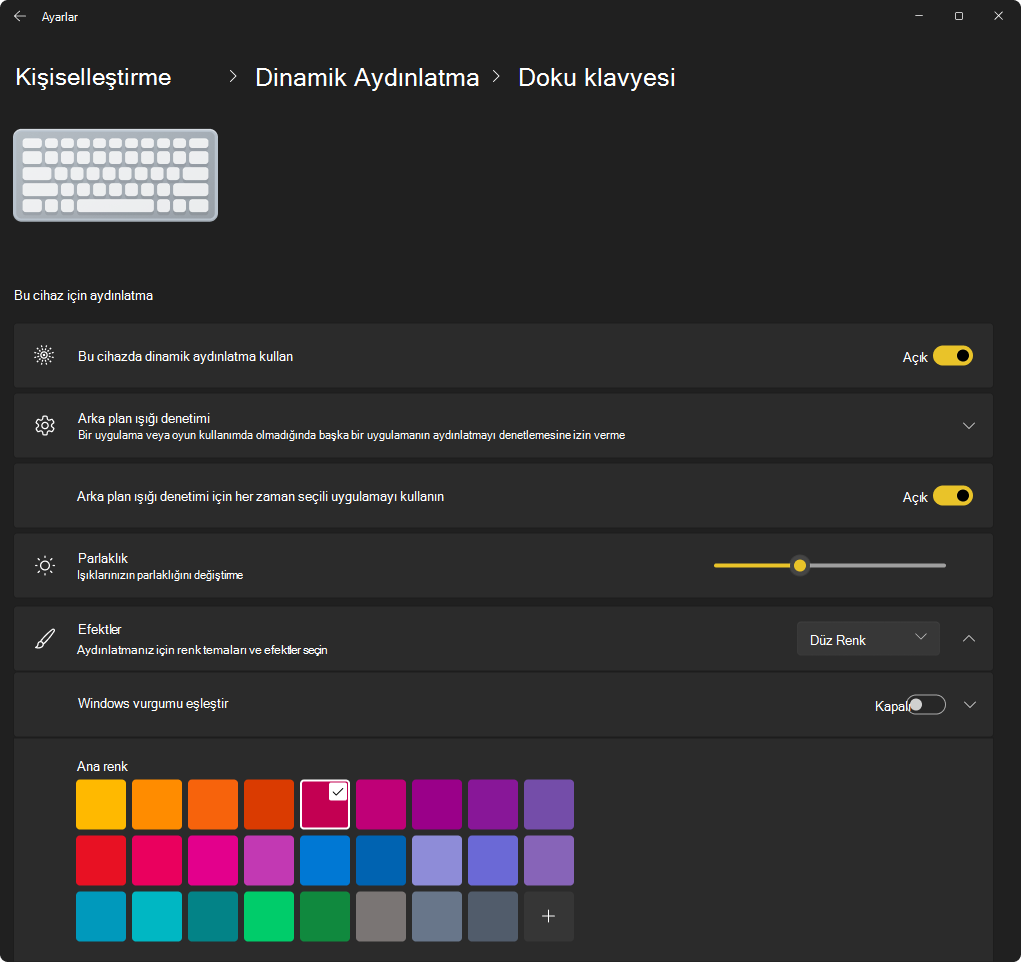
Bağlandığında, uyumlu cihazlar sayfanın üst kısmında kartlar olarak görünür. Bir cihaza özel ayarları yapılandırmak için o cihazı seçin.
Bir cihaz için tek tek ayarları yapılandırdığınızda, bu ayarlar söz konusu cihaz için genel ayarları geçersiz kılar. Bu, daha ayrıntılı kontrol ve özelleştirmeye izin vererek, genel ayarlar aracılığıyla tutarlı bir genel kurulumu sürdürürken belirli cihazların benzersiz yapılandırmalara sahip olmasını sağlar.
Not
Uyumlu cihazların listesi için Dinamik aydınlatma cihazları'na bakın.
Genel ayarları yapılandırma
Cihazın kartlarından sonra, değişikliklerin tüm bağlı cihazları etkilediği genel ayarları yapılandırabilirsiniz.
Dinamik Aydınlatma ayarları
Her ayar hakkında daha fazla bilgi edinmek için her bölümü genişletin:
Cihazlarımda Dinamik Aydınlatma kullanma
Dinamik Aydınlatmayı Açar veya Kapatır. Dinamik Aydınlatma kapalı olduğunda, cihazlar varsayılan Dinamik Aydınlatma olmayan davranışlarıyla çalışır.
Ön plandaki uyumlu uygulamalar her zaman aydınlatmayı kontrol eder
Açık olarak ayarlandığında, etkin bir uygulama cihazınızın aydınlatmasının denetimini alabilir. Örneğin, bir oyun oynuyorsanız, oyunun aydınlatma efektleri tüm arka plan uygulamalarını geçersiz kılarak sürükleyici bir deneyim sağlayabilir. Oyunu simge durumuna küçülttüğünüzde veya kapattığınızda, arka plan uygulamasının aydınlatma efektleri kontrole devam eder.
Arka plan ışığı kontrolü
Bu bölüm, kendilerini ortam arka plan denetleyicileri olarak kaydeden yüklü uygulamalara öncelik vermenizi sağlar. Bir uygulamayı listenin en üstüne sürüklemek, ona öncelik verir ve cihazları listedeki diğer uygulamalardan önce denetleyebilmesini sağlar.
Ortam arka plan ayarları bir cihaza ve cihazın bağlı olduğu bağlantı noktasına bağlıdır. Cihazı çıkarıp farklı bir (USB) bağlantı noktasına takarsanız farklı bir cihaz gibi görünür.
Not
Ortam denetleyicileri hakkında daha fazla bilgi için bkz: Dinamik Aydınlatma - UWP uygulamaları.
Parlaklık
Cihazlarınızdaki LED parlaklığını ayarlayın. Tüm cihazlar için sıfırla seçildiğinde parlaklık varsayılan değere sıfırlanır.
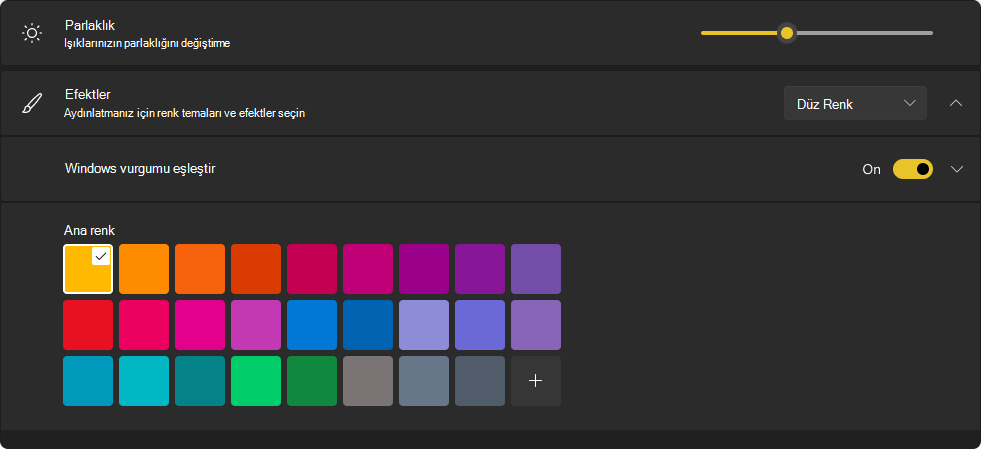
Efektler
Cihazlarınız için renkleri ve efektleri seçin. Tüm cihazlar için sıfırla seçildiğinde efektler cihazların varsayılan davranışlarına sıfırlanır.
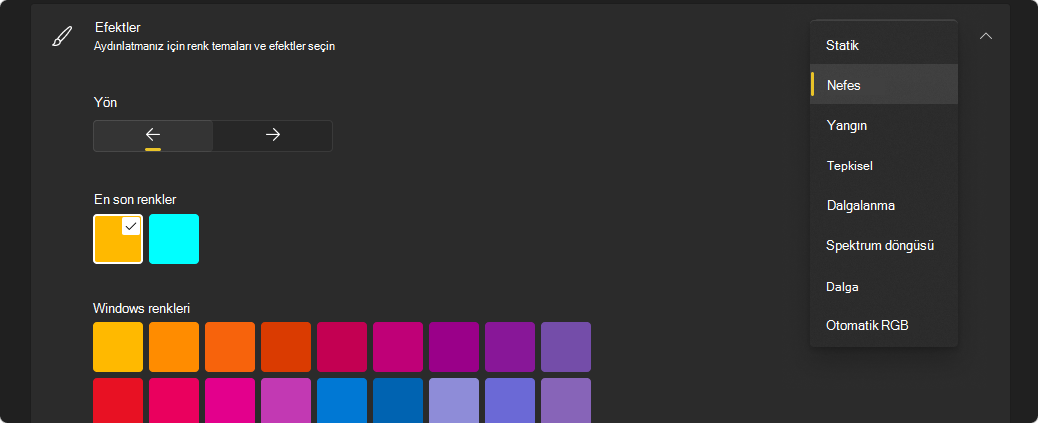
Parlaklık ve Efektler kaydırıcılarım cihazımdaki davranışı değiştirmiyor. Bunu nasıl düzeltebilirim?
Dinamik Aydınlatma Arka Plan Denetleyicisi'nden daha yüksek önceliğe sahip çalışan bir arka plan RGB denetleyici uygulamanız olabilir. Kontrol etmek için Dinamik Aydınlatma Ayarları'ndaki Arka plan ışığı denetimi bölümünü genişletin ve gerekirse bu denetleyiciyi listenin en üstüne sürükleyin.