
Kitap gibi, şekiller içeren çok bölümlü bir belge yazıyorsanız şekillerinizin resim yazılarına şeklin geçtiği bölümün numarasını eklemek isteyebilirsiniz. Örneğin, beşinci bölümün üçüncü resmi "Şekil 5-3" olarak etiketlenebilir. Neyse ki, şekillerin resim yazılarına bölüm numaralarını eklemek ve düzenleme yaparken şekli bir bölümden diğerine taşımanız durumunda bunların otomatik olarak güncelleştirilmesini sağlamak zor değildir.
1. Adım: Belgenizdeki bölüm başlıklarına numaralandırma uygulama
Not
Resim yazılarına bölüm numaraları eklemek isterseniz bölüm başlıklarında benzersiz bir başlık stili kullanmanız gerekir. Örneğin, bölüm başlıkları için Başlık 1 stilini kullandıysanız Başlık 1 stilini belgedeki diğer metinlerde kullanmayın.
Belgenizdeki ilk bölüm başlığını seçin.
Giriş sekmesindeki Paragraf grubunda Çok Düzeyli Liste'nin yanındaki oka tıklayın.
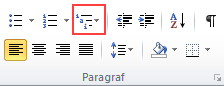
Bir bölüm numaralandırma listesi tanımına tıklayın (Başlık 1 veya Bölüm 1 metnini içeren tanım).
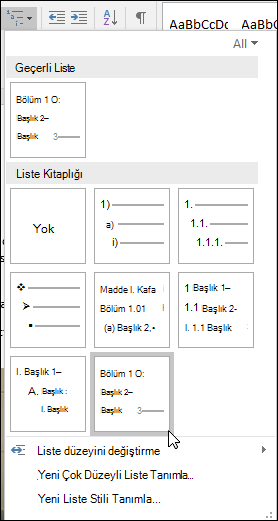
Bu bölüm numaralandırma listesi tanımı, belgenizde bu stili (bu örnekte Başlık 1) kullanan tüm başlıklara otomatik olarak uygulanır.
2. Adım: Resim yazılarına bölüm numaraları ekleme
Resim yazısı eklemek istediğiniz nesneyi (tablo, denklem, şekil veya başka bir nesne) seçin.
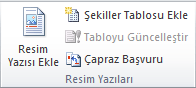
Başvurular sekmesindeki Resim yazısı grubunda Resim Yazısı Ekle’ye tıklayın.
Etiket listesinde şekil ya da denklem etiketlerinden nesneyi en iyi tanımlayanı seçin. Liste istediğiniz etiketi sağlamıyorsa, Yeni Etiket'i tıklatın, Etiket kutusuna yeni etiketi yazın ve sonra Tamam'ı tıklatın.
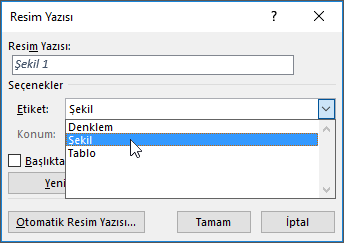
Noktalama işaretleri dahil olmak üzere etiketten sonra görünmesini istediğiniz herhangi bir metin girin.
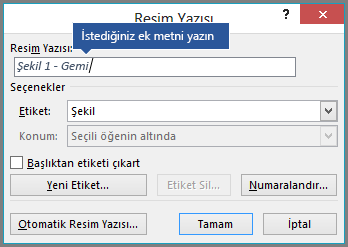
Resim yazısı iletişim kutusunda Numaralandırma’yı seçin.
Bölüm Numarası Ekle onay kutusunu seçin.
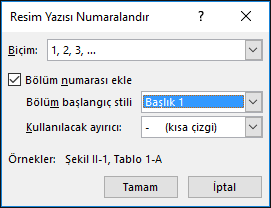
Bölüm başlangıç stili listesinde bölüm başlığına uygulanan başlık stilini seçin.
Ayırıcı kullan listesinde bir noktalama işareti seçerek bölüm numarasını resim yazısı numarasından ayırın. Bu bölümde bir kısa tire seçilmiştir, böylece Bölüm 2’deki ilk resim yazısı “Şekil 2-1” şeklinde görünür.
Tamam'a tıklayın.
İpucu
Numaralandırmanız, özellikle de şekilleri ekledikten veya kaldırdıktan sonra doğru görünmüyorsa, belgenin tamamını seçmek için CTRL+A tuşlarına tıklayıp sonra da F9'a basarak tüm resim yazılarınızı güncelleştirmeyi deneyin.
Ayrıca bkz.
Word'de resim yazıları kullanma hakkında yanıtlanmamış bir sorunuz mu var?
Word Yanıtları Forumu'na bir soru gönderin.
Word’ü geliştirmemize yardımcı olun
Word’ü nasıl geliştirebileceğimiz hakkında önerileriniz mi var? Öyleyse, geri bildirim göndererek önerilerinizi bize bildirin. Daha fazla bilgi için bkz. Microsoft 365 hakkında geri bildirimde Nasıl yaparım??