
Şekillere, denklemlere ya da diğer nesnelere resim yazıları ekleyebilirsiniz. Resim yazıları; şekillere, tablolara, denklemlere ya da diğer nesnelere eklenebilecek numaralı etiketlerdir (“Şekil 1” gibi). Özelleştirilebilir metinlerden (“Şekil”, “Tablo”, “Denklem” veya oluşturduğunuz diğer metinler) sonra, isteğe bağlı olarak bazı ek ve tanımlayıcı metinlerle devam edebilen sıralı bir sayı ya da harf (genellikle “1, 2, 3...” veya “a, b, c...”) gelmesiyle oluşur.
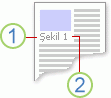
1. Seçtiğiniz veya oluşturduğunuz metin.
2. Word sizin yerinize eklediği sayı
Daha sonra resim yazıları ekler, siler veya taşırsanız tüm resim yazısı numaralarını aynı anda kolayca güncelleştirebilirsiniz.
Resim yazısı kümesini resim yazılı öğelerin bir tablosunu oluşturmak için de kullanabilirsiniz. Buna örnek olarak bir denklem tablosu veya bir şekiller tablosu verilebilir.
Ne yapmak istiyorsunuz?
Daha fazla bilgi edinmek için aşağıdaki konulardan birini seçin.
Resim yazısı ekleme
İpucu
Şekli ve başlık tek bir nesne olarak taşıyabilmek veya şekli ve başlık etrafında metni kaydırabilmek istiyorsanız, buradaki bir sonraki konu olan Kayan nesneye başlık ekleme konusuna bakın.
Resim yazısı eklemek istediğiniz nesneyi (tablo, denklem, şekil veya başka bir nesne) seçin.
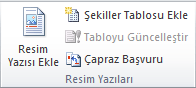
Başvurular sekmesindeki Resim Yazıları grubunda Resim Yazısı Ekle'yi seçin.
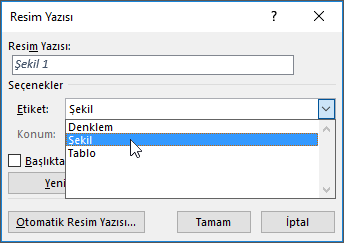
Etiket listesinde şekil ya da denklem etiketlerinden nesneyi en iyi tanımlayanı seçin. Liste istediğiniz etiketi sağlamıyorsa, Yeni Etiket'i seçin, Etiket kutusuna yeni etiketi yazın ve ardından Tamam'ı seçin.
Noktalama işaretleri dahil olmak üzere etiketten sonra görünmesini istediğiniz herhangi bir metin girin.
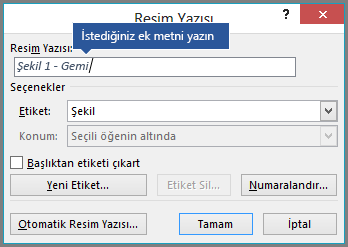
Tamam’ı seçin.
Not
WordWord sıralı captionbaşlık numarasını alan olarak ekler. başlık "Şekil {SEQ Table \* ARABIC}" Word benziyorsa , alan sonuçları yerine alan kodlarını görüntülüyordur. Resim yazısını normal şekilde görmek için ALT+F9 tuşlarına basın.
Otomatik resim yazıları ekleme
WordWord, siz tablo, resim veya diğer nesneleri eklediğinizde otomatik olarak resim yazıları ekleyebilir.
- Resim yazısı eklemek istediğiniz nesneyi (tablo, denklem, şekil veya başka bir nesne) seçin.
- Başvurular sekmesindeki Resim Yazıları grubunda Resim Yazısı Ekle'yi seçin.
- Resim Yazıları iletişim kutusunda Otomatik Resim Yazısı'nı seçin ve otomatik olarak resim yazısı eklemek istediğiniz öğelerin onay kutularını Word. Konum açılır listesinden hangi konuma açıklamalı alt yazı ekleyeceğinizi de seçebilirsiniz.
Kayan bir nesneye resim yazısı ekleme
Metni nesnenin ve captionbaşlık'ın etrafına kaydırabilmek veya nesneyi ve captionbaşlık'ı tek bir birim olarak taşıyabilmek istiyorsanız, öncelikle nesneyi ve captionbaşlık'ı birlikte gruplandırmanız gerekir.
Şeklinizi ekleyin.
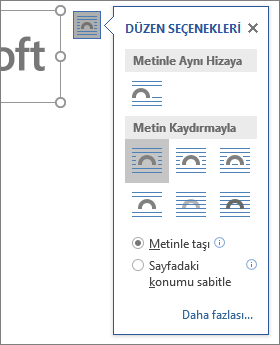
Düzen Seçenekleri'ni seçin ve Metin Kaydırma ile seçeneklerinden birini belirleyin.
Önemli
Bu adımı, captionbaşlık'ı eklemeden önce yapın. Resim yazınızı daha önceden eklediyseniz; silin, bu adımı uygulayın ve daha sonra tekrar ekleyin.
Yukarıda Açıklamalı altyazı ekleme bölümünde listelenen adımları uygulayarak başlık ekleyin.
Resim yazınızı seçin, daha sonra üst karakter tuşuna basılı tutarak şeklinizi seçin.
Öğelerden birine sağ tıklayın ve ardından Grup Grubu'nu> seçin.
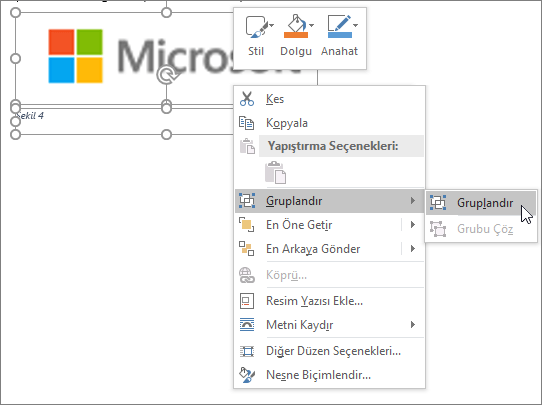
Metin artık şeklinizin ve başlık etrafında beklendiği gibi hareket eder; şekil ve başlık, sayfada veya belgede başka bir yere taşındıklarında birlikte kalırlar.
Not
Şeklinizi taşırsanız, numaralandırmanızın hala doğru sırada olduğundan emin olmak için captionbaşlık numaralarını güncellemelisiniz.
Resim yazısı numaralarını güncelleştirme
If you add a new captionbaşlık, WordWord captionbaşlık numbers'ı otomatik olarak güncelleştirir. Ancak bir resim yazısını siler ya da taşırsanız resim yazısı numarasını el ile güncelleştirmelisiniz.
- Belgede herhangi bir yeri seçin ve belgenin tamamını seçmek için CTRL+A tuşlarına basın.
- Sağ tıklayın ve kısayol menüsünde Alanı Güncelleştir’i seçin. Bu işlemden sonra belgedeki tüm resim yazıları güncelleştirilir.
İpucu
Tüm belgeyi seçip F9 tuşuna basarak da resim yazılarını güncelleştirebilirsiniz.
Resim yazılarını biçimlendirme
Belgenize en az bir resim yazısı ekledikten sonra “Resim Yazısı” adlı stil galerisinde yeni bir stil oluştuğunu göreceksiniz. Tüm belgedeki resim yazılarının biçimini değiştirmek istiyorsanız galeride bu stili sağ seçip Değiştir'i seçmeniz yeterlidir. Resim yazılarınıza uygulanacak yazı tipi boyutunu, rengini, türünü ve diğer seçenekleri ayarlayabilirsiniz.
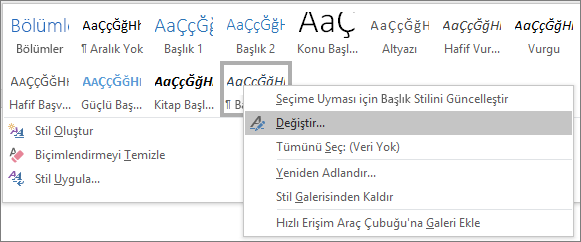 Word'da stilleri değiştirme hakkında daha fazla bilgi için bkz. Word'de stilleri özelleştirme
Bir resim yazısını silme
To delete a captionbaşlık seçin ve Delete tuşuna basın. Açıklamalı alt yazıları silmeyi tamamladığınızda belgenizde kalan açıklamalı alt yazı kümesini güncelleştirmeniz gerekir. Belgenizdeki tüm metni seçmek için CTRL+A tuşlarına basın, daha sonra F9’a basarak tümünü güncelleştirin. Bu, herhangi bir captionbaşlık kaldırma işleminden sonra captionbaşlık numaralarınızın doğru olmasını sağlayacaktır.
Ayrıca bkz.
Word'da alt yazılar hakkında yanıtlanmamış bir sorunuz mu var?
Word Yanıtları forumuna bir soru gönderin.
Word’ü geliştirmemize yardımcı olun
Word'in alt yazılarını (veya başka özelliklerini) nasıl geliştirebileceğimiz hakkında önerileriniz mi var? Öyleyse, geri bildirim göndererek önerilerinizi bize bildirin. Daha fazla bilgi için bkz. Microsoft Office’te nasıl geri bildirim gönderebilirim?