
Word'daki bir yer işareti, kolayca yeniden bulmak istediğiniz yerleri gösterir. Belgenize veya Outlook iletinize istediğiniz kadar yer işareti girebilir ve kolayca tanınabilmeleri için her birine benzersiz bir ad verebilirsiniz.
Yer işareti eklemek için, önce belgenizde yer işareti konumunu işaretlersiniz. Daha sonra bu konuma atlayabilir veya belgenizin veya iletinizin içine bu konumun bağlantılarını ekleyebilirsiniz. Ayrıca, belgeden veya iletiden de yer işaretlerini silebilirsiniz.
Konuma yer işareti ekleme
Belgenizde, yer işareti eklemek istediğiniz metni, resmi veya konumu seçin.
Ekle sekmesini seçin ve
 Yer İşareti'ni seçin.
Basitleştirilmiş şeritte, üç noktayı (...) seçin ve Bookmark.
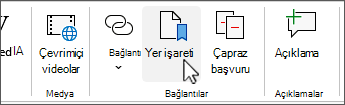
Yer işareti adı altında, bir ad yazın ve Ekle'yi seçin.
Not
Yer işareti adları harfle başlamalıdır. Bu adlar sayı ve harf içerebilir ancak boşluk içeremez. Sözcükleri ayırmanız gerekiyorsa, alt çizgi ( _ ) kullanabilirsiniz; örneğin, İlk_başlık.
Yer işaretli konuma gitme
Yer işaretlerinizi oluşturduktan sonra, belgenizin içinden bunlara bağlantılar ekleyebilir veya istediğiniz zaman yer işaretlerine atlayabilirsiniz.
Yer işaretine atlama
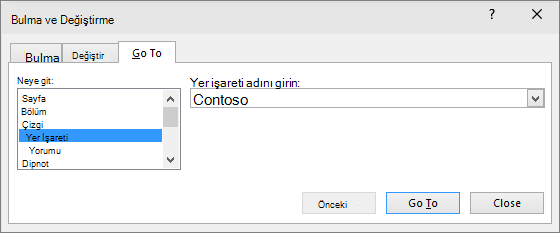
Ctrl+G tuşlarına basarak Bul ve Değiştir kutusundaki Git sekmesini açın. Gidilecek yeraltında, Yer İşareti'ni seçin. Yer işareti adını girin veya seçin ve ardından Git'i seçin.
Yer işaretinin bağlantısını verme
Ayrıca, sizi aynı belge içinde yer işareti eklenmiş bir konuma götürecek köprüler de ekleyebilirsiniz.
Köprü olarak kullanmak istediğiniz metni veya nesneyi seçin.
Sağ tıklayın ve ardından
 bağlantısını seçin.
Bağlanılacak yer altında, Köprü Ekle iletişim kutusunda Bu Belgeye Yerleştir'i seçin.
Listeden bağlanmak istediğiniz başlığı veya yer işaretini seçin.
Not
İşaretçiyi köprünün üzerinde beklettiğinizde görüntülenen Ekran İpucu seçeneğini özelleştirmek için Ekran İpucu'nu seçip istediğiniz metni yazın.
Tamam’ı seçin.
Yer işaretleriyle ilgili sorun yaşıyorsanız yer işaretleriyle ilgili sorunları gidermeye yönelik çeşitli teknikleri okuyun.
Yer işaretini silme
-
Ekle sekmesini seçin ve Yer İşareti'ni seçin.
Basitleştirilmiş şeritte, üç noktayı (...) seçin veBookmark. - Belgedeki yer işaretleri listesini sıralamak için Ad veya Konum'u seçin.
- Silmek istediğiniz yer işaretinin adını seçin ve ardından Sil'i seçin.
- Silinen yer işaretine bir köprü eklediyseniz, bağlantılı metne sağ tıklayın ve ardından Köprüyü Kaldır'ı seçin.
Not
Hem yer işaretini hem de yer işaretli öğeyi (metin bloğu veya başka bir öğe gibi) silmek için, öğeyi seçin ve Delete tuşuna basın.