
Bir belgeye yer işaretleri eklediyseniz ve size sorun çıkarıyorlarsa, ilk sorun giderme adımı bunları görebildiğinizden emin olmaktır. Varsayılan olarak, Word bunları görüntülemez.
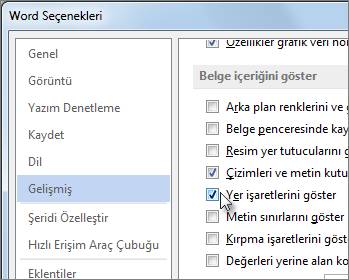
Belgenizdeki yer işaretlerini göstermek için aşağıdaki adımları izleyin.
Dosya>Seçenekleri>Gelişmiş'i tıklatın.
Belge içeriğini göster altında, Yer işaretlerini göster'i seçin ve Tamam'a tıklayın.
Not
- Bir metin bloğuna veya resme (veya başka herhangi bir öğeye) yer işareti eklerseniz, yer işareti köşeli ayraç içinde gösterilir:

- Yer işaretini eklerken hiçbir şey seçmediyseniz (yani imlecinizi bir alana yerleştirdiyseniz), yer işareti ışın şeklinde gösterilir:
 .
.
- Bir metin bloğuna veya resme (veya başka herhangi bir öğeye) yer işareti eklerseniz, yer işareti köşeli ayraç içinde gösterilir:
Bu makaledeki diğer başlıklar
Metin yerine bir hata iletisi görüntülenir
WordWord "Hata! Yer İşareti Tanımlı Değil." veya "Hata! Başvuru kaynağı bulunamadı." Yer işaretiyle bağlantısı bozuk olan bir alanı güncelleştirdiğinizde. Hata iletisini aldıktan hemen sonra Ctrl+Z tuşlarına basarak özgün metni geri yükleyebilirsiniz. Alandaki metni normal metne dönüştürmek için Ctrl+Shift+F9 tuşlarına basabilirsiniz.
Bozuk bağlantıyı araştırmak için aşağıdakileri deneyin:
- Yer işaretinin hala var olduğundan emin olun PeoplePeople bazen başka metinleri sildiklerinde yer işaretlerini yanlışlıkla siler. Bunu denetlemek için, belgenizdeki yer işaretlerini görebildiğinizden emin olun.
- Alan adlarının doğru yazıldığından emin olma Yer işareti kullanan birçok öğe (örneğin, çapraz başvurular ve dizinler) alan olarak eklenir. Alan adı doğru yazılmazsa, hata iletisi alabilirsiniz. Alan kodları hakkında daha fazla bilgi edinmek için Word'daki Alan kodları bölümünü okuyun.
Yer işaretine başvuran öğe doğru şekilde güncelleştirilmemiş
WordWord, çapraz başvuruları alan olarak ekler. Çapraz başvuru, başvuruda bulunduğu yer işaretinde yaptığınız değişiklikleri yansıtmıyorsa, alanı güncelleştirin. Alan koduna sağ tıklayın ve kısayol menüsünde Alanı Güncelleştir'e tıklayın.
Otomatik Metin girdisinde yer işareti eksik
Yer işareti içeren bir Otomatik Metin girdisi oluşturduğunuzda, açılış ve kapanış yer işareti köşeli ayraçları da içinde olmak üzere yer işaretinde yer alan tüm metni seçtiğinizden emin olun.
Yer işareti içeren bir metni Otomatik Metin girdisi olarak depolarsanız, WordWord, yer işaretini girdiyle birlikte depolar. Otomatik Metin girdisini bir belgeye birden çok kez eklerseniz, Word yer işaretini önceki girdiden kaldırır ve en son girdiye ekler.
Otomatik Metin hakkında daha fazla bilgi edinmek için Otomatik olarak metin ekleme konusunu okuyun.
Yer işaretini düzenlerken beklenmeyen sonuçlar
Yer işaretiyle işaretlenmiş öğeleri kesebilir, kopyalayabilir ve yapıştırabilirsiniz. Ayrıca işaretli öğelere metin ekleyebilir ve bu öğelerden metin silebilirsiniz. Aşağıda, yer işaretlerinde yapabileceğiniz değişiklikler ve bekleyebileceğiniz sonuçlar yer almaktadır.
Yer işaretlerini kopyalama
- Yer işaretli bir metin bloğunun veya bir resmin tamamını veya bir bölümünü aynı belgede başka bir konuma kopyalarsanız , yer işareti bu özgün öğeyle birlikte kalır ve kopya işaretlenmez.
- İşaretli bir öğenin tamamını başka bir belgeye kopyalarsanız , her iki belgede de aynı yer işaretlerine sahip özdeş öğeler bulunur.
Yer işaretlerini kesme ve silme
- İşaretli bir öğenin tamamını keser ve sonra aynı belgeye yapıştırırsanız , öğe ve yer işareti yeni konuma taşınır.
- İşaretli öğenin bir bölümünü silerseniz , yer işareti kalan metinle birlikte kalır.
Yer imlerine ekle
- Yer işaretinin içine alınmış iki karakter arasına metin eklerseniz , ek metin yer işaretine eklenir.
- Yer işaretinin sol köşeli ayracı sonrasına tıklar ve öğeye metin veya grafik eklerseniz , ekleme yer işaretine eklenir.
- Yer işaretinin bitiş parantezinin hemen arkasına tıklar ve ardından öğeye ekleme yaparsanız , ekleme yer işaretine eklenmez .