
Bir belgeyi gözden geçirilmek üzere gönderdikten sonra, atlamak istemediğiniz önerileri ve düzeltmeleri içeren birçok kopyasını geri alabilirsiniz. Böyle bir durumda, tüm bu düzenlemeleri ve fikirleri tek bir belgede birleştirin.
Belgenin iki sürümünü birleştirme
Gözden Geçir>Karşılaştır>Birleştir'e tıklayın.
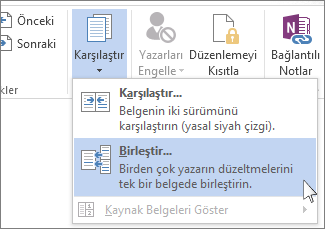
Açılır pencere, Orijinal belgeyi ve Düzeltilmiş belgeyi seçmenizi sağlar.
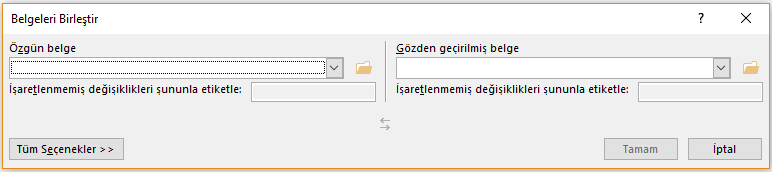
Özgün belge'nin altında aşağı oka tıklayın ve gözden geçirilmek üzere gönderdiğiniz belgeyi seçin. Dosyanın konumuna göz atmanız gerekiyorsa, klasör simgesini tıklayın. Unutmayın, bu hiçbir değişiklik veya düzenleme yapılmadan üzerinde çalıştığınız özgün belgedir.
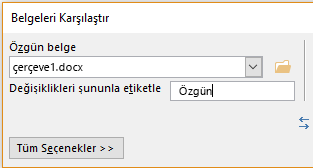
Düzeltilmiş belge'nin altında, birleştirmek istediğiniz belgeyi seçin.
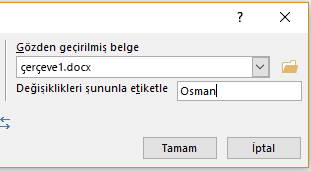
İşaretlenmemiş değişiklikler kutusuna, değişiklikleri öneren kişiyi tanıyacağınız bir ad veya ifade girin.
Belgeleri birleştirmeye yönelik daha fazla seçenek görmek için Diğer'i tıklatın.

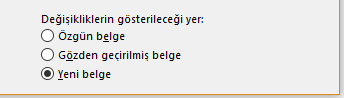
Kullanılabilir seçenekler panelinde, Değişiklikleri göster'in altında Yeni belge'yi tıklatın.
Tamam’ı seçin.
WordWord, orijinal belge ile tanımladığınız kopyanın birleştirildiği yeni bir belge açar. Ekran üç bölüme ayrılmıştır. Soldaki bölüm yapılan Düzeltmeleri, ortadaki bölüm birleştirilmiş belgeyi ve ikiye bölünmüş olan sağ bölüm Orijinal Belgeyi ve Düzeltilmiş Belgeyi gösterir.
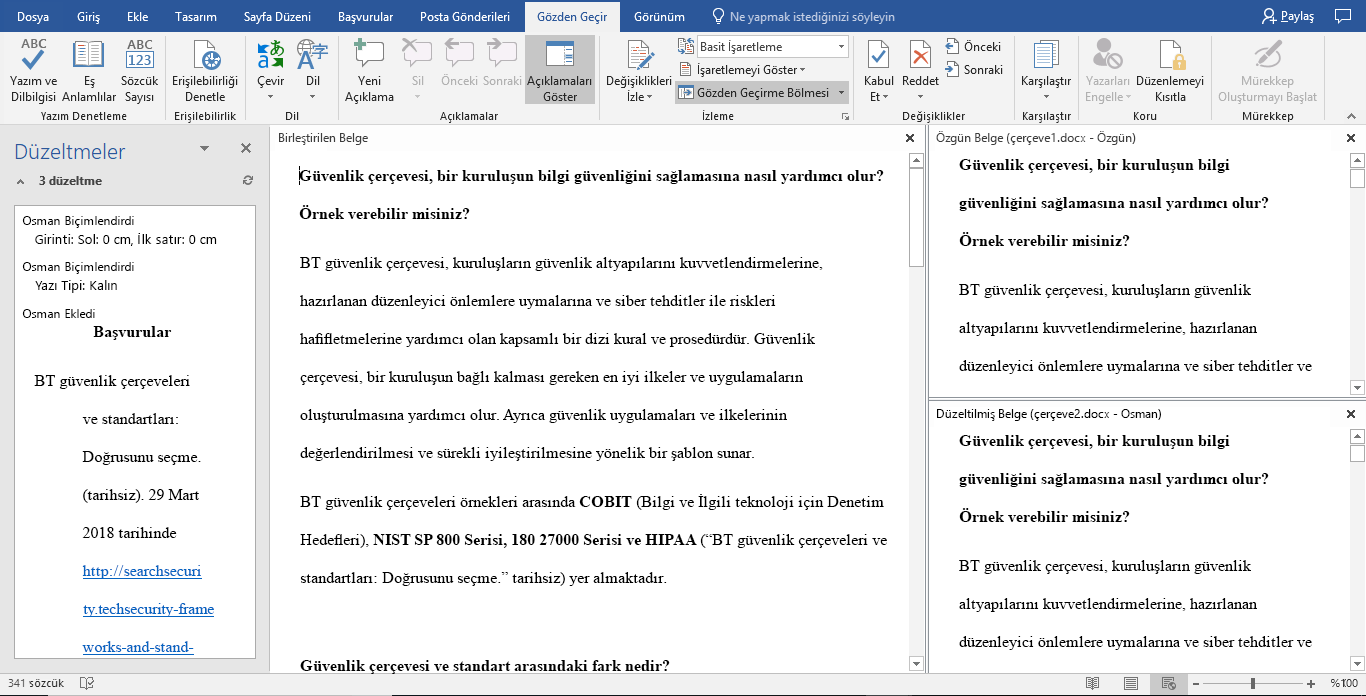
Ekranda çok fazla bilgi varsa, Gözden Geçir>, Karşılaştır>,Kaynak Belgeleri Göster>,Kaynak Belgeleri Gizle'yi tıklatın. Artık yalnızca değişikliklerin nerede yapıldığını gösteren kırmızı dikey çizgiler görürsünüz.
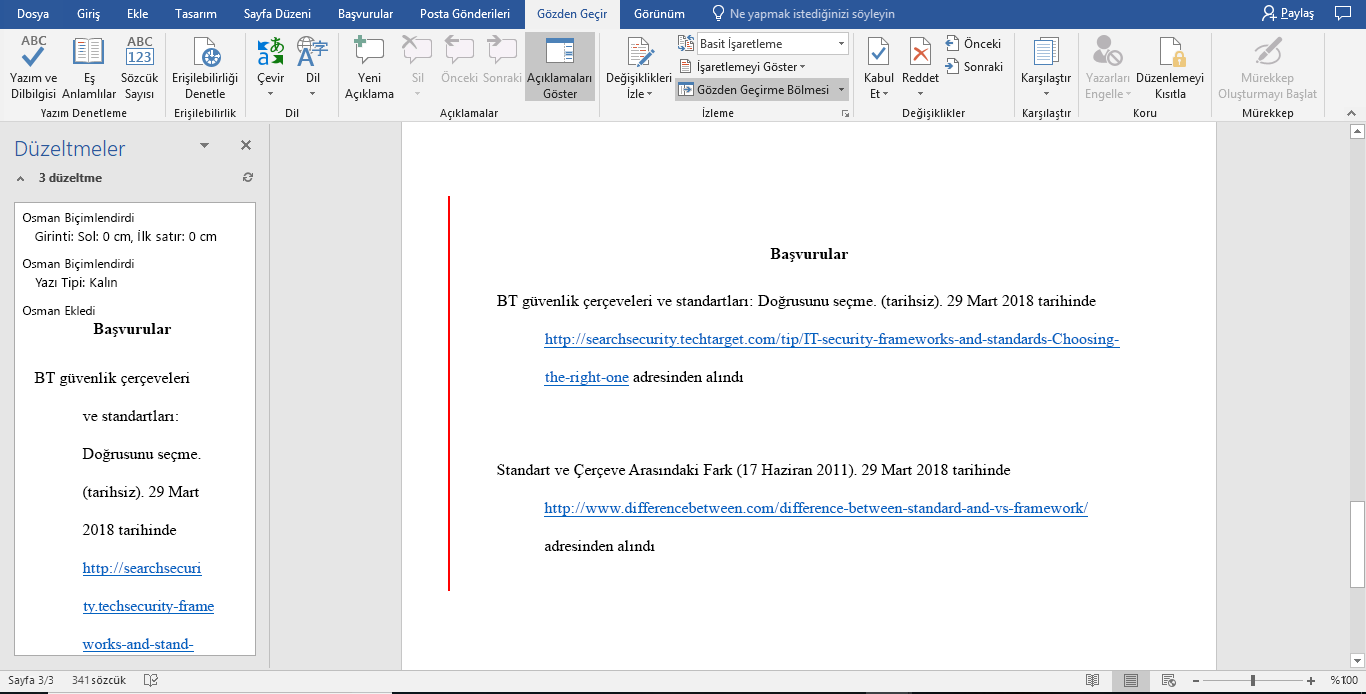
Birleştirilen değişiklikler istediğiniz şekilde çözümlendikten sonra, belgeyi kaydedin.
İpucu
Belgeyi OneDrive'da paylaşarak ve kişileri düzenlemelerini ve yorumlarını eklemeye davet ederek bunların tümünü atlayabilirsiniz.
Ek kopyaları birleştirme
Daha fazla kopyayı birleştirmek isterseniz, ilk iki kopyanın birleştirilen değişikliklerini içeren belgeyi kaydedin. Daha sonra, diğer kopyaları bu belgeyle birleştirin.
-
Gözden Geçir>Karşılaştır>Birleştir'e tıklayın.
- Özgün belge'nin altında oku tıklatın ve sonra birleştirilen değişiklikleri içeren belgeyi tıklatın.
- Düzeltilmiş belge'nin altında, birleştirmek istediğiniz bir sonraki kopyayı tıklatın.
- İşaretlenmemiş değişiklikler kutusuna, değişiklikleri öneren kişiyi tanıyacağınız bir ad veya ifade girin.
- Diğer'i tıklatın.
- Değişikliklerin gösterileceği yer'in altında Özgün belge'yi tıklatın.
- Tamam'a tıklayın.
Ayrıca bkz.
Belgeleri yan yana görüntüleme ve karşılaştırma
Yasal siyah çizgi seçeneğini kullanarak belge farklılıklarını karşılaştırma