Word'de Copilot ile mobil cihazınızdaki belgeleri hızla gözden geçirin. Copilot özetler oluşturmanıza, soru önermenize ve belge hakkında sizinle sohbet etmenize yardımcı olabilir.
iPad'de iOS için Word Copilot
Copilot ile taslak oluştur
- Yeni veya mevcut bir WordWord belgesi açın.
- Tuvalde Copilot ile Taslak Oluşturma simgesini seçin.
- Sağlanan istemlerden birini seçin veya oluşturma kutusuna Copilot'un belgeniz için oluşturmasını istediğiniz içeriğin ayrıntılı bir açıklamasını girin.
-
Oluştur okunu seçin. Ardından Copilot, istediğiniz içeriği üretir.
Copilot ile Yeniden Yaz
- Bir Word belgesi açın.
- Yeniden yazılmasını istediğiniz metni seçin, ardından oluşturulan istem önerilerinden birini seçin (Otomatik yeniden yaz veya tablo olarak görselleştir) veya Copilot'un metninizi nasıl yeniden yazacağını belirtmek için istem kutusunu kullanın.
- Yeniden yazılan sürümler arasında gezinmek için veya >öğesini seçin<.
Daha geniş içgörüler almak için birden çok dosya kullanın
İçeriği özetlemek veya bir belge hakkında soru sormak gibi daha geniş bir kapsamdan yararlanan görevler için, en fazla üç dosyaya referans vererek başlayabilirsiniz.
Files ekleyin:Copilot ile Taslak Oluştur iletişim kutusunda, Copilot'un yeni belgenizi oluştururken göz önünde bulundurması için en fazla üç dosya seçmek üzere Dosyaya başvur'u seçin.
Doğrudan Erişim: Copilot'tan SharePoint veya OneDrive'ınızdaki içeriğe başvurmasını istemesi için ComposeCompose kutusuna "/" yazın ve ardından dosya adını girin. Kullanmak istediğiniz Word veya PowerPoint dosyaları için gerekli izinlere sahip olduğunuzdan emin olun.
Bu özelliğin yalnızca Microsoft CopilotMicrosoft Copilot aboneliği olan müşteriler tarafından kullanılabileceğini lütfen unutmayın. Microsoft hesabınızla oturum açın veya daha fazla bilgi edinmek için Microsoft Copilot nereden edinebilirim? sayfasını ziyaret edin.
Copilot ile sohbet edin
- En az 200 kelime içeren bir Word belgesi açın.
- Copilot bölmesini açmak için Copilot simgesine dokunun.
- İsteminizi yazmak veya soru sormak için Copilot istemiCopilot istemi kutusunu kullanın.
-
Oluştur okunu seçin. Ardından Copilot, istediğiniz içeriği üretir.
Belge özetleyin
- En az 200 kelime içeren bir Word belgesi açın.
- Copilot bölmesini açmak için Copilot düğmesine dokunun.
- Önerilen istemlerden Özetle'yi seçin. Ardından Copilot, istediğiniz içeriği üretir.
Word'de CopilotWord for iOS on iPhone
Özet görüntüleyin
- Varolan bir Word belgesini açın.
- Copilot bölmesini açmak ve belgenin özetini oluşturmak için uygulamanın alt kısmındaki Copilot'tan Özet Al'a dokunun.
- Belge hakkında daha fazla bilgi için Copilot'un önerdiği sorulardan birini seçin, bir soru yazın veya mikrofona dokunarak Copilot'a kendi sesinizle sorun. Copilot belgeyi tarar ve size bir yanıt verir.
Copilot ile sohbet edin
- Bir Word belgesi açın.
- Copilot simgesine dokunun.
- Copilot'a kendi sesinizle soru sormak için istem kutusundaki mikrofona dokunun veya isteminizi istem kutusuna yazın.
-
Gönder okuna dokunun. Copilot daha sonra bir yanıt oluşturur.
- Copilot, Word dosyasındaki bilgileri nereden aldığını göstermek için başvurular da ekler.
Copilot ile taslak oluştur
- Yeni veya mevcut bir WordWord belgesi açın.
-
Copilot ile Taslak Oluşturma simgesini seçin.
- Copilot'un belgeniz için oluşturmasını istediğiniz içeriğin ayrıntılı bir açıklamasını sağlayın.
-
Oluştur okunu seçin. Ardından Copilot, istediğiniz içeriği üretir.
Copilot ile Yeniden Yaz
Tam olarak ne istediğinizi söylemeye yardımcı olması için Copilot'u kullanın.
Word belgesi açma
Yeniden yazılmasını istediğiniz metni seçin.
Copilot ile Yeniden Yaz simgesine dokunun.
Oluşturulan istem önerilerinden birini seçin (Otomatik yeniden yaz veya tablo olarak görselleştir) veya Copilot'un metninizi nasıl yeniden yazması gerektiğini belirtmek için istem kutusunu kullanın.
Kendi isteminizi yazarsanız Oluştur okuna dokunun.
Oluşturulan yanıtlar arasında gezinmek için veya >öğesine dokunun<.
Bundan sonra ne yapmak istediğinizi seçin:
- Özgün metni belgenizdeki yeniden yazılan metinle değiştirmek için Değiştir'i seçin.
- Yeniden yazılan metni özgün metninizin ardına eklemek için Ekle'yi seçin.
- Copilot'un daha fazla yeniden yazılan sürüm oluşturmasını sağlamak için Yeniden Oluştur'u seçin.
- Yeniden yazılan sürümlerin tonunu ayarlamak için Ayarla'yı seçin.
- Yeniden yazılan sürümleri atmak için Copilot Yeniden Yazma kutusunun dışına dokunun.
Fikirlerinizi düzenleyin
Sesli notlarınızı kolayca paylaşabileceğiniz biçimlendirilmiş belgelere dönüştürün. Word'da Copilot, alışveriş listesinden iş projesine veya patronunuza göndereceğiniz e-postaya kadar her şeyi organize edebilir!
- Microsoft WordWord uygulamasını açın.
-
Yeni + düğmesini seçin ve Copilot'u Kullan bağlantısını kullanın.
- Önceden ayarlanmış üç moddan birinden bir format seçin — Document, Note veya EmailEmail — veya Yeni mod oluştur düğmesine dokunduktan sonra istem kutusuna bir açıklama girerek kendi özel biçiminizi oluşturun.
- Kaydı başlatmak için mikrofona dokunun.
Örnek: Create a LinkedIn post and add appropriate hashtags.
- Copilot'un incelemeniz için belgeyi oluşturması için kayıt bittiğinde Bitti'ye dokunun.
-
Sakla, Düzenle, Yeniden Oluştur,Sil veya Yazıya Dök seçeneklerinden birini belirtin.
Android telefonlarda Word Copilot
Not
- Bu özellik, Microsoft CopilotMicrosoft Copilot (iş) lisansına sahip müşteriler tarafından kullanılabilir.
- Bu özellik henüz Android tabletlerde kullanılamaz.
Özet görüntüleyin
- Sizinle paylaşılan bir Word belgesi açın.
- Copilot bölmesini açmak ve belgenin bir özetini oluşturmak için uygulamanın altındaki sürükleme bölümünden Copilot özetini al'a tıklayın.
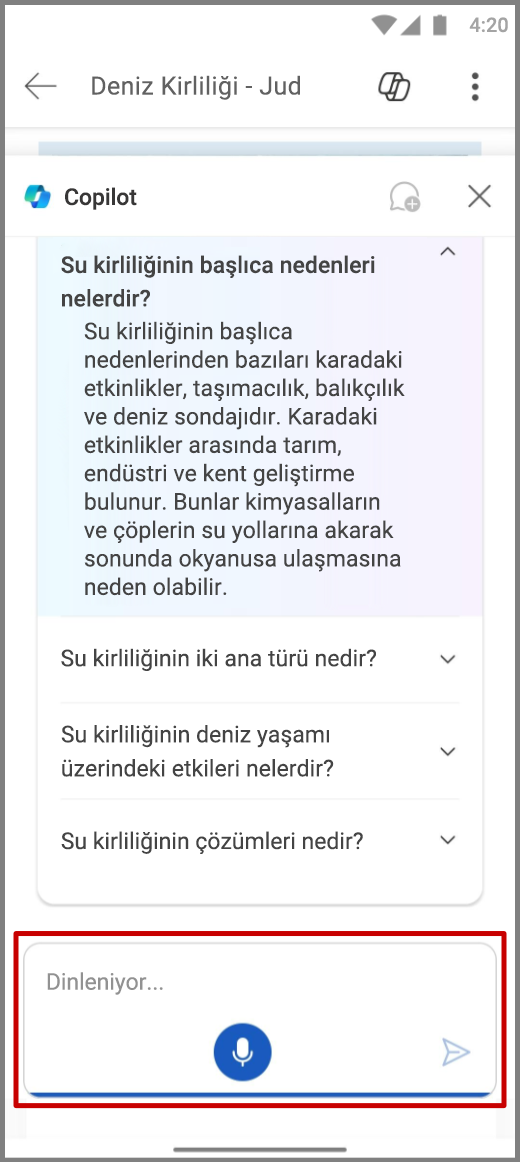
- Belge hakkında daha fazla bilgi için Copilot'un önerdiği sorulardan birini seçin, bir soru yazın veya mikrofona dokunarak Copilot'a kendi sesinizle sorun. Copilot belgeyi tarar ve size bir yanıt verir.
Copilot ile sohbet edin
- Copilot ile belge hakkında sohbet etmek için
 Copilotsimgesi.
- Copilot'a kendi sesinizle soru sormak için istem kutusundaki mikrofona dokunun veya isteminizi istem kutusuna yazın.
-
 Gönder okuna dokunduğunuzda Copilot bir yanıt oluşturur.
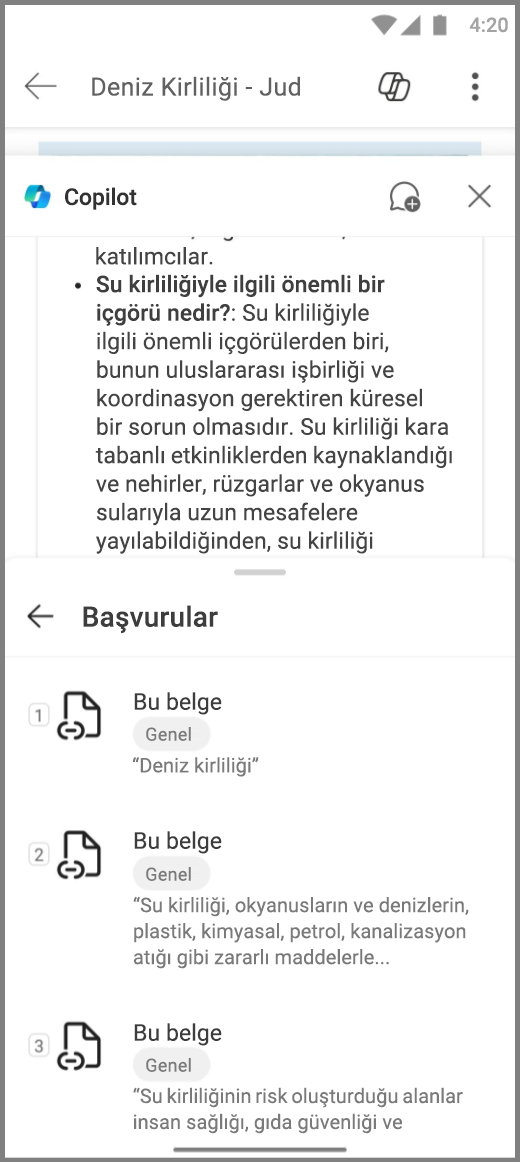
- Copilot, Word dosyasındaki bilgileri nereden aldığını göstermek için başvurular da ekler.
Daha fazla bilgi edinin
Word'da Copilot'a hoş geldiniz
Microsoft Copilot öğrenme & yardımı
Microsoft Copilot'ı nereden edinebilirim?