
İster bir etkinlik için kitapçık oluşturmak ister iddialı bir kitap projesinin yazılı çıktısını almak istiyor olun, kitapçıklar için Word birlikte gelen yerleşik sayfa ayarlarını kullanmayı göz önünde bulundurun. Katlı Kitap düzeni, baş yapıtınızı otomatik olarak doğru düzende, katlanmaya ve ciltlenmeye hazır bir şekilde yazdırmanız için ayarları sağlar.
En iyi sonuçları elde etmek için, yazma projenize başlamadan önce belge düzenini değiştirin. Bu şekilde, belgenizdeki tabloların veya diğer nesnelerin tam düzgün sığmaması gibi durumlarda daha az temizleme çalışması yaparsınız.
Kitapçık veya kitap oluşturma
Düzen'e gidin ve Kenar Boşlukları'nı seçin.
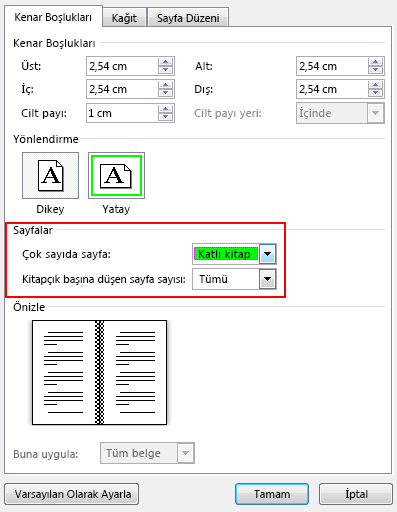
Özel Kenar Boşlukları'nı seçin, ardından Birden fazla sayfa'nın yanındaki açılır menüden Katlı kitap'ı seçin. Yönlendirme otomatik olarak Yatay olarak değişir.
İpucu
Uzun bir belgeniz varsa, bunu daha sonra tek kitap halinde ciltleyebileceğiniz birden çok kitapçığa bölmek isteyebilirsiniz. Kitapçık başına düşen sayfa sayısı'nın altında, kitapçık başına kaç sayfa yazdırılacağını seçin.
İç katta ciltleme için yer ayırmak için Oluk değerini seçin ve artırın.
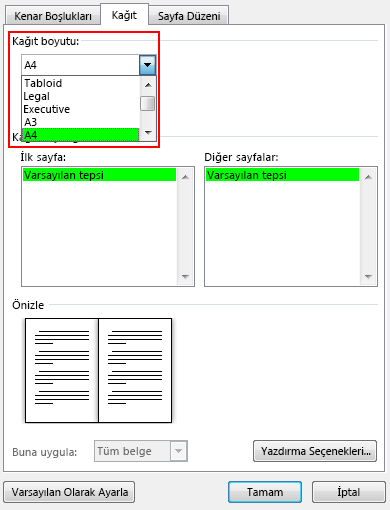
Kağıt sekmesine gidin ve Kağıt boyutunu seçin. Broşürün son boyutu, kağıt boyutunun yarısı genişliğindedir.
İpucu
Kitapçığınızın görünümüne süslemeler ekleyebilirsiniz. Örneğin, her sayfaya kenarlıklar eklemek için Sayfa Yapısı penceresinin Düzen sekmesinde Kenarlıklar'ı seçin.
Tamam’ı seçin. Belgenizde zaten içerik varsa, metin otomatik olarak biçimlendirilir. Ancak, resimler ve tablolar gibi nesneleri el ile ayarlamanız gerekebilir.
Kitapçık yazdırma ayarları
Kitapçığınızı yazdırmaya hazır olduğunuzda, kağıdın her iki yüzüne de yazdırdığınızdan emin olmak için yazdırma ayarlarını denetleyin. Ayrıca, yazdırmanın düzgün çalışması için kağıtları doğru şekilde çevirmeye hazır olun.
Dosya>Yazdırma'ya gidin.
Yazıcınız otomatik olarak iki yüze de yazdırmayı destekliyorsa, Tek Yüze Yazdır seçeneğini İki Yüze de Yazdır olarak değiştirin. Her sayfanın ikinci yüzüne başaşağı yazdırmayı önlemek için Sayfaları kısa kenarından çevir'i seçin.
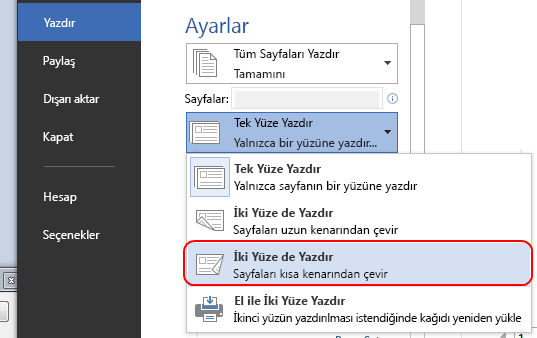
Yazıcınız otomatik olarak iki yüze de yazdırmayı desteklemiyorsa, El İle İki Yüze Yazdır'ı seçin. Ardından, istendiğinde sayfaları yazıcıya geri besleyin. Sayfaların başaşağı yazdırılmasını önlemek için, sayfaları yazıcınızın yönergelerine uygun olarak kağıdın kısa kenarından çevirin.
İpucu
Profesyonel bir dokunuş için, üst bilgiye veya alt bilgiye sayfa numaraları eklemeyi düşünebilirsiniz. Daha fazla bilgi için, bkz: Sayfa numaraları ekleme.
Ayrıca Bkz:
Bir WordWord şablonunu kullanarak kitapçık oluşturma
Broşür: Sayfa numaralandırma ipuçları.
Tek ve çift sayfalar için farklı üstbilgiler veya altbilgiler oluşturma