
Metin satırlarını madde işaretli veya numaralandırılmış listeye dönüştürmek için, metni seçin ve ardından Giriş sekmesinin Paragraf grubunda Madde İşaretleri veya Numaralandırma'ya tıklayın. Her satır veya paragraf, madde işaretli veya numaralandırılmış bir öğeye dönüşür.
Boş bir sayfayla mı başlıyorsunuz?
- İmlecinizi madde işaretli veya numaralandırılmış listenin olmasını istediğiniz yere getirin.
- Giriş sekmesinde, Madde İşaretleri veya Numaralandırma'nın yanındaki oka tıklayın.
- Bir stil seçin ve yazmaya başlayın.
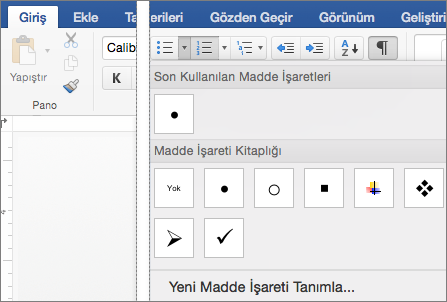
- Her yeni madde işareti veya numara eklemek istediğinizde Return tuşuna basın veya listeyi sonlandırmak için Enter tuşuna iki kez basın.
İpucu
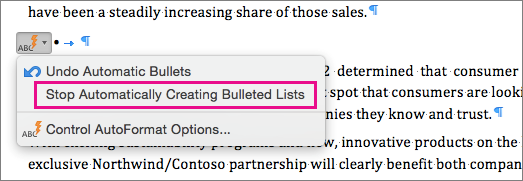
Paragrafa yıldız işareti ve boşlukla (* ) ya da 1 sayısı ve noktayla (1.) başladığınızda, Word Otomatik Düzeltme Seçenekleri düğmesini görüntüler ve madde işaretli veya numaralandırılmış bir liste oluşturmaya başlar. Madde işaretli veya numaralandırılmış bir liste istemiyorsanız, Otomatik Düzeltme Seçenekleri düğmesini tıklatın ve sonra Madde İşaretli Listeleri Otomatik Oluşturmayı Durdur veya Otomatik Numaralandırılmış Liste Oluşturmayı Durdur'u tıklatın.
Numaralandırmayı 1'den yeniden başlat
- Yeni listede ilk öğe olmasını istediğiniz öğeyi seçin.
- Ctrl+tıklama veya sağ tıklama ve ardından Numaralandırmayı yeniden başlat'a tıklayın.
Liste içinde öğeleri girintileme
- Listedeki girintilemek istediğiniz satırları seçin.
-
Giriş sekmesinde Girintiyi Artır Girintiyi Artır
 seçin.
Listeden öğeleri silme
- Silmek istediğiniz öğeleri seçin.
- DELETE tuşuna basın.
Madde işaretli veya numaralandırılmış listeyi durdurma
Aşağıdakilerden birini yapın:
- Madde işaretli veya numaralandırılmış listenin sonunda iki kez RETURN tuşuna basın.
- Listede bulunmasını istemediğiniz metin satırını seçin ve sonra Giriş sekmesinde Madde İşaretleri veya Numaralandırma'yı seçerek liste biçimlendirmesini kapatın.