
Bir Microsoft 365 belgesinde köprü oluşturmanın en basit yolu, bir web sayfası adresi (örneğin, www.contoso.com) yazdıktan hemen sonra ENTER veya ARA ÇUBUĞU'na basmaktır. Microsoft 365 daha sonra adresi otomatik olarak etkin bir bağlantıya dönüştürür.
Ayrıca, bilgisayarınızdaki dosyalara, e-posta adreslerine ve belgenin belirli konumlarına da bağlantı oluşturabilirsiniz. Bağlantı oluşturduktan sonra adresini, görüntülenen metni, rengini ve yazı tipi stilini düzenleyebilirsiniz. Aşağıdaki uygulanabilir konulara bakın.
Not
- Köprüleri kaldır veya kapat'ta bağlantıların nasıl kaldırılacağını veya otomatik köprülerin nasıl durdurulacağını öğrenin.
Web'deki bir konuma köprü oluşturma
Köprü işlevi görmesini istediğiniz metin veya resmi seçin.
Şeridin Ekle sekmesinde
 Bağlantı ... veya metni ya da resmi sağ tıklatın ve kısayol menüsünde Bağlantı'yı tıklatın.
 Köprü Ekle kutusunda, Adres kutusuna hedef-hedef bağlantınızı girin.
Not
Adres kutusunu görmüyorsanız, Bağlan seçeneğinin altında Var Olan Dosya veya Web Sayfası'nın seçili olduğundan emin olun.
İsteğe bağlı olarak, Görüntülenecek metin kutusuna farklı ifadeler girin.
Not
Köprünüzün adresini bilmiyorsanız, İnternet'te URL'yi bulmak ve kopyalamak için Web'e Gözat
 tıklatabilirsiniz.
İsteğe bağlı: İşaretçiyi köprünün üzerine getirdiğinizde görünen Ekran İpucu'nu özelleştirebilirsiniz. Köprü Ekle iletişim kutusunun sağ üst köşesindeki Ekran İpucu'na tıklayın ve tercih ettiğiniz metni girin.
Bilgisayarınızdaki dosyaya erişmek için köprü oluşturma
Köprü oluşturup bilgisayarınızda var olan bir dosyaya veya bilgisayarınızda oluşturacağınız yeni bir dosyaya katıştırabilirsiniz.
Köprüyü bütünleştireceğiniz metni veya resmi seçin.
Şeritte Ekle sekmesini seçin,
Bağlantı>Ekle bağlantısını seçin.Köprü Ekle penceresinde aşağıdakileri yapın:
-
Var olan hedefe bağlantı
Var olan bir dosyaya bağlanmak için Bağlanılacak yer'in altında Var Olan Dosya veya Web Sayfası'na tıklayın ve Konum listesinde veya Geçerli Klasör listesinde dosyayı bulun. İsteğe Bağlı: İşaretçiyi köprünün üzerinde beklettiğinizde gösterilen Ekran İpucunu özelleştirmek için, Köprü Ekle iletişim kutusunun sağ üst köşesindeki Ekran İpucu'na tıklayın ve istediğiniz metni girin.
-
Var olan hedefe bağlantı
Yeni e-posta iletisi oluşturmak için köprü oluşturma
Köprü olarak görüntülemek istediğiniz metin veya resmi seçin.
Şeritteki Ekle sekmesinde
Bağlantı>Ekle seçeneğini belirleyin.
(Veya metne ya da resme sağ tıklayın ve kısayol menüsünde Bağlantı'yı seçin.)Bağlanılacak yer'in altında E-posta Adresi'ne tıklayın.
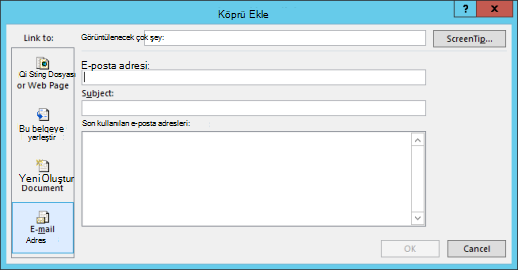
E-posta adresi kutusuna e-posta adresini girin veya Son kullanılan e-posta adresleri listesinden seçim yapın.
Konu kutusuna iletinin konusunu yazın.
Dikkat
Bazı web tarayıcıları ve e-posta programları konu satırını tanımayabilir.
İsteğe bağlı: İşaretçiyi köprünün üzerinde beklettiğinizde görüntülenen Ekran İpucunu özelleştirmek için, Köprü Ekle iletişim kutusunun sağ üst köşesindeki Ekran İpucu'na tıklayın ve tercih ettiğiniz metni girin.
Belgeye yalnızca adresi yazarak da boş e-posta iletisine köprü oluşturabilirsiniz. Örneğin, yazı yazdığınızda someone@example.comMicrosoft 365 köprüyü sizin için oluşturur.
Geçerli belgede veya başka bir belgede yer alan bir konuma köprü oluşturma
Bir WordWord belgesine veya başlık stilleri ya da yer işaretleri içeren bir Outlook e-posta iletisine bağlanan bir köprü oluşturabilirsiniz. Ayrıca, PowerPoint sunularındaki slaytlara veya özel gösterilere ve Excel elektronik tablolarındaki belirli hücrelere ve sayfalara da bağlanabilirsiniz.
İpucu
Yer işareti ekleme hakkında bilgi edinmek için Word belgesinde veya Outlook iletisinde yer işareti ekleme veya silme.
Geçerli belgedeki bir konuma köprü oluşturma
- Köprü işlevi görmesini istediğiniz metin veya resmi seçin.
- Şeritteki Ekle sekmesinde Bağlantı'yı seçin. Ayrıca metin veya resme sağ tıklayıp kısayol menüsünde Bağlantı'ya tıklayabilirsiniz.
-
Bağlanılacak yer altında, Bu Belgeye Yerleştir'i tıklatın.
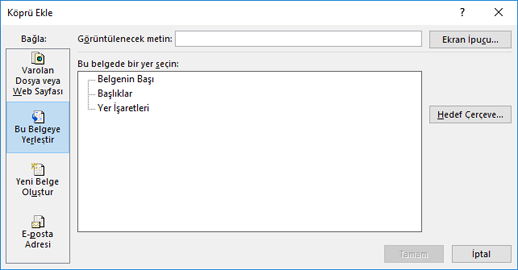
- Listeden bağlantı kuracağınız başlığı (yalnızca geçerli belge), yer işaretini, slaydı, özel gösteriyi veya hücre başvurusunu seçin.
İsteğe bağlı: İşaretçiyi köprünün üzerinde beklettiğinizde görüntülenen Ekran İpucunu özelleştirmek için, Köprü Ekle iletişim kutusunun sağ üst köşesindeki Ekran İpucu'nu seçin ve tercih ettiğiniz metni girin.
Başka bir belgedeki bir konuma köprü oluşturma
Köprü olarak görüntülemek istediğiniz metin veya resmi seçin.
Şeritteki Ekle sekmesinde
Bağlantı > Bağlantısı'nı seçin.
Ayrıca metin veya resme sağ tıklayıp kısayol menüsünde Bağlantı'ya tıklayabilirsiniz.Bağlanılacak Yer'in altında Var Olan Dosya veya Web Sayfası'nı seçin.
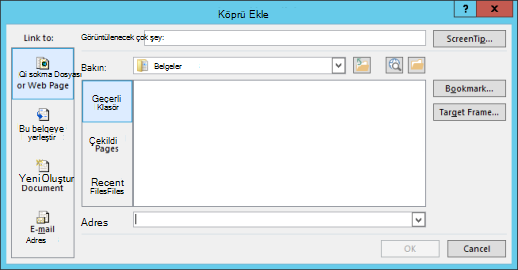
Konum kutusunda aşağı oku seçin ve bağlanmak istediğiniz dosyayı bulup seçin.
Yer İşareti'ni seçin, istediğiniz başlığı, yer işaretini, slaydı, özel gösteriyi veya hücre başvurusunu seçin ve sonra Tamam'ı seçin.
İsteğe bağlı: İşaretçiyi köprünün üzerinde beklettiğinizde görüntülenen Ekran İpucunu özelleştirmek için, Köprü Ekle iletişim kutusunun sağ üst köşesindeki Ekran İpucu'na tıklayın ve tercih ettiğiniz metni girin.
Köprü metnini veya görünümünü değiştirme
- Köprüye sağ tıklayın ve Köprüyü Düzenle'yi seçin.
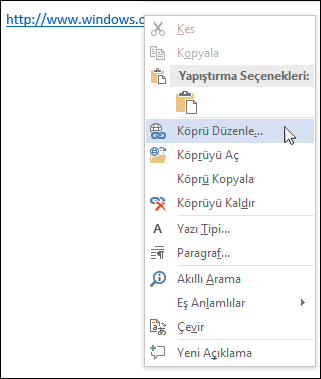
- Yazı tipi stili, renk vb. görünümü değiştirmek için... Bağlantıya sağ tıklayın ve kısayol menüsünde Yazı Tipi... 'ne tıklayın veya mini araç çubuğunda bir stil seçeneğine tıklayın.
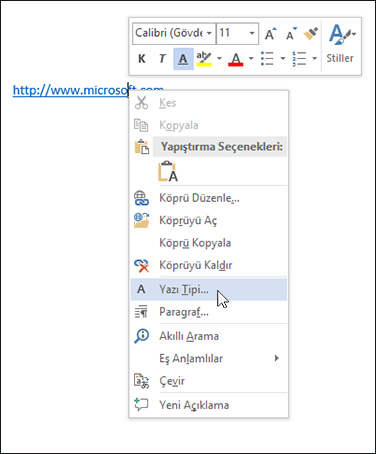
- Köprünün üzerine geldiğinizde görüntülenen Ekran İpucunu özelleştirebilirsiniz. Bağlantıya sağ tıklayın, Köprüyü Düzenle'ye tıklayın, iletişim kutusunun sağ üst köşesindeki Ekran İpucu'na tıklayın ve tercih ettiğiniz metni girin.