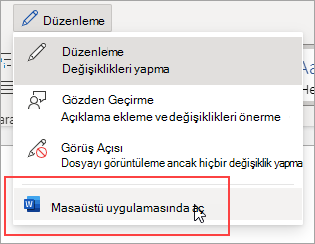
Word'de makrolar oluşturarak ve çalıştırarak sık kullanılan görevleri otomatik hale getirebilirsiniz. Makro, bir görevi otomatik olarak gerçekleştirmek için birlikte gruplandırıp tek bir komut haline getirdiğiniz bir dizi komut ve yönergedir.
Sık yaptığınız görevlerde zaman kazanmak için adımları bir makroda gruplayın. Önce makroyu kaydedin. Daha sonra Hızlı Erişim Araç Çubuğu'nda bir düğmeyi tıklatarak veya bir tuş birleşimine basarak makroyu çalıştırabilirsiniz. Bu sizin makroyu nasıl kurduğunuza bağlıdır.
Düğmeyle makro kaydetme
Makro Görüntüle'yi>seçin, MakroKaydet'i> seçin.
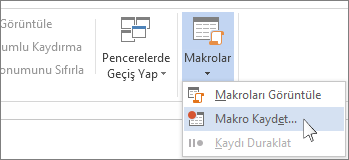
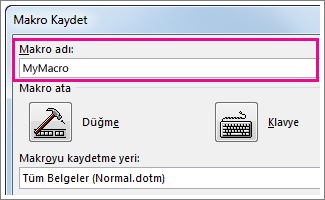
Makro için bir ad yazın.
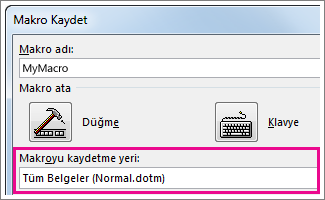
Oluşturduğunuz tüm yeni belgelerde bu makroyu kullanmak için Makronun saklanacağı yer kutusunda Tüm Belgeler (Normal.dotm) yazdığından emin olun.
Makronuzu bir düğmeye tıkladığınızda çalıştırmak için Düğme'yi seçin.
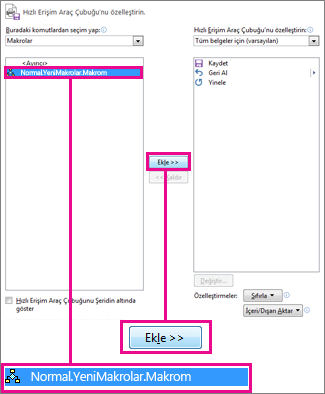
Yeni makroyu seçin (Normal.YeniMakrolar gibi bir adı vardır.<makro adınız>) ve Ekle'yi seçin.
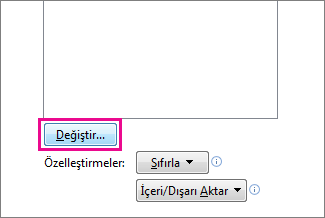
Değiştir’i seçin.
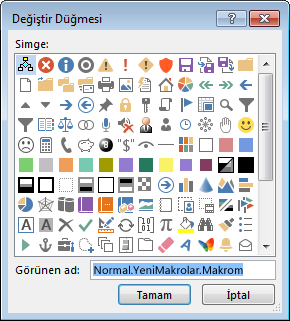
Bir düğme görüntüsü seçin, istediğiniz adı yazın ve iki kez Tamam'ı seçin.
Şimdi adımları kaydetme zamanı. Görevdeki her adım için komutları seçin veya tuşlara basın. Word tıklatmalarınızı ve tuş vuruşlarınızı kaydeder.
Not
Makronuzu kaydederken metin seçmek için klavyeyi kullanın. Makrolar fareyle yapılan seçimleri kaydetmez.
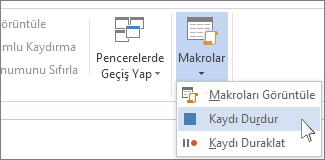
Kaydı durdurmak içinMakroları Görüntüle>,Kaydı Durdur'u> seçin.
Makronuzun düğmesi Hızlı Erişim Araç Çubuğu'nda görünür.

Makroyu çalıştırmak için düğmeyi seçin.
Klavye kısayoluyla makro kaydetme
Makro Görüntüle'yi>seçin, MakroKaydet'i> seçin.
Makro için bir ad yazın.
Oluşturduğunuz tüm yeni belgelerde bu makroyu kullanmak için Makronun saklanacağı yer kutusunda Tüm Belgeler (Normal.dotm) yazdığından emin olun.
Makronuzu bir klavye kısayoluna bastığınızda çalıştırmak için Klavye'yi seçin.
Yeni kısayol tuşuna bas kutusuna bir tuş birleşimi yazın.
O birleşimin daha önce başka bir öğeye atanmış olup olmadığını görmek için kontrol edin. Atanmışsa, farklı bir birleşim deneyin.
Oluşturduğunuz tüm yeni belgelerde bu klavye kısayolunu kullanmak için Değişiklikleri kaydet kutusunda Normal.dotm yazdığından emin olun.
Ata’yı seçin.
Şimdi adımları kaydetme zamanı. Görevdeki her adım için komutları seçin veya tuşlara basın. Word tıklatmalarınızı ve tuş vuruşlarınızı kaydeder.
Not
Makronuzu kaydederken metin seçmek için klavyeyi kullanın. Makrolar fareyle yapılan seçimleri kaydetmez.
Kaydı durdurmak içinMakroları Görüntüle>,Kaydı Durdur'u> seçin.
Makroyu çalıştırmak için klavye kısayol tuşlarına basın.
Makro çalıştırma
Makro çalıştırmak için Hızlı Erişim Araç Çubuğu'ndaki düğmeyi seçebilir, klavye kısayoluna basabilir veya makroyu Makrolar listesinden çalıştırabilirsiniz.
-
Makroları Görüntüle'yi>> seçin,Makroları görüntüleyin.
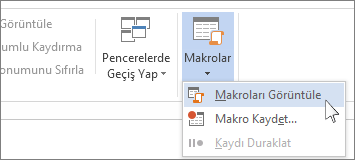
- Makro adı altındaki listeden çalıştırmak istediğiniz makroyu seçin.
- Çalıştır'ı seçin.
Bir makroyu tüm belgelerde kullanılabilir hale getirme
Bir belgedeki makroyu tüm yeni belgelerde kullanılabilir hale getirmek için Normal.dotm şablonuna ekleyin.
- Makroyu içeren belgeyi açın.
-
Makroları Görüntüle'yi>> seçin,Makroları görüntüleyin.
-
Düzenleyici'yi seçin.
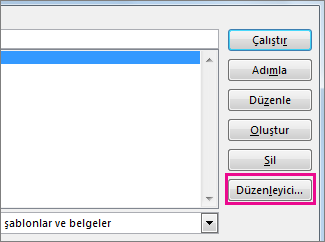
- Normal.dotm şablonuna eklemek istediğiniz makroyu seçin ve ardından Kopyala'yı seçin.
Şeride makro düğmesi ekleme
- Dosya>Seçenekleri>Şeridi Özelleştir'i seçin.
- Komutları seçin alanındaMakrolar'ı seçin.
- İstediğiniz makroyu seçin.
- Şeridi özelleştir'in altında, makroyu eklemek istediğiniz sekmeyi ve özel grubu seçin.
Özel bir grubunuz yoksa Yeni Grup'u seçin. Ardından Yeniden adlandır'ı seçin ve özel grubunuz için bir ad yazın.
- Ekle’yi seçin.
- Makro için bir resim seçmek için Yeniden Adlandır'ı seçin ve istediğiniz adı yazın.
- İki kez Tamam'ı seçin.
Visual Basic'te sıfırdan makro yazma
Geliştirici sekmesinde, Kod grubunda, Makrolar'ı seçin.
Makro adı kutusuna makronun adını yazın.
Not
Yeni makroya yerleşik Word makrolarından birinin adını verirseniz, yerleşik makronun yerini yeni makro eylemleri alır. Yerleşik makroların listesini görüntülemek için, Makro yeri açılır listesindenWord Komutlar'ı seçin.
Makro yeri listesinde, içinde makroyu depolamak istediğiniz şablonu veya belgeyi seçin.
Makronuzun tüm belgelerde kullanılabilmesini sağlamak için, Normal.dotm'yi seçtiğinizden emin olun.Visual Basic Düzenleyicisi'ni açmak için Oluştur'u seçin.
Visual Basic Düzenleyicisi'ni açtıktan sonra, Visual Basic for Applications ile çalışma hakkında daha fazla bilgi edinmek isteyebilirsiniz. Daha fazla bilgi için, Yardım menüsünde Microsoft Visual Basic Yardımı'nı seçin veya F1 tuşuna basın.