
Word belgenize eklemek istediğiniz yazdırılmış bir belgeniz veya resminiz varsa, bunu yapmanın birkaç yolu vardır.
Not
- Bu içerik, Windows'taki Word masaüstü sürümleri için geçerlidir.
- Tarayıcınızın veya fotokopi makinenizin Microsoft Windows'a nasıl bağlanacağına ilişkin talimatlar arıyorsanız lütfen cihazınızın üreticisinin destek web sitesini ziyaret edin.
Bir resmi wordWord öğesine tarayın
Bir görüntüyü Word bir belgeye taramak için bir tarayıcı, çok işlevli bir yazıcı, tarama özelliği olan bir fotokopi makinesi veya bir dijital kamera kullanabilirsiniz.
Resminizi tarayın veya dijital kameranız veya akıllı telefonunuzla fotoğrafını çekin.
Görüntüyü .JPG, .PNG veya .GIF gibi standart bir görüntü biçiminde kaydedin. Bilgisayarınızda erişebileceğiniz bir klasöre yerleştirin.
Word'de, imlecinizi taranan resmin eklenmesini istediğiniz yere getirin ve Şeritteki Ekle sekmesinde Resimler'e tıklayın.
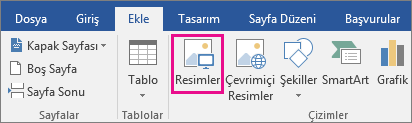
Seçeneklerden resim ekle seçeneğinden Bu cihaz'ı seçin.
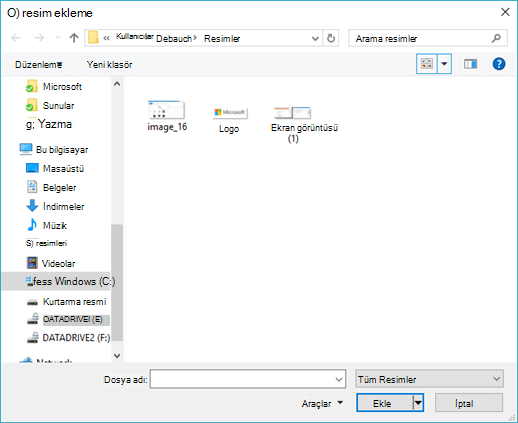
İletişim kutusundan taranmış resminizi seçin ve Ekle'yi tıklatın.
Metni WordWord öğesine tara
Bir belgeyi Microsoft WordWord'e taramanın en iyi yolu, akıllı telefonunuzda veya tabletinizde ücretsiz Microsoft Lens uygulamamızı kullanmaktır. Belgeyi yakalamak için cihazınızın kamerasını kullanır ve düzenlenebilir bir belge olarak doğrudan Word biçiminde kaydedebilir. iPhone, Windows Phone ve Android'de ücretsiz olarak kullanılabilir.
Microsoft Lens'i kullanmak istemiyorsanız, bir sonraki en iyi seçenek belgenizi tarayıcınızın yerel yazılımını kullanarak PDF olarak taramak ve ardından bu PDF dosyasını Word açmaktır.
Word'da Dosya>Aç'ı tıklatın.
PDF dosyanıza gidin ve dosyayı açın.
WordWord, PDF dosyasının metnini içeri aktarmayı deneyeceğini onaylayan bir iletişim kutusu açar. Onaylamak için Tamam'ı tıklayın, Word metni içe aktaracaktır. WordWord, metnin PDF'de göründüğü şekliyle biçimlendirmesini korumak için elinden geleni yapacaktır.

Daha fazla bilgi için bkz. PDF içeriğini Word'da düzenleme.
Not
Metin tanımanın doğruluğu taramanın kalitesine ve tarattığınız metnin netliğine bağlıdır. El yazısı metinler çok az tanınır, bu nedenle bilgisayarda yazılan veya yazdırılan metinlerin taranması en iyi sonuçları verir. Metnin doğru bir şekilde tanındığından emin olmak için Word açtıktan sonra her zaman metni düzeltin.
Alternatif olarak, tarayıcınız Optik Karakter Tanıma (OCR) yapmanızı sağlayan bir uygulamayla birlikte gelmiş olabilir. Daha fazla bilgi için cihazınızın belgelerine bakın veya cihazınızın üreticisiyle iletişime geçin.
Word hakkında burada yanıtlanmamış bir sorunuz mu var?
Word Answers topluluk forumuna bir soru gönderin
Word’ü geliştirmemize yardımcı olun
Word nasıl geliştirebileceğimiz konusunda önerileriniz mi var? Geri bildirim göndererek önerilerinizi bize bildirin. Daha fazla bilgi için bkz. Microsoft Office’te nasıl geri bildirim gönderebilirim?