
1. Adım: Posta listenizi ayarlama
Posta listesi sizin veri kaynağınızdır. Daha fazla bilgi için bkz. Adres mektup birleştirme için kullanabileceğiniz veri kaynakları.
İpuçları
- Posta listeniz yoksa, adres mektup birleştirme işlemi sırasında bir liste oluşturabilirsiniz. Tüm adres listelerinizi toplayın ve bunları veri kaynağınıza ekleyin.
- Excel elektronik tablosu kullanıyorsanız, sıfırları korumak için posta kodları sütununu metin olarak biçimlendirin. Daha fazla bilgi için Excel'de adres mektup birleştirme numaralarını, tarihlerini ve diğer değerleri biçimlendirme konusuna bakın.
- Outlook kişilerinizi kullanmak istiyorsanız, Outlook'un varsayılan e-posta programınız olduğundan emin olun.
2. Adım: Zarf düzeninizi test etme
Gerekirse adres mektup birleştirmeyi uygulamadan önce bir grup zarf üzerinde küçük bir test yapın.
Yeni>Dosya>,Boş Belge'ye gidin.
PostaZarfları'na> gidin.
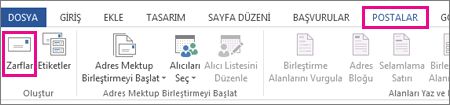
Zarfın yazdırıldığında nasıl görüneceğini test etmek için Teslim adresi kutusuna bir örnek adres yazın.
Kendi adresiniziİade adresi kutusuna yazın.
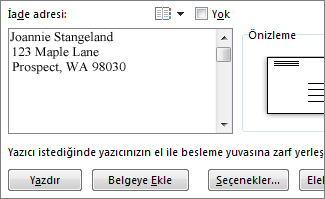
Seçenekler>, Zarf Seçenekleri'ni seçin ve aşağıdakileri yapın:
- Zarfınıza uygun bir boyut seçin veya boyutu ayarlamak için Özel boyut’u seçin.
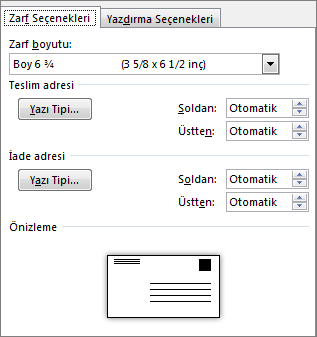
- Gerekirse Teslim adresi ve İade adresi için yazı tipi ile sola ve üste uzaklık konumunu seçin.
- Zarfınıza uygun bir boyut seçin veya boyutu ayarlamak için Özel boyut’u seçin.
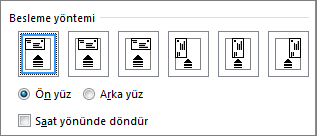
Yazdırma Seçenekleri sekmesinde doğru Besleme yöntemi'nin seçildiğini onaylayın, zarfı çizime uygun olarak yükleyin ve ardından Tamam'ı seçin.
Yazdır'ı seçin ve ardından iade adresini iade adresi olarak kaydetmek için Evet'i seçin.
3. Adım: Adres mektup birleştirmeyi başlatma
-
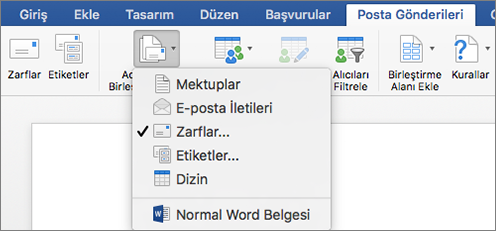
Postalar'a> gitme,adres mektup birleştirme>zarflarını başlatma.
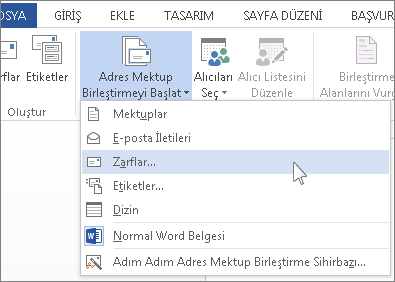
- Zarf Seçenekleri iletişim kutusunda seçeneklerinizi denetleyin ve Tamam'ı seçin.
- Zarfınıza iade adresi veya logo eklemek istiyorsanız, şimdi bunu yapmak için uygun bir zamandır.
- Dosya>Kaydet'i seçin.
4. Adım: Posta listenizi ana belgenize bağlama
-
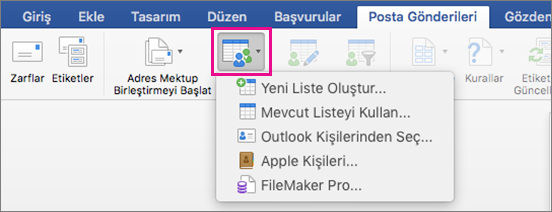
Postalar'a git,>alıcıları seç.

- Bir veri kaynağı seçin. Daha fazla bilgi için bkz. Adres mektup birleştirme için kullanabileceğiniz veri kaynakları.
- Dosya>Kaydet'i seçin.
Posta listenizi düzenlemeniz gerekiyorsa, bkz Adres mektup birleştirme: Alıcıları Düzenle.
5. Adım: Zarfa adres bloğunu ekleme
Adres bloğu, zarfın üzerinde adreslerin görüntülenmesini istediğiniz yere yerleştirdiğiniz bir adres mektup birleştirme alanıdır. Neresi olduğunu daha iyi görmek için CTRL+SHIFT+8 tuşlarına basarak paragraf işaretlerini (¶) açın.
- İmlecinizi adres bloğunun eklenmesini istediğiniz yere getirin.
-
Posta Adresi>Bloğu'na gidin ve bir biçim seçin. Daha fazla bilgi için bkz. Adres Bloğu Ekleme.

- Adres Bloğu Ekle iletişim kutusunda, alıcı adının zarfta nasıl görüneceğini belirlemek için bir biçim seçin.
- İsterseniz,
 veya
veya  seçerek, veri kaynağınızdaki birkaç kayıtta ilerleyerek nasıl göründüğünü görebilirsiniz.
 - Tamam’ı seçin.
- Birleştirme belgenizi kaydetmek için Dosya>Kaydet'e gidin.
Adresinizin herhangi bir bölümü eksikse düzeltmek için bkz Adres mektup birleştirme: Alanları Eşleştir.
6. Adım: Zarfları önizleme ve yazdırma
Zarfları yazdırmadan önce son denetimleri yapın.
- Veri kaynağınızdaki birkaç kayıtta ilerleyerek nasıl göründüğünü görmek Sonraki seçin.
-
Son'u seçin & YazdırılanBelgeleri Birleştir'i> seçin.

7. Adım: Adres mektup birleştirme zarfı belgenizi kaydetme
Adres mektup birleştirme zarfı belgesini kaydettiğinizde, belge ileride kullanmanız için posta listenize bağlı kalır.
Adres mektup birleştirme zarfı belgenizi yeniden kullanmak için belgeyi açın ve Word bağlantıyı korumak isteyip istemediğinizi sorduğunda Evet'i seçin. Adres mektup birleştirme belgesindeki adresleri değiştirmek için belgeyi açın ve belirli adresleri sıralamak, filtrelemek ve seçmek için Alıcı Listesini Düzenle'yi seçin.



Ayrıca bkz.
- Adres mektup birleştirme alanları ekleme
- Adres mektup birleştirmeyi kullanarak etiketleri oluşturma ve yazdırma
- Toplu postalarda mektupları kişiselleştirmek için adres mektup birleştirmeyi kullanma
- Toplu e-posta iletileri göndermek için adres mektup birleştirmeyi kullanma