Bir Excel elektronik tablosunda ayarlanan adres listenizle Word’deki posta birleştirmeyi kullanarak posta etiketleri oluşturun. Verilerinizin hatasız ve düzgün olarak biçimlendirilmiş olduğundan emin olun.
Etiketlerinizi yazdırmak için bir sihirbaz menüsü kullanacağız. Postalar Adres>Mektup Birleştirmeyi> Başlatma, Adım Adım Adres Mektup Birleştirme Sihirbazı'na gidin.
Posta Birleştirme menüsünde Etiketler'i seçin.
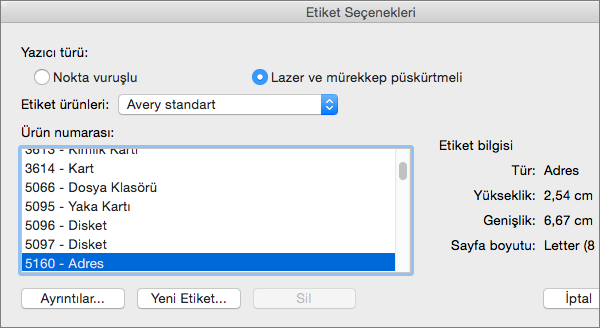
Etiket boyutunuzu seçmek için İleri: Belge>Etiketi Seçeneklerini Başlatma'yı seçin. Etiket satıcılarınızı ve Ürün numaranızı seçin. Ürün numarasını etiket paketinizde bulabilirsiniz. Tamam’ı seçin.
İpucu
Seçeneklerin hiçbiri etiketlerinizle eşleşmiyorsa Yeni Etiket’e tıklayın, etiketinizin bilgilerini girin ve bir ad verin. Yeni etiketi Ürün numarası listesine eklemek için Tamam’a tıklayın.
İleri'yi seçin: Alıcıları> seçin Posta listesini karşıya yüklemek içingöz atın. Posta listesi tablonuzu seçin veTamam'ıaçın>.
Alıcı bilgilerini eklemek için İleri: Etiketlerinizi> düzenlemeAdres bloğu'nu seçin. Tamam’ı seçin. İlk etiketi çoğaltmak için Tüm etiketleri güncelleştir'i seçin.
Paragraf aralığı gibi ayrıntıları düzenlemek için Etiketlerinizin önizlemesini görüntüleyin’i seçin.
İlerlemeyi tamamla’yı seçin. Etiketlerinizi yazdırmak için Yazdır>Tamam>Tamam'ı seçin.
Belgenizikaydetmek istiyorsanız Dosya >Kaydet'e gidin.
Daha fazlasına mı ihtiyacınız var?
Adres mektup birleştirme için kullanabileceğiniz veri kaynakları
Grafiklerle bir etiket sayfası oluşturmak için bkz. Etiketlere grafik ekleme
Posta listesi etiketlerinize barkod eklemek için bkz. Etiketlere barkod ekleme