Not
Word'da metni döndürmek için önce metni bir metin kutusuna yerleştirmeli ve sonra metin kutusunu döndürmelisiniz.
Metin kutusu ekleme ve döndürme
Metin kutusunun sayfanın neresine yerleştirileceğini seçin.
Ekle sekmesinde  Metin Kutusu'nu seçin ve bir stil seçin.
Daha fazla bilgi için Word'da metin kutusu ekleme, kopyalama veya kaldırma bölümüne gidin.
Metin kutusunu seçin ve aşağıdakilerden birini yapın:
-
Şekil Biçimi sekmesinde
 Döndür'ü seçin. ve döndürmek için bir yön veya açı seçin.
- Metin kutusunun üst kısmındaki
 döndürme tutamacını tutun ve istediğiniz açıya sürükleyin. Döndürme işlemini 15 derecelik açılarla sınırlı tutmak istiyorsanız, döndürme tutamacını sürüklerken Shift tuşunu basılı tutun.
Döndürülen metin kutusunu görüntülemek için belgenizde başka bir yeri seçin.
Not
Metni düzenlemeyi kolaylaştırmak için, seçtiğinizde yatay olarak bir metin kutusu görüntülenir.
Metin kutusuna metin yansıtma
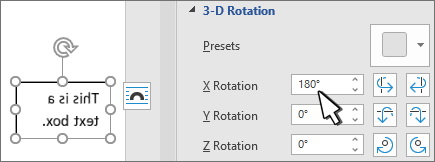
Bu işlem, metin kutusundaki metin satırını veya paragrafını ters çevirir.
- Metin kutusunu seçin ve Şekil Biçimi sekmesini seçin.
-
 , Metin Efektleri'ni seçin ve
  , 3B Döndürme ve
  , 3B Döndürme Seçenekleri'ni seçin.
-
3-B Döndürme'nin altında, X Döndürme'yi180° olarak ayarlayın.
Metin kutusu kenarlığını kaldırma
Metin kutusunu ve ardından Şekil Biçimi sekmesini seçin
 Şekil Anahattı'nı seçin ve sonra da Anahat Yok'u seçin.
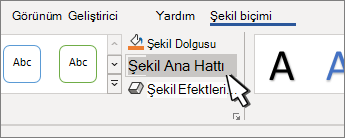
Metin kutusunun dışına tıkladığınızda veya dokunduğunuzda metin kutusunun etrafındaki kenarlık kaybolur.
Kenarlığı değiştirme
- Metin kutusunu seçin ve Şekil Biçimi sekmesini seçin.
-
seçin Ana hat rengini değiştirmek, çizgi kalınlığını değiştirmek veya çizgiyi çizgilere dönüştürmek için Şekil Anahattı.
- Kenarlığa gölge veya parlama eklemek için
 Şekil Efektleri'ni seçin.
Not
Mac için Word'da metni döndürmek için önce metni bir metin kutusuna yerleştirmeli ve sonra metin kutusunu döndürmelisiniz.
Metin kutusunun sayfanın neresine yerleştirileceğini seçin.
Ekle sekmesinde Metin Kutusu'nu seçin ve bir stil seçin.
Daha fazla bilgi için Word'da metin kutusu ekleme, kopyalama veya kaldırma bölümüne gidin.
Metin kutusunun üst kısmındaki seçin ve sonra istediğiniz yönde sürükleyin.
- Döndürme işlemini 15 derecelik açılarla sınırlandırmak istiyorsanız, döndürme tutamacını sürüklerken shift tuşunu basılı tutun.
- Birden çok şekli döndürdüğünüzde, bu şekiller bir grup olarak döndürülmez; bunun yerine her şekil kendi merkezi çevresinde döndürülür.
- Alternatif olarak, nesneyi seçebilir, ⌥ seçeneğini basılı tutabilir ve döndürmek için sol veya sağ ok tuşlarına basabilirsiniz.
Metin kutusuna metin yansıtma
- Metin kutusunu seçin ve Şekil Biçimi sekmesini seçin.
-
Metin Efektleri'ni seçin.
-
, 3B Döndürme'yi seçin ve 3B Döndürme Seçenekleri'ni seçin.
-
3-B Döndürme'nin altında, X Döndürme'yi180° olarak ayarlayın.
Tam bir açıda döndürme
Döndürülecek metin kutusunu seçin ve Şekil Biçimi sekmesini seçin.
Yerleştir'i ve ardından Döndür'ü seçin.
İpucu
Şekil Biçimi'ni görmüyorsanız, bir metin kutusu seçtiğinizden emin olun.
Aşağıdakilerden birini seçin:
-
Diğer Döndürme Seçenekleri: Nesneyi döndürmek istediğiniz miktarı Döndürme kutusuna girin. Ayrıca, nesneyi tam olarak istediğiniz konuma döndürmek için okları da kullanabilirsiniz.
-
Sağa 90° Döndür: nesneyi 90 derece sağa döndürmek için.
-
Sola 90° Döndür: nesneyi 90 derece sola döndürmek için.
Nesneleri gruplandırma
Metin kutularını gruplandırdığınızda, bunları grup halinde biçimlendirmek, taşımak veya kopyalamak için birleştirmiş olursunuz.
-
Shift tuşunu basılı tutun, birlikte gruplandırmak istediğiniz metin kutularını seçin ve sonra Şekil Biçimi sekmesini seçin.
-
Yerleştir'in altında,
 Gruplandır'ı seçin ve ardından Gruplandır'ı seçin.
İpucu
Gruplandır soluk görünürse veya seçilemiyorsa, bu genellikle birlikte gruplandırılmak üzere iki veya daha fazla metin kutusu seçmediğiniz içindir.
Web için Word, döndürülmüş metin kutuları içeren belgeleri görüntüler, ancak web için Word'da metin kutusu eklemek veya döndürmek şu anda mümkün değildir. Bununla birlikte, Word masaüstü uygulamasında bir metin kutusu ekleyebilir veya döndürebilirsiniz.
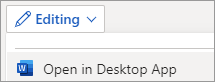
- Masaüstü uygulamasını açmak için şeridin üst kısmından Düzenleme'yi ve Masaüstü Uygulamasında Aç'ı seçin.
Word masaüstü uygulamanız yok mu?
Microsoft 365'i deneyin veya satın alın.
