
Birçok kullanıcı, Excel ile birlikte bir harici klavye ve klavye kısayolları kullanmanın daha verimli çalışmalarına yardımcı olduğunu belirtiyor. Hareket veya görme engelli kişiler için klavye kısayollarını kullanmak, dokunmatik ekranı kullanmaktan daha kolay olabilir ve fare kullanımına etkili bir alternatiftir.
Not
- Bu konu başlığı altındaki kısayollar ABD klavye düzenine göredir. Diğer düzenlerdeki tuşlar ABD klavyesindeki tuşlara tam olarak karşılık gelmeyebilir.
- Kısayoldaki artı işareti (+), aynı anda birden çok tuşa basmanız gerektiği anlamına gelir.
- Kısayoldaki virgül işareti (,) birden çok tuşa sırayla basmanız gerektiği anlamına gelir.
Bu makalede, Excel içindeki Windows için klavye kısayolları, işlev tuşları ve diğer bazı kısayol tuşları açıklanmaktadır.
Not
- Bu makaledeki bir kısayolu hızlı bir şekilde bulmak için Arama'yı kullanabilirsiniz. Ctrl+F tuşlarına basın ve ardından aramak istediğiniz sözcükleri yazın.
- Sık kullandığınız bir eylemin kısayol tuşu yoksa, oluşturmak için bir makro kaydedebilirsiniz. Yönergeler için Makro Kaydedici ile görevleri otomatik hale getirme bölümüne gidin.
- Zaman kazandıran 50 Excel kısayolu hızlı ipucu kılavuzumuzu indirin.
- Bir WordWord belgesinde Excel klavye kısayollarını edinin: Excel klavye kısayolları ve işlev tuşları.
Bu konuda
Seçim yapmak ve eylemleri gerçekleştirmek için klavye kısayolları
Verilerle, işlevlerle ve formül çubuğuyla çalışmak için klavye kısayolları
Sık kullanılan kısayollar
Bu tabloda, Excel uygulamasında en sık kullanılan klavye kısayolları listelenir.
| Yapılacak işlem | Basılacak tuş |
|---|---|
| Çalışma kitabını kapatma. | Ctrl+W |
| Çalışma kitabını açma. | Ctrl+O |
| Giriş sekmesine gitme. | Alt+H |
| Çalışma kitabını kaydetme. | Ctrl+S |
| Seçimi kopyalama. | Ctrl+C |
| Seçimi yapıştırma. | Ctrl+V |
| Son eylemi geri alma. | Ctrl+Z |
| Hücre içeriğini kaldırma. | Sil |
| Dolgu rengini seçme. | Alt+Ş, 4 |
| Seçimi kesme. | Ctrl+X |
| Ekle sekmesine gidin. | Alt+N |
| Kalın biçimlendirme uygulama. | Ctrl+B |
| Hücre içeriğini ortalama. | Alt+H, A, C |
| Sayfa Düzeni sekmesine gitme. | Alt+P |
| Veri sekmesine gitme. | Alt+A |
| Görünüm sekmesine gitme. | Alt+W |
| Bağlam menüsünü açma. | Shift+F10 veya Windows Menü tuşu |
| Kenarlık ekleme. | Alt+Ş, KK |
| Sütun silme. | Alt+H, D, C |
| Formül sekmesine gitme. | Alt+M |
| Seçili satırları gizleme. | Ctrl+9 |
| Seçili sütunları gizleme. | Ctrl+0 |
Şerit klavye kısayolları
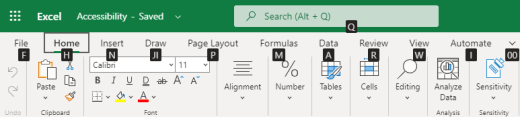
Şerit, birbiriyle ilgili seçenekleri sekmelerde gruplandırır. Örneğin, Giriş sekmesinin Sayı grubu Sayı Biçimi seçeneğini içerir. Alt tuşuna basarak, aşağıdaki resimde gösterildiği gibi sekmelerin ve seçeneklerin yanında küçük resimlerde harflerle Tuş İpuçları olarak adlandırılan şerit kısayollarını görüntüleyin.

Şerit seçenekleri için Erişim tuşları olarak adlandırılan kısayolları oluşturmak için Tuş İpuçları harflerini Alt tuşuyla birleştirebilirsiniz. Örneğin, Giriş sekmesini açmak için Alt+H tuşlarına ve Arama alanına gitmek için Alt+Q tuşlarına basın. Seçili sekmenin seçeneklerine yönelik Tuş İpuçlarını görmek için Alt tuşuna yeniden basın.
Kullanmakta olduğunuz Microsoft 365 sürümüne bağlı olarak, uygulama penceresinin üst kısmındaki Arama metin alanı bunun yerine Göster olarak adlandırılabilir. Her ikisi de büyük ölçüde benzer deneyimler sunar ancak bazı seçenekler ve arama sonuçları farklılık gösterebilir.
Office'in yeni sürümlerinde eski Alt tuşu menü kısayollarının çoğu çalışmaya devam eder. Ancak, tam kısayolu bilmeniz gerekir. Örneğin, Alt tuşuna basıp eski menü tuşlarından birine, örneğin (E (Düzenle), V (Görüntüle), I (Ekle), vb.) basın. Microsoft 365'in eski bir sürümünden erişim anahtarı kullandığınızı söyleyen bir bildirim açılır. Tuş dizisinin tamamını biliyorsanız hemen kullanabilirsiniz. Diziyi bilmiyorsanız, Esc tuşuna basın ve bunun yerine Tuş İpuçlarını kullanın.
Şerit sekmeleri için erişim tuşlarını kullanma
Doğrudan şeritteki bir sekmeye gitmek için, aşağıdaki erişim tuşlarından birine basın. Çalışma sayfasındaki seçiminize bağlı olarak ek sekmeler görüntülenebilir.
| Bunu yapmak için | Basılacak tuş |
|---|---|
| Şeritteki Arama alanına gidin ve yardım almak veya Yardım içeriğini görüntülemek için bir arama terimi yazın. | Alt+Q, ardından arama terimini girin. |
| Dosya menüsünü açma. | Alt+F |
| Giriş sekmesini açıp metni ve sayıları biçimlendirme ve Bul aracını kullanma. | Alt+H |
| Ekle sekmesini açma; PivotTable’lar, grafikler, eklentiler, Mini Grafikler, resimler, üst bilgiler veya metin kutuları ekleme. | Alt+N |
| Sayfa Düzeni sekmesini açma; temalar, sayfa yapısı, ölçek ve hizalama ile çalışma. | Alt+P |
| Formüller sekmesini açma; işlevler ve hesaplamaları ekleme, izleme ve özelleştirme. | Alt+M |
| Veri sekmesini açıp verilere bağlanma, verileri sıralama, filtreleme, çözümleme ve verilerle çalışma. | Alt+A |
| Gözden Geçir sekmesini açıp yazım denetimi yapma, not ve açıklama ekleme ve sayfaları ve çalışma kitaplarını koruma. | Alt+R |
| Görünüm sekmesini açma; sayfa sonlarını ve düzenleri önizleme, kılavuz çizgilerini ve başlıkları gösterme ve gizleme, yakınlaştırmayı ayarlama, pencerelerle bölmeleri yönetme ve makroları görüntüleme. | Alt+W |
Şeritte klavyeyle çalışma
| Yapılacak işlem | Basılacak tuş |
|---|---|
| Şerit üzerinde etkin sekmeyi seçin ve erişim tuşlarını etkinleştirin. | Alt veya F10. Farklı bir sekmeye gitmek için erişim tuşlarını veya ok tuşlarını kullanma. |
| Odağı şeritteki veya eklenti bölmesindeki komutlara taşıma. | Sekme tuşu veya Shift+Sekme |
| Şeritteki öğeler arasında sırasıyla aşağı, yukarı, sola veya sağa hareket ettirme. | Ok tuşları |
| Odaktaki şerit öğesinin araç ipucunu gösterme. | Ctrl+Shift+F10 |
| Seçili düğmeyi etkinleştirme. | Ara Çubuğu veya Enter tuşu |
| Seçili komut için listeyi açma. | Aşağı ok tuşu |
| Seçili komut için menüyü açma. | Alt+Aşağı ok tuşu |
| Menü veya alt menü açıkken, sonraki komuta gitme. | Aşağı ok tuşu |
| Şeridi genişletme veya daraltma. | Ctrl+F1 |
| Bağlam menüsünü açma. | Shift+F10 Veya bir Windows klavyede Windows Menü tuşu (genellikle Alt Gr ve sağ Ctrl tuşları arasındadır) |
| Ana menü açık veya seçili durumdayken alt menüye gitme. | Sol ok tuşu |
| Bir denetim grubundan diğerine geçme. | Ctrl+Sol veya Sağ ok tuşu |
Hücrelerde gezinmek için klavye kısayolları
| Yapılacak işlem | Tuş |
|---|---|
| Çalışma sayfasında önceki hücreye veya iletişim kutusunda önceki seçeneğe gitme. | Shift+Sekme |
| Çalışma sayfasında bir hücre yukarı gitme. | Yukarı ok tuşu |
| Çalışma sayfasında bir hücre aşağı gitme. | Aşağı ok tuşu |
| Çalışma sayfasında bir hücre sola gitme. | Sol ok tuşu |
| Çalışma sayfasında bir hücre sağa gitme. | Sağ ok tuşu |
| Çalışma sayfasında geçerli veri bölgesinin kenarına gitme. | Ctrl+Ok tuşu |
| Son moduna geçme, etkin hücreyle aynı sütunda veya satırda bir sonraki boş olmayan hücreye gitme ve Son modunu kapatma. Hücreler boşsa, satır veya sütundaki son hücreye gitme. | End, Ok tuşu |
| Çalışma sayfasında son hücreye, kullanılan en sağdaki sütunun kullanılan en alt satırına gitme. | Ctrl+End |
| Hücre seçimini çalışma sayfasının kullanılan son hücresine (sağ alt köşe) kadar genişletme. | Ctrl+Shift+End |
| Scroll lock açıkken pencerenin sol üst köşesindeki hücreye gitme. | Home+Scroll lock |
| Çalışma sayfasının başına gitme. | Ctrl+Home |
| Çalışma sayfasında bir ekran aşağı gitme. | Page down |
| Çalışma kitabında sonraki sayfaya gitme. | Ctrl+Page down |
| Çalışma sayfasında bir ekran sağa gitme. | Alt+Page down |
| Çalışma sayfasında bir ekran yukarı gitme. | Page up |
| Çalışma sayfasında bir ekran sola gitme. | Alt+Page up |
| Çalışma kitabında önceki sayfaya gitme. | Ctrl+Page up |
| Çalışma sayfasında bir hücre sağa gitme. Korumalı bir çalışma sayfasında, kilitli olmayan hücreler arasında ilerleme. | Sekme tuşu |
| Veri doğrulama seçeneğinin uygulandığı hücrede doğrulama seçenekleri listesini açma. | Alt+Aşağı ok tuşu |
| Metin kutuları veya resimler gibi kayan şekiller arasında geçiş yapma. | Ctrl+Alt+5, ardından art arda Sekme tuşu |
| Kayan şekil gezintisinden çıkma ve normal gezintiye dönme. | Esc |
| Yatay kaydırma. | Ctrl+Shift tuşlarına basın, ardından fare tekerleğini sola gitmek için yukarı, sağa gitmek için aşağı kaydırın |
| Yakınlaştırma. | Ctrl+Alt+Eşittir işareti (=) |
| Uzaklaştırma. | Ctrl+Alt+Eksi işareti (-) |
Hücreleri biçimlendirmek için klavye kısayolları
| Yapılacak işlem | Basılacak tuş |
|---|---|
| Hücreleri Biçimlendir iletişim kutusunu açma. | Ctrl+1 |
| Hücreleri Biçimlendir iletişim kutusunda yazı tiplerini biçimlendirme. | Ctrl+Shift+F |
| Etkin hücreyi düzenleme ve ekleme noktasını hücre içeriğinin sonuna konumlandırma. Hücre için düzenleme kapalıysa, ekleme noktasını formül çubuğuna taşıma. Formül düzenleniyorsa, ok tuşlarını kullanarak başvuru oluşturabilmek için Nokta modunu açma veya kapatma. | F2 |
| Not ekleme. Bir hücre açıklamasını açma ve düzenleme. |
Shift+F2 Shift+F2 |
| Bir yorum dizisi ekleme. Bir yorum dizisini açma ve yanıtlama. |
Ctrl+Shift+F2 Ctrl+Shift+F2 |
| Boş hücre yapıştırmak için Ekle iletişim kutusunu açma. | Ctrl+Shift+Artı işareti (+) |
| Seçili hücreleri silmek için Sil iletişim kutusunu açma. | Ctrl+Eksi işareti (-) |
| Geçerli saati girme. | Ctrl+Shift+İki Nokta (:) |
| Geçerli tarihi girme. | Ctrl+Noktalı Virgül (;) |
| Çalışma sayfasında hücre değerleriyle formülleri görüntüleme arasında geçiş yapma. | Ctrl+Vurgu işareti (`) |
| Etkin hücrenin üstündeki hücrede yer alan formülü, hücreye veya formül çubuğuna kopyalama. | Ctrl+Kesme İşareti (') |
| Seçili hücreleri taşıma. | Ctrl+X |
| Seçili hücreleri kopyalama. | Ctrl+C |
| İçeriği ekleme noktasına yapıştırma, seçimin yerine koyma. | Ctrl+V |
| Özel Yapıştır iletişim kutusunu açma. | Ctrl+Alt+V |
| Metne italik biçimlendirme uygulama veya kaldırma. | Ctrl+I veya Ctrl+3 |
| Metne kalın biçimlendirme uygulama veya kaldırma. | Ctrl+K veya Ctrl+2 |
| Metnin altını çizme veya alt çizgiyi kaldırma. | Ctrl+U veya Ctrl+4 |
| Üstü çizili biçimlendirme uygulama veya kaldırma. | Ctrl+5 |
| Nesneleri gizleme, nesneleri görüntüleme ve nesnelerin yer tutucularını görüntüleme arasında geçiş yapma. | Ctrl+6 |
| Seçili hücrelere dış kenarlık uygulama. | Ctrl+Shift+Ve işareti (&) |
| Seçili hücrelerin dış kenarlığını kaldırma. | Ctrl+Shift+Alt çizgi (_) |
| Ana hat simgelerini görüntüleme veya gizleme. | Ctrl+8 |
| Seçilen aralığın en üstteki hücresinin içeriğini ve biçimini aşağıdaki hücrelere kopyalamak için Aşağı Doldur komutunu kullanma. | Ctrl+D |
| Genel sayı biçimini uygulama. | Ctrl+Shift+Yaklşaık işareti (~) |
| İki ondalık basamaklı Para Birimi biçimini uygulama (negatif sayılar parantez içinde görüntülenir). | Ctrl+Shift+Dolar işareti ($) |
| Ondalık basamakları olmayan Yüzde biçimini uygulama. | Ctrl+Shift+Yüzde işareti (%) |
| İki ondalık basamağı olan Bilimsel sayı biçimini uygulama. | Ctrl+Shift+Şapka işareti (^) |
| Günü, ayı ve yılı gösteren Tarih biçimini uygulama. | Ctrl+Shift+Sayı işareti (#) |
| Saati, dakikayı ve AM veya PM belirtimini içeren Saat biçimini uygulama. | Ctrl+Shift+Adres işareti (@) |
| İki ondalık basamaklı, binlik ayırıcılı ve negatif değerleri eksi işareti (-) ile gösteren sayı biçimini uygulama. | Ctrl+Shift+Ünlem işareti (!) |
| Köprü Ekle iletişim kutusunu açma. | Ctrl+K |
| Etkin çalışma sayfasında veya seçili aralıkta yazım denetimi yapma. | F7 |
| Veri içeren seçili hücreler için Hızlı Çözümleme seçeneklerini görüntüleme. | Ctrl+Q |
| Tablo Oluştur iletişim kutusunu görüntüleme. | Ctrl+L veya Ctrl+T |
| TÇalışma Kitabı İstatistikleri Çalışma Kitabı İstatistikleri iletişim kutusunu açın. | Ctrl+Shift+G |
Excel'de Özel Yapıştır iletişim kutusundaki klavye kısayolları
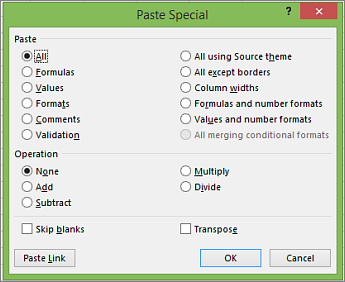
Excel'de, Özel Yapıştır seçeneklerini kullanarak kopyalanan verilerin yalnızca belirli bir yönünü, örneğin biçimlendirmesini veya değerini yapıştırabilirsiniz. Verileri kopyaladıktan sonra Ctrl+Alt+V veya Alt+E+S tuşlarına basarak Özel Yapıştır iletişim kutusunu açın.
İpucu
Ayrıca Giriş>Yapıştır Yapıştır>Özel'i de seçebilirsiniz.
İletişim kutusunda bir seçeneği belirtmek için, o seçeneğin altı çizili harfine basın. Örneğin, Açıklamalar seçeneğini belirtmek için Ç harfine basın.
Seçim yapmak ve eylemleri gerçekleştirmek için klavye kısayolları
| Yapılacak işlem | Basılacak tuş bileşimi |
|---|---|
| Çalışma sayfasının tamamını seçme. | Ctrl+A veya Ctrl+Shift+Ara Çubuğu |
| Çalışma kitabında geçerli sayfayı ve sonraki sayfayı seçme. | Ctrl+Shift+Page down |
| Çalışma kitabında geçerli sayfayı ve önceki sayfayı seçme. | Ctrl+Shift+Page up |
| Hücre seçimini bir hücre daha genişletme. | Shift+Ok tuşu |
| Hücre seçimini etkin hücreyle aynı sütun veya satırdaki boş olmayan son hücreye kadar genişletme veya bir sonraki hücre boşsa, bir sonraki boş olmayan hücreye kadar genişletme. | Ctrl+Shift+Ok tuşu |
| Genişletme modunu açma ve seçimi genişletmek için ok tuşlarını kullanma. Kapatmak için yeniden basın. | F8 |
| Ok tuşlarını kullanarak hücre seçimine bitişik olmayan hücre veya aralık ekleme. | Shift+F8 |
| Aynı hücrede yeni bir satır başlatma. | Alt+Enter |
| Seçili hücre aralığını geçerli girdiyle doldurma. | Ctrl+Enter |
| Hücre girişini tamamlama ve üstteki hücreyi seçme. | Shift+Enter |
| Çalışma sayfasında bir sütunun tamamını seçme. | Ctrl+Ara Çubuğu |
| Çalışma sayfasında bir satırın tamamını seçme. | Shift+Ara Çubuğu |
| Bir nesne seçili durumdayken çalışma sayfasındaki tüm nesneleri seçme. | Ctrl+Shift+Ara Çubuğu |
| Hücre seçimini çalışma sayfasının en başına kadar genişletme. | Ctrl+Shift+Home |
| Çalışma sayfasında veriler varsa, geçerli bölgeyi seçme. Geçerli bölgeyi ve bölgenin özet satırlarını seçmek için bir kez daha basın. Çalışma sayfasının tamamını seçmek için üçüncü kez basın. | Ctrl+A veya Ctrl+Shift+Ara Çubuğu |
| Etkin hücrenin etrafındaki geçerli bölgeyi seçin. | Ctrl+Shift+Yıldız işareti (*) |
| Menü veya alt menü görünür durumda olduğunda menüdeki ilk komutu seçme. | Home |
| Mümkünse en son komut veya eylemi yineleme. | Ctrl+Y |
| Son eylemi geri alma. | Ctrl+Z |
| Gruplanmış satırları veya sütunları genişletme. | Daraltılmış öğelerin üzerine gelindiğinde Shift tuşunu basılı tutup aşağı kaydırın. |
| Gruplanmış satırları veya sütunları daraltma. | Genişletilmiş öğelerin üzerine gelindiğinde Shift tuşunu basılı tutup yukarı kaydırın. |
Verilerle, işlevlerle ve formül çubuğuyla çalışmak için klavye kısayolları
| Yapılacak işlem | Basılacak tuş |
|---|---|
| Formülleri doğrudan formül çubuğunda veya düzenlemekte olduğunuz hücrede kontrol etmek için araç ipuçlarını açın veya kapatın. | Ctrl+Alt+P |
| Etkin hücreyi düzenleme ve ekleme noktasını hücre içeriğinin sonuna konumlandırma. Hücre için düzenleme kapalıysa, ekleme noktasını formül çubuğuna taşıma. Formül düzenleniyorsa, ok tuşlarını kullanarak başvuru oluşturabilmek için Nokta modunu açma veya kapatma. | F2 |
| Formül çubuğunu genişletme veya daraltma. | Ctrl+Shift+U |
| Hücrede veya formül çubuğunda bir girişi iptal etme. | Esc |
| Formül çubuğunda girişi tamamlama ve alttaki hücreyi seçme. | Enter |
| Formül çubuğundayken imleci metnin sonuna taşıma. | Ctrl+End |
| Formül çubuğunda imleç konumundan en sona kadar tüm metni seçme. | Ctrl+Shift+End |
| Tüm açık çalışma kitaplarının tüm çalışma sayfalarını hesaplama. | F9 |
| Etkin çalışma sayfasını hesaplama. | Shift+F9 |
| Tüm açık çalışma kitaplarının tüm çalışma sayfalarını, son hesaplamadan bu yana değişip değişmediklerinden bağımsız olarak hesaplama. | Ctrl+Alt+F9 |
| Bağımlı formülleri denetleme ve ardından tüm açık çalışma kitaplarının tüm hücrelerini, hesaplanması gerektiği belirtilmemiş hücrelerle birlikte hesaplama. | Ctrl+Alt+Shift+F9 |
| Hata Denetimi düğmesine ait menüyü veya iletiyi görüntüleme. | Alt+Shift+F10 |
| Ekleme noktası formüldeki işlev adının sağındayken, İşlev Bağımsız Değişkenleri iletişim kutusunu görüntüleme. | Ctrl+A |
| Ekleme noktası bir formüldeki işlev adının sağındayken bağımsız değişken adını ve parantezi ekleme. | Ctrl+Shift+A |
| Toplam formülü ekleme | Alt+Eşittir işareti (=) |
| Bitişik sütunlardaki desenleri otomatik olarak tanımak ve geçerli sütunu doldurmak için Hızlı Doldurma özelliğini çağırır | Ctrl+E |
| Formülde hücre başvurusu veya aralık seçiliyse, tüm mutlak ve göreli başvuru bileşimleri arasında geçiş yapma. | F4 |
| İşlev ekleme. | Shift+F3 |
| Etkin hücrenin üstündeki hücredeki değeri, hücreye veya formül çubuğuna kopyalama. | Ctrl+Shift+Düz tırnak işareti (") |
| Geçerli aralıktaki verilerin ekli grafiğini oluşturma. | Alt+F1 |
| Geçerli aralıktaki verilerin grafiğini ayrı bir Grafik sayfasında oluşturma. | F11 |
| Başvurularda kullanmak üzere bir ad tanımlama. | Alt+M, M, D |
| Ad Yapıştır iletişim kutusundan bir ad yapıştırma (adlar çalışma kitabında tanımlandıysa). | F3 |
| Veri formunda bir sonraki kaydın ilk alanına gitme. | Enter |
| Makro oluşturma, çalıştırma veya silme. | Alt+F8 |
| Microsoft Visual Basic For Applications Düzenleyicisi’ni açma. | Alt+F11 |
| Power Query Düzenleyicisi’ni açma. | Alt+F12 |
Dış verileri yenilemek için klavye kısayolları
Dış veri kaynaklarından verileri yenilemek için aşağıdaki tuşları kullanın.
| Bunu yapmak için | Basılacak tuş |
|---|---|
| Yenileme işlemini durdurma. | Esc |
| Geçerli çalışma sayfasındaki verileri yenileme. | Ctrl+F5 |
| Çalışma kitabındaki tüm verileri yenileme. | Ctrl+Alt+F5 |
Power Pivot klavye kısayolları
Microsoft 365 ve Office'te Power Pivot ile aşağıdaki klavye kısayollarını kullanın.
| Yapılacak işlem | Basılacak tuş |
|---|---|
| Seçili hücre, sütun veya satır için bağlam menüsünü aç. | Shift+F10 |
| Tablonun tamamını seç. | Ctrl+A |
| Seçili verileri kopyala. | Ctrl+C |
| Tabloyu sil. | Ctrl+D |
| Tabloyu taşı. | Ctrl+M |
| Tabloyu yeniden adlandır. | Ctrl+R |
| Dosyayı kaydet. | Ctrl+S |
| Son eylemi yineleme. | Ctrl+Y |
| Son eylemi geri alma. | Ctrl+Z |
| Geçerli sütunu seç. | Ctrl+Ara Çubuğu |
| Geçerli satırı seç. | Shift+Ara Çubuğu |
| Geçerli konumdan başlayıp sütunun son hücresine kadar tüm hücreleri seç. | Shift+Page down |
| Geçerli konumdan başlayıp sütunun ilk hücresine kadar tüm hücreleri seç. | Shift+Page up |
| Geçerli konumdan başlayıp satırın son hücresine kadar tüm hücreleri seç. | Shift+End |
| Geçerli konumdan başlayıp satırın ilk hücresine kadar tüm hücreleri seç. | Shift+Home |
| Önceki tabloya git. | Ctrl+Page up |
| Sonraki tabloya git. | Ctrl+Page down |
| Seçili tablonun sol üst köşesindeki ilk hücreye gitme. | Ctrl+Home |
| Seçili tablonun sağ alt köşesindeki son hücreye gitme. | Ctrl+End |
| Seçili satırın ilk hücresine gitme. | Ctrl+Sol ok tuşu |
| Seçili satırın son hücresine gitme. | Ctrl+Sağ ok tuşu |
| Seçili sütunun ilk hücresine gitme. | Ctrl+Yukarı ok tuşu |
| Seçili sütunun son hücresine git. | Ctrl+Aşağı ok tuşu |
| İletişim kutusunu kapat veya yapıştırma işlemi gibi bir işlemi iptal et. | Ctrl+Esc |
| Otomatik Filtre Menü iletişim kutusunu açma. | Alt+Aşağı ok tuşu |
| Git iletişim kutusunu açma. | F5 |
| Power Pivot penceresindeki tüm formülleri yeniden hesapla. Daha fazla bilgi için bkz. Power Pivot'ta Formülleri Yeniden Hesaplama. | F9 |
Excel'de Copilot
Windows için Excel'de Copilot ile aşağıdaki kısayol tuşlarını kullanın.
| Yapılacak işlem | Kullanım |
|---|---|
| Excel'de Copilot görev bölmesinde isteminizi gönderin. | Enter tuşuna basın |
| Excel'de Copilot isteğini durdurun veya iptal edin. | Esc |
| Excel'de Copilot tarafından yapılan değişiklikleri kabul edin. | Ctrl+Enter |
| Excel'de Copilot görev bölmesinde düzenleme, sohbet ve plan modu arasında geçiş yapın. | Ctrl+Shift+M |
| Excel'de Copilot görev bölmesinde sohbet yanıtları arasında gezinin. | Alt+C |
| Excel'de Copilot görev bölmesinde seçili dosyaların kullanımını onaylayın. | Ctrl+J |
| Excel'de Copilot için dikteyi başlatın. | Alt+Shift+H |
| Excel'de Copilot görev bölmesini açın. | Alt+C |
| Odağı Excel kılavuzu ile Excel'de Copilot görev bölmesi arasında taşıyın. | F6 |
İşlev tuşları
| Tuş | Açıklama |
|---|---|
| F1 |
|
| F2 |
|
| F3 |
|
| F4 |
|
| F5 |
|
| F6 |
|
| F7 |
|
| F8 |
|
| F9 |
|
| F10 |
|
| F11 |
|
| F12 |
|
Diğer yararlı kısayol tuşları
| Tuş | Açıklama |
|---|---|
| Alt |
|
| Ok tuşları |
|
| Geri al tuşu |
|
| Silme |
|
| End |
|
| Enter |
|
| Esc |
|
| Home |
|
| Page down |
|
| Page up |
|
| Üst Karakter |
|
| Ara Çubuğu |
|
| Sekme tuşu |
|
Ayrıca bkz.
Excel’de temel görevleri ekran okuyucu kullanarak gerçekleştirme


Engelli müşteriler için teknik destek
Microsoft tüm müşterilerine mümkün olan en iyi deneyimi sunmayı amaçlar. Engellilik durumunuzla veya erişilebilirlikle ilgili sorularınız varsa lütfen teknik yardım için Microsoft Engelli Yanıt Masası ile iletişime geçin. Engelli Yanıt Masası destek ekibi, birçok yaygın yardımcı teknolojinin eğitimini almıştır ve İngilizce, İspanyolca, Fransızca ve Amerikan İşaret Dili’nde yardımcı olabilir. Lütfen bölgenizdeki ekibin iletişim bilgilerini öğrenmek için Microsoft Engelli Yanıt Masası sitesini ziyaret edin.
Kamusal, kurumsal veya ticari bir kullanıcıysanız, lütfen kurumsal Erişilebilirlik için Answer Desk ile iletişime geçin.