
Bu konu başlığı altında, Sway'inizi nasıl erişilebilir hale getirebileceğiniz ve içeriğinizin engelli kişiler dahil herkes için nasıl kullanıma sunulacağı konusunda adım adım yönergeler verilmiştir. Sway'inizi kapsayıcılığı göz önünde bulundurarak oluşturduğunuzda, herkes içindeki kavramları ve fikirleri okuyup anlayabilir.
Bu konu başlığı altında, engelli kişilerin Sway'i kullanmasını zorlaştırabilecek erişilebilirlik sorunlarıyla mücadele etmek için Erişilebilirlik Denetleyicisi'ni kullanmayı öğreneceksiniz. Ayrıca, ekran okuyucu kullanan kişilerin resim veya şeklin neyle ilgili olduğunu dinleyebilmeleri için resimlere ve şekillere alternatif metinler eklemeyi de öğreneceksiniz. Ayrıca, başkalarıyla paylaşmadan önce Sway'inizin kapsayıcılığını en üst düzeye çıkarmak için şablonları, yazı tiplerini ve renkleri kullanma hakkında bilgi edinebilirsiniz.
Bu konuda
- Sway'inizin erişilebilir olmasını sağlamak için en iyi yöntemler
- Erişilebilirlik Denetleyicisi ile Sway'inizi denetleme
- Yerleşik başlık stillerini kullanma
- Erişilebilir metin ve yazı tipi biçimi ve rengi kullanma
- Erişilebilir köprüler oluşturma
- Resimler ve videolar için alternatif metin ekleme veya düzenleme
- Kapalı açıklamalı altyazılarla ses ve videonun erişilebilir olmasını sağlama
- Tam Ekran Okuyucu ile erişilebilirliği test etme
Sway'inizin erişilebilir olmasını sağlamak için en iyi yöntemler
Aşağıdaki tablo, engelli kişilerin de erişebileceği Sway içeriği oluşturmaya yönelik en iyi yöntemleri içerir.
| Düzeltilmesi gereken | Düzeltilme nedeni | Düzeltilme şekli |
|---|---|---|
| Eksik alternatif metin ve düşük karşıtlık renkleri gibi yaygın erişilebilirlik sorunlarından kaçının. | Herkesin Sway'inizi anlamasını ve kullanmasını kolaylaştırın. | Erişilebilirlik Denetleyicisi ile Sway'inizi denetleme |
| Metin ve arka plan renkleri için yeterli düzeyde karşıtlık kullanın. | Görme bozukluğu veya renk körlüğü olan People, içeriği görmek ve kullanmak için metinle arka plan arasında güçlü karşıtlığa ihtiyaç duyar. |
Erişilebilir metin ve yazı tipi biçimi ve rengi kullanma Erişilebilir bir Sway stili kullanma |
| Yerleşik başlıklar kullanın. | Doğru gezinti sırasını korumak ve ekran okuyucuların Sway'inizi okumasını kolaylaştırmak için mantıklı bir başlık sırası ve Sway'deki yerleşik başlık kartlarını kullanın. | Yerleşik başlık stillerini kullanma |
| Bildiğiniz bir yazı tipi biçimi kullanın. | Görme bozukluğu veya okuma güçlüğü olan People, serif yazı tiplerinin ve italik gibi ağır biçimlendirmenin kullanıldığı metinleri okumakta güçlük çekebilir. |
Erişilebilir metin ve yazı tipi biçimi ve rengi kullanma Erişilebilir bir Sway stili kullanma |
| Anlamlı bir köprü metni ekleyin. | Hedef hakkında açık ve doğru bilgiler ileten bağlantı metinleri, ekran okuyucu kullanan kişilerin metindeki bağlantıları taramasını kolaylaştırır. | Erişilebilir köprüler oluşturma |
| Tüm görsellere alternatif metin ekleyin. | Alternatif metinler, ekranı göremeyen kişilerin resimlerdeki ve diğer görsellerdeki önemli noktaları anlamasına yardımcı olur. Ses ve video içeriğinde, alternatif metne ek olarak, işitme engelli veya işitme yetersizliği olan kişiler için kapalı açıklamalı altyazı ekleyin. |
Resimler ve videolar için alternatif metin ekleme veya düzenleme Kapalı açıklamalı altyazılarla ses ve videonun erişilebilir olmasını sağlama |
Erişilebilirlik Denetleyicisi ile Sway'inizi denetleme
Erişilebilirlik Denetleyicisi, içeriğinizi inceleyen ve karşılaştığı erişilebilirlik sorunlarını işaretleyen bir araçtır. Her sorunun engelli biri için neden potansiyel bir sorun olabileceğini açıklar. Erişilebilirlik Denetleyicisi sorunları nasıl çözebileceğiniz konusunda da önerilerde bulunur. Yerleşik Erişilebilirlik Denetleyicisi ile Sway'inizin erişilebilir olup olmadığını kolayca doğrulayabilirsiniz.
- Sway'inizde,
 (Kullanılabilir diğer seçenekleri keşfedin) >Erişilebilirlik Denetleyicisi'ni seçin.
- Erişilebilirlik Denetleyicisi bölmesinde Tümünü gözden geçir'i seçin. İlk sorun gösterilir.
- Sorunu düzeltin ve ardından sonraki soruna geçmek için
 seçin.
 - Bildirilen tüm sorunları düzelttikten sonra Bitti'yi seçin.
Yerleşik başlık stillerini kullanma
Başlıkların hem görsel olarak hem de yardımcı teknolojiyle taranması amaçlanmıştır. İdeal olarak, başlıklar bir kartın veya bölümün ne hakkında olduğunu açıklar. Ekran okuyucu kullanıcılarının iletinin yapısını saptamasını ve başlıklar arasında gezinmesini kolaylaştırmak için yerleşik başlık stillerini kullanın ve açıklayıcı başlık metinleri oluşturun.
Başlıkları, önceden belirlenmiş mantıksal düzende yerleştirin. Örneğin, Başlık 1'i ve ardından Başlık 2'yi kullanın. Ayrıca, bilgileri küçük parçalar halinde düzenleyin. İdeal olan, her başlığın yalnızca birkaç paragraftan oluşmasıdır.
Aşağıdakilerden birini yapın:
- Yeni başlık eklemek için
 (İçerik Ekle).
Metin sekmesini ve ardından kullanılabilir başlık düzeylerinden birini seçin.
(İçerik Ekle).
Metin sekmesini ve ardından kullanılabilir başlık düzeylerinden birini seçin. - Var olan bir metin kartını başlığa dönüştürmek için, imleci metnin içine yerleştirin ve ardından araç çubuğundan Başlık'ı seçin.
- Yeni başlık eklemek için
Erişilebilir metin ve yazı tipi biçimi ve rengi kullanma
Erişilebilir bir metin biçimi, görme zorluğu çeken, okuma engelli veya görme engelli kişiler de dahil olmak üzere Sway'inizi okuyan kişilerin okuma hızını dışlamaz veya yavaşlatmaz. Doğru yazı tipi biçimi ve rengi, Sway içeriğinin okunabilirliğini ve okunabilirliğini artırır.
Görme engelli bir kişi, belirli renklerle aktarılan anlamı kaçırabilir. Örneğin, renk kodlu bir köprü metninin altını çizerseniz, renk körlüğü olan kişiler rengi göremese bile metinde bağlantı bulunduğunu anlayabilir. Üst bilgilerde Kalın vurgula seçeneğini kullanın.
Başlık ve metin kartlarınızda Vurgu biçimlendirmesini idareli kullanın. Okuma engelli People, çok fazla italik yazılmış, tümüyle büyük harf yazılmış sözcükler ve altı çizili metinleri okumakta güçlük çekebilir.
Yazı tipi biçimini ve rengini değiştirme yönergeleri için, Erişilebilir bir Sway stili kullanma konusuna gidin.
Erişilebilir bir Sway stili kullanma
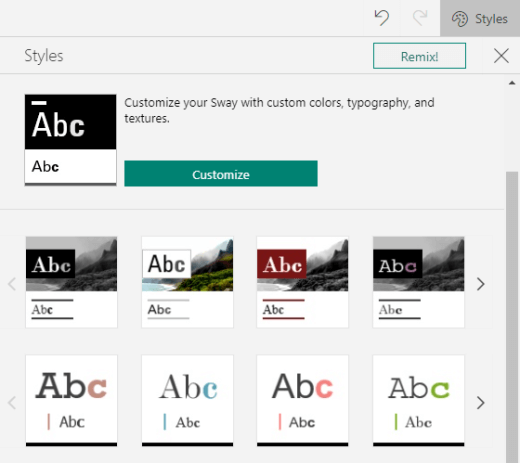
Sway'de önceden tasarlanmış stiller ve tasarımlar bulabilir ya da arka plan renginin, yazı tipi biçiminin ve renginin herkesi kapsadığından emin olmak için bir stili özelleştirebilirsiniz.
Okuma yükünü azaltmak için Arial gibi tanıdık sans serif yazı tiplerini seçin. Tamamen büyük harf ve çok fazla italik veya altı çizgili sözcük kullanmaktan kaçının.
Sway tuvalinizdeki metin yüksek karşıtlık modunda okunabilir olmalıdır. Örneğin, parlak renkler veya renk yelpazesinin karşı uçlarında yer alan yüksek karşıtlığa sahip renk düzenleri kullanın. Siyah beyaz düzenler, renk körlüğü olan kişilerin metin ve şekilleri ayırt etmesine yardımcı olur.
Tasarım>Stilleri'ni seçin.
Aşağıdakilerden birini yapın:
- İstediğiniz stili (örneğin siyah beyaz stil) seçin.
- Önceden tasarlanmış bir stili gereksinimlerinize uygun olarak değiştirmek için Özelleştir'i seçin. Renk paletleri'nin altında, örneğin siyah arka plan ve beyaz metin içeren yüksek karşıtlıklı bir palet seçin. Yazı tipi seçeneklerinin altında, örneğin Arial Nova'yı seçin.
Erişilebilir köprüler oluşturma
Ekran okuyucu kullanan kişilerin içerikteki köprüleri taramasını kolaylaştırmak için açıklayıcı bağlantı metinleri kullanın.
İdeal olarak, köprü metinleri hedef sayfa hakkında açık ve doğru bilgiler aktarmalıdır. Hedef sayfanın başlığı sayfa içeriğini özetliyorsa, köprü metni olarak tam sayfa başlığını kullanın. Örneğin, aşağıdaki köprü metni hedef sayfanın başlığıyla eşleşir: Microsoft şablonlarıyla yeni tasarımlar oluşturun. "Buraya tıklayın", "Bu sayfaya bakın", "Buraya gidin" veya "Daha fazla bilgi edinin" gibi bağlantı metinlerini kullanmaktan kaçının.
- Köprüye dönüştürmek istediğiniz metin parçasını seçin.
- Araç çubuğunda Bağlantı'yı seçin.
- Bağlantı iletişim kutusunda, Görüntü Metni alanındaki metni gözden geçirin ve gerekirse değiştirin.
- Web Bağlantısı metin alanına, hedef sayfanın URL'sini yazın veya yapıştırın, ardından Tamam'ı seçin.
Resimler ve videolar için alternatif metin ekleme veya düzenleme
Alternatif metinler, ekran okuyucu kullanan kişilerin resimlerdeki ve videolardaki önemli noktaları anlamasına yardımcı olur. Ekran okuyucular, görseli göremeyen kullanıcılara açıklamak için alternatif metni okur.
Alternatif metinde, resim veya videoda ne gösterildiğini ve resim veya videonun amacını kısaca açıklayın. Alternatif metin yazma hakkında ayrıntılı bilgi için Etkili alternatif metin yazmak için bilmeniz gereken her şey bölümüne gidin.
Önemli bilgileri aktarmanın tek yolu olarak resimlerdeki metinleri kullanmaktan kaçının. İçinde metin bulunan bir resim kullanmanız gerekiyorsa, bu metni içerikte yineleyin. Alternatif metinde, resmi kısaca açıklayıp metnin varlığından ve amacından bahsedin.
İçerik akışındaki alternatif metni gözden geçirebilirsiniz. Sway, resim veya videolar için dosya adına göre alternatif metin oluşturur. Zaten alternatif metin içeren bir resim ya da video kullanıyorsanız (web'den bir varlık gibi), Sway bu metni de ekler. Eksik alternatif metni bulmak için Erişilebilirlik Denetleyicisi'ni kullanın.
Görüntü Kartında veya Video Kartında, görüntüyü veya videoyu seçin.
Ayrıntıları seçin.
Alternatif Metin kartında resmin veya videonun alternatif metnini yazın veya düzenleyin.
İpucu
Görsel yalnızca dekoratif amaçlıysa, görsel çekicilik katıyor ancak arka plan resmi gibi bilgilendirici değilse, herhangi bir alternatif metin yazmanıza gerek kalmadan bu şekilde işaretleyin. Ekran okuyucu kullanan People, bu görsellerin dekoratif olduğunu duyacak ve önemli bir bilgiyi kaçırmadıklarını bileceklerdir. Bir görseli dekoratif olarak işaretlemek için Alternatif Metin kartında Dekoratif'i seçin.

Kapalı açıklamalı altyazılarla ses ve videonun erişilebilir olmasını sağlama
Kapalı açıklamalı alt yazılar, ses ve video içeriğinin işitme ve öğrenme güçlüğü olan kişiler için erişilebilir olmasını sağlar. Ayrıca, sesin kullanışlı olmadığı durumlarda da (örneğin, havaalanları gibi gürültülü ortamlarda veya kütüphaneler gibi sessiz ortamlarda) kullanılırlar.
Dosyalara kapalı açıklamalı altyazılar ekleyip ekleyemeyeceğiniz, hesabınızın türüne ve dosyaları nasıl karşıya yüklediğinize bağlıdır.
| Bu hesap türüyle karşıya yüklenen dosyalar için | Şu konumlardan karşıya yüklenen dosyalara kapalı açıklamalı altyazılar ekleyebilirsiniz |
|---|---|
| İş veya okul hesabıyla karşıya yüklenen ses dosyaları |
|
| Microsoft hesabıyla (kişisel) karşıya yüklenen ses dosyaları |
|
| İş veya okul hesabıyla karşıya yüklenen video dosyaları |
|
| Microsoft hesabıyla (kişisel) karşıya yüklenen video dosyaları | Şu anda desteklenmiyor |
Sway tuvalinizde ses veya video dosyalarına kapalı açıklamalı altyazı dosyaları ekleme
- İçeriği bilgisayarınızdan karşıya yükleyerek, kaydını yaparak ya da OneDrive ya da iş veya okul için OneDrive'ınızdan içerik ekleyerek, Sway'inize yeni bir video veya ses kartı ekleyin.
- Kartı genişletmek için Ayrıntılar'ı seçin.
- Genişletilmiş kartın alt kısmındaki Kapalı başlık ekle'yi seçin.
- TDosya GezginiDosya Gezgini bölümünde, kapalı captionbaşlık dosyanızı (.vtt biçiminde ve maksimum 1 MB boyutunda) seçin ve ardından Aç'ı seçin.
- Kapalı captionbaşlık dilini seçin.
Tam Ekran Okuyucu ile erişilebilirliği test etme
Sway tuvaliniz hazır olduğunda ve içeriğin kapsayıcı olduğundan emin olmak için Erişilebilirlik Denetleyicisi'ni çalıştırdığınızda, Sway'i Tam Ekran Okuyucu ile birlikte okuyarak görme engelli bir kişiye nasıl göründüğünü kontrol etmeyi deneyin.
- Sway'inizde DahaTasarım> (Daha fazla seçenek keşfedin) >Erişilebilirlik Görünümü'nü seçin.
- Erişilebilirlik Görünümü'nde F9 tuşuna basın veya Sway'e sağ tıklayın ve ardından Tam Ekran Okuyucu'da Aç'ı seçin.
- Tam Ekran Okuyucu görünümünde Sesli Okuma'yı seçin. Sway'de metnin akışını ve Tam Ekran Okuyucu öğeleri nasıl duyurduğunu dinleyin. Herhangi bir erişilebilirlik sorunu tespit ederseniz, Sway'inizi paylaşmadan önce bunları düzelttiğinizden emin olun.
Ayrıca bkz.
İçeriğinizi Microsoft 365 uygulamalarında erişilebilir hale getirme
Word belgelerinizi engelli kişiler için erişilebilir hale getirme
Excel belgelerinizi engelli kişiler için erişilebilir hale getirme
PowerPoint sunularınızı engelli kişiler için erişilebilir hale getirme
Outlook e-postanızın engelli kişiler için erişilebilir olmasını sağlayın
Engelli müşteriler için teknik destek
Microsoft tüm müşterilerine mümkün olan en iyi deneyimi sunmayı amaçlar. Engellilik durumunuzla veya erişilebilirlikle ilgili sorularınız varsa lütfen teknik yardım için Microsoft Engelli Yanıt Masası ile iletişime geçin. Engelli Yanıt Masası destek ekibi, birçok yaygın yardımcı teknolojinin eğitimini almıştır ve İngilizce, İspanyolca, Fransızca ve Amerikan İşaret Dili’nde yardımcı olabilir. Lütfen bölgenizdeki ekibin iletişim bilgilerini öğrenmek için Microsoft Engelli Yanıt Masası sitesini ziyaret edin.
Kamusal, kurumsal veya ticari bir kullanıcıysanız, lütfen kurumsal Erişilebilirlik için Answer Desk ile iletişime geçin.