PowerPoint nedir?
PowerPoint bir sunu aracıdır. Konuları, araştırmaları veya raporları açıklamak için slaytlar oluşturun ve sununuz sırasında başvurmak üzere doğrudan her slaydın altında notlar alın. Daha sonra, slayt gösterisi özelliğini kullanarak profesyonel projenizi bir gruba sunun! Geçişler ve animasyonlar da dahil olmak üzere birçok multimedya aracıyla sunularınızı geliştirin. Ek hazırlık yardımı için QuickStarter'i kullanın!
PowerPoint'i başlattıktan sonra üç seçeneğiniz vardır. Şimdi her birini ayıralım:
Her şeyi kendiniz bir araya getirmek için Boş Sunu'ya tıklayın.
Sununuzu önceden tasarlanmış şablonlardan oluşturmayı seçin. Konu malzemelerinize en uygun şablonu bulmak için arama çubuğunda farklı temalar arayın!
Sununuzun ana hattını başlatmak için Hızlı Başlangıç'ı seçin.
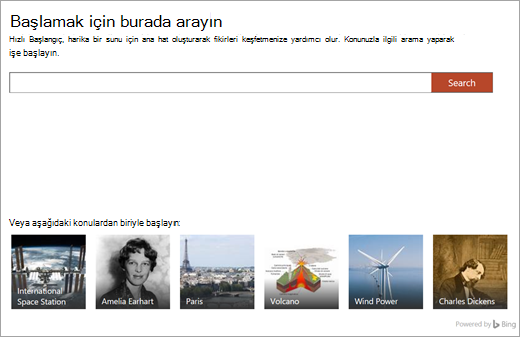
Hızlı Başlangıç
Hızlı Başlangıç'ı seçerseniz, araştırdığınız konuyu aramanız istenir. Hızlı Başlangıç bu noktadan başlayarak birincil konunuzla ilgili diğer konuları seçmeniz için size bazı adımlarda yol gösterir. Örneğin, “su devri” için arama yapıyorsanız, “zaman içindeki değişiklikler” gibi ilgili konuları araştırma seçeneğiniz olur. Slayt gösteriniz için bir görünüm seçin ve Oluştur'u seçin.
QuickStarter kolayca sizin için aşağıdakileri içeren ana hatları belirlenmiş bir sunu başlatır:
- Başlık slaydı
- İçindekiler tablosu
- Önemli olgular için bir slayt
- Araştırmanın ilgili konuları için bir slayt
- İlgili her konu için slaytlar, bazen resimler (Creative Commons'dan) ve önerilen konuşma konuları içerir.
- Alıntı yapılan bir slayt listesi çalışıyor
Artık hikayenizin kalan bölümünü hazırlamak için hızlı bir başlangıç yapabilirsiniz.
Yeni slayt ekleme
Slayt gösterinizi oluştururken aralarından seçim yapabileceğiniz birkaç slayt türü vardır. Oluşturmak istediğiniz her yeni slaytta, Giriş sekmesindeki Yeni Slayt düğmesini seçin ve Karşılaştırma veya Bölüm Başlığı gibi seçenekler arasından seçim yapın. Ayrıca tamamen boş slaytlar seçip kendiniz de özelleştirebilirsiniz.
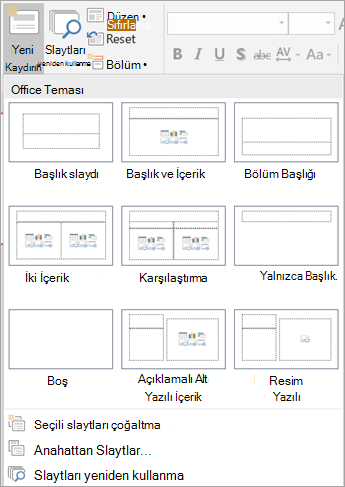
Bu slayt gösterisindeki veya PowerPoint'te daha önce yaptığınız herhangi bir slayt gösterisindeki bir slaydı yeniden kullanmak için, Slaytları Yeniden Kullan'ı seçerek son slayt gösterilerini gözden geçirin ve ihtiyacınız olan slaydı bulun.
Slaytlara metin ekleme
Slaytlara metin eklemek için, önceden hazırlanmış şablon kutularını seçin veyaMetin KutusuEkle'yi> seçin. Metninizin gösterilmesini istediğiniz yere tıklayın ve yazmaya başlayın. PowerPoint, Word'le aynı işleme araçlarını kullandığından bazı şeyler benzer görünecektir.
Not
Yazarken sözcüklerin altında görünen mavi, altın rengi veya kırmızı çizgilere dikkat edin. Bunlar, olası yazım hatalarını işaretleyen veya dil bilgisi ve yazı stili önerileri sunan yerleşik yazma yardımcısından gelir.
Resim ekleme
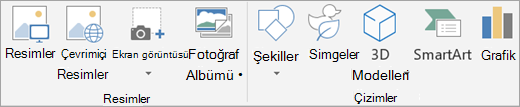
Henüz bir multimedya/fotoğraf kutusu olmayan bir slayda resim eklemek için Ekle'yi seçin, ardından yerel resim bulmak için Resimler'i veya OneDrive, Bing veya diğer kaynaklardan resim bulmak için Çevrimiçi Resimler'i seçin.