
Önemli
- Eski OneDrive eşitleme uygulaması (Groove.exe) desteği sona erdi.
- 1 Şubat 2021'den itibaren, eski OneDrive uygulamasını (Groove.exe) kullanarak OneDrive'ınızı ve Paylaşılan Kitaplıklarınızı eşitleyemeyeceksiniz.
- Bu, BT ekibiniz tarafından OneDrive ve SharePoint'in barındırıldığı "şirket içi" müşteriler için geçerli değildir.
- Microsoft 365 veya BT yöneticisiyseniz lütfen şu makaleye bakın: Önceki OneDrive İşOneDrive İş eşitleme uygulaması.
OneDrive eşitleme uygulamasını kullanarak dosyalarınızı cihazınızla bulut arasında eşitleyebilir ve böylece dosyalarınıza her yerden ulaşabilirsiniz. Yeni OneDrive eşitleme OneDrive eşitleme uygulaması, Etkinlik merkezinde dosyalarınız hakkındaki bilgileri görme, eşitlemeyi duraklatma veya denetleme, Microsoft'a geri bildirim gönderme, gelişmiş performans ve diğer iyileştirmeler gibi birçok yeni ve geliştirilmiş özellik sağlar. Hangi uygulamaya sahip olduğunuzu nasıl belirleyeceğinizi ve eski OneDrive eşitleme uygulamasını (Groove.exe) yeni OneDrive eşitleme uygulamasına (OneDrive.exe) nasıl yükselteceğinizi göstereceğiz.
Groove.exe uygulamasını mı yoksa yeni OneDrive eşitleme uygulamasını mı kullandığınızı belirleyin
Görev çubuğunuzdaki OneDrive simgesini denetleyin. OneDrive simgesini görmek için bildirim alanının yanındaki Gizli simgeleri göster okunu seçmeniz gerekebilir. Aşağıda gösterildiği gibi, eski OneDrive eşitleme uygulamasında (Groove.exe) beyaz ana hatlı mavi bir bulut vardır.
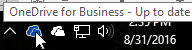
Aşağıda gösterildiği gibi farklı simgeler görüyorsanız, yeni OneDrive uygulamasına sahipsiniz demektir ve uygulamayı güncelleştirmek zorunda değilsinizdir.

Bildirim alanında simge gösterilmiyorsa, OneDrive çalışmıyor olabilir. Başlat’ı seçin, arama kutusuna OneDrive yazın ve ardından arama sonuçlarında OneDrive’ı seçin.
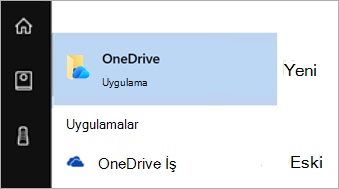
Ayrıca, arama sonuçlarında hangi uygulamaya sahip olduğunuzu da görebilirsiniz.
Not
- SharePoint Server 2016 veya daha önceki sürümlerinde barındırılan kitaplıklar ve kuruluşunuzun dışındaki kişilerin sizinle paylaştığı kitaplıklar için eski OneDrive eşitleme uygulamasını kullanmaya devam etmelisiniz. Bu kitaplıklar yeni OneDrive eşitleme OneDrive eşitleme uygulaması tarafından desteklenmez ve önceki eşitleme uygulamasından geçirilemez.
- Hangi kitaplıkları kullandığınızdan emin değilseniz yöneticinize başvurun. BT veya Microsoft 365 yöneticisiyseniz Eski OneDrive eşitleme için kitaplıklara bakın OneDrive eşitleme uygulaması.
Groove.exe'dan yeni OneDrive eşitleme uygulamasına yükseltme
- TOneDrive eşitleme OneDrive eşitleme uygulamasının yeni sürümünü buradan indirin.
- Yeni OneDrive eşitleme özelliğini etkinleştirmeyi sağlayan OneDrive eşitleme uygulamasında oturum açın ve dosyalarınızı eşitleyin. Yönergeler için Windows'da OneDrive ile dosya eşitleme konusuna bakın.
OneDrive eşitleme uygulaması ayarlandıktan sonra kitaplıklarınızı eski eşitleme uygulamasından içeri aktarır.
Groove.exe'dan OneDrive'a yükseltirken sık karşılaşılan sorunları giderme
OneDrive eşitleme uygulamasının eski sürümünü kullanıyorsanız OneDrive eşitleme uygulamasına geçiş başarılı olmayabilir. Kurumlar ve OneDrive eşitleme uygulamalar için en son Microsoft 365 uygulamalarına güncelleştirin.
Yeni uygulama ayarlandıktan sonra içeri aktarılması beklenen kitaplıklar için eski uygulama hala çalışıyorsa, başka bir içeri aktarma işlemini tetiklemek için şu adımları izleyin:
- Başlat'a gidin ve CMD yazın, ardından listeden Komut İstemi'ni seçin.
- Bu metni kopyalayın ve Komut İstemi uygulamasına yapıştırın:
%localappdata%\Microsoft\OneDrive\OneDrive.exe /takeover
Eski uygulamayı temizlemek isterseniz, eski uygulamanın istenmeyen kitaplıklar için çalıştığını gördüğünüz durumlarda, yukarıdaki adımları kullanarak Komut İstemi'ni açın ve şunu yazın:
Groove.exe /shutdown
Groove.exe /clean /all