
Özet
Bu belge, çeşitli cihazlarda OneDrive kullanarak dosyaları yedekleme, eşitleme ve yönetme hakkında kapsamlı bir kılavuz sağlar. Dosyaların güvenli bir şekilde depolanmasını ve erişilebilir olmasını sağlamak için klasör yedeklemeyi ayarlamayı, dosyaları eşitlemeyi ve OneDrive ayarlarını yönetmeyi açıklar.
Tüm dosyalarınızı depolayın, yedekleyin ve koruyun
OneDrive'ı kullanarak dosyalarınızı bilgisayarınız ile bulut arasında eşitleyebilir ve böylece dosyalarınıza bilgisayarınızdan, mobil cihazınızdan veya OneDrive.com'teki OneDrive web sitesi aracılığıyla dilediğiniz yerden erişebilirsiniz.
OneDrive klasörünüzde bir dosya veya klasör ekler, değiştirir veya silerseniz dosya veya klasör OneDrive web sitenizde de eklenir, değiştirilir veya silinir (tam tersi de geçerlidir).
Eşitlenmiş dosyalarınızla doğrudan Windows'ta Dosya Gezgini'da veya macOS'ta Bulucu'da çalışabilirsiniz. Çevrimiçi olduğunuzda sizin veya diğer kullanıcıların yaptığı tüm değişiklikler otomatik olarak eşitlenir. Eşitleme tamamlandıktan sonra dosyalarınıza çevrimdışıyken bile erişebilirsiniz.
Windows için OneDrive'ı yükleme ve ayarlama
Bilgisayarınız için OneDrive'ı www.microsoft.com/microsoft-365/onedrive/download'dan indirme ve yükleme
Not
Windows 11 varsa, OneDrive bilgisayarınızda zaten yüklüdür.
OneDrive'ı açın ve istendiğinde Microsoft kişisel hesabınızı ya da iş veya okul hesabınızı girin ve Oturum aç'ı seçin.
OneDrive Kurulumunda dikkat edilmesi yararlı olacak iki ekran vardır:
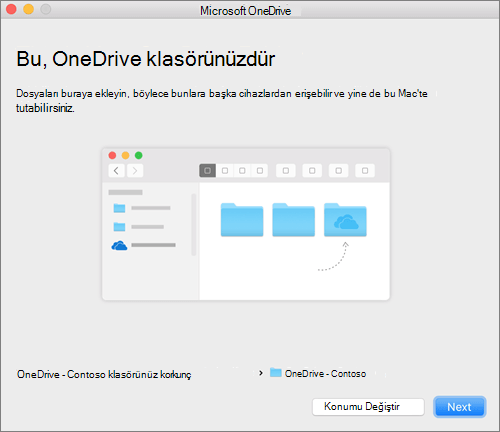
- Bu sizin OneDrive klasörünüz ekranında İleri'yi seçerek OneDrive dosyalarınızın varsayılan klasör konumunu kabul edin. Klasör konumunu değiştirmek istiyorsanız, Konumu değiştir’i seçin; bu aşama, bu değişikliği yapmak için en uygun zamandır.
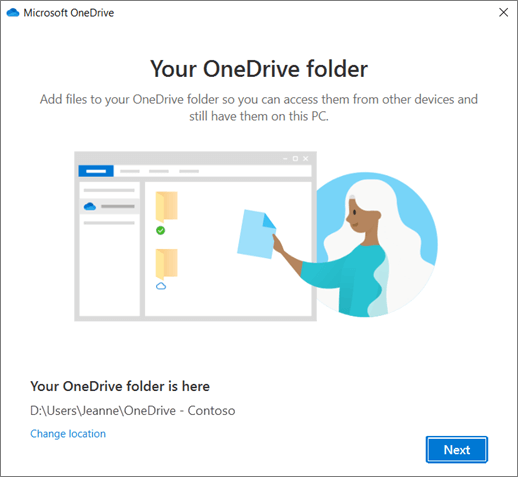
-
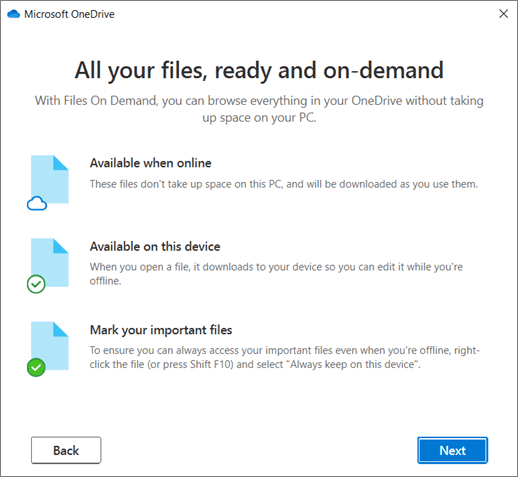
Tüm dosyalarınız her istediğinizde hazır ekranında dosyaların yalnızca çevrimiçi, yerel olarak kullanılabilir veya her zaman kullanılabilir olduğunu gösterecek şekilde nasıl işaretlendiğini görürsünüz.
İsteğe Bağlı Dosyalar özelliği sayesinde OneDrive'daki tüm dosyalarınıza Windows cihazınıza indirip depolama alanı harcamak zorunda kalmadan ulaşabilirsiniz.
İleri'yi seçin.
- Bu sizin OneDrive klasörünüz ekranında İleri'yi seçerek OneDrive dosyalarınızın varsayılan klasör konumunu kabul edin. Klasör konumunu değiştirmek istiyorsanız, Konumu değiştir’i seçin; bu aşama, bu değişikliği yapmak için en uygun zamandır.
Eşitleme tamamlandıktan sonra şunları yapabilirsiniz:
- Hangi OneDrive klasörlerinin Windows kişisel bilgisayarınızla eşitleneceğini seçerek yalnızca önemli dosyaları çevrimdışı kullanılabilir durumda tutabilirsiniz. Daha fazla bilgi edinin.
- Windows'unuz için önemli klasör yedeklemesini etkinleştirin. Her bilgisayarın Masaüstü, Belgeler, Müzik, Resimler ve Videolar gibi standart klasörleri vardır ve bunlar büyük olasılıkla kullanıyorsunuz ama OneDrive'ınızda bulunmuyor olabilir. Bu klasörler OneDrive'ınıza yedeklendiğinde, bunlar korunur ve tüm cihazlarınızdan kullanılabilir. Nasıl yapılacağını öğrenin.
- Başka bir hesap ekleyin. Birden fazla iş veya okul hesabınız olabilir, ancak yalnızca bir Kişisel OneDrive hesabınız olabilir. Daha fazla bilgi edinin.
Başlamaya hazırsınız!
OneDrive dosyalarınız Dosya Gezgini’nin OneDrive klasöründe görüntülenir. Birden çok hesap kullanıyorsanız, kişisel dosyalarınız OneDrive - Kişisel bölümünde, iş veya okul dosyalarınız ise OneDrive - [ŞirketAdı] bölümünde görünür.
Windows görev çubuğunda da OneDrive bulut simgesini görürsünüz.
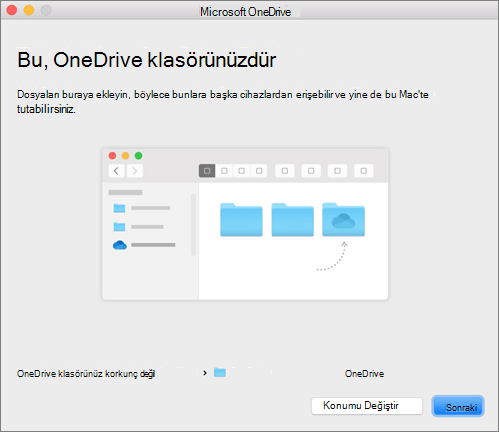
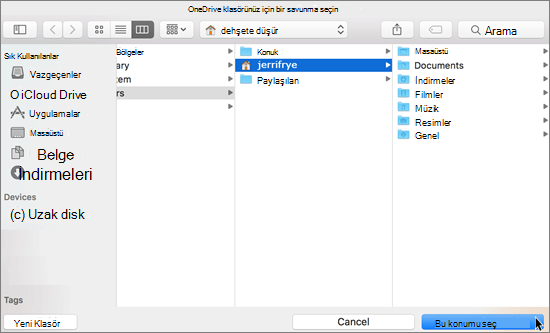
Daha fazla bilgi edinin
OneDrive ile klasörlerinizi yedekleme
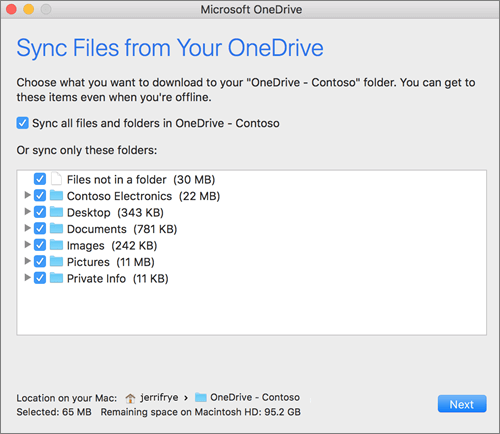
Windows veya macOS'ta eşitlemek istediğiniz OneDrive klasörlerini seçin
Daha fazla yardım mı gerekiyor?
Bilgisayarda OneDrive eşitleme sorunlarını düzeltme
Mac'te OneDrive eşitleme sorunlarını düzeltme
Mac'imde neden OneDrive'ın iki sürümü var?
Hesap desteği. Microsoft hesabınız ve aboneliklerinizle ilgili yardım için Hesap & Faturalama Yardımı'nı ziyaret edin.
Teknik destek. Teknik destek için aşağıda Microsoft Desteği Ulaşın'ı seçin, sorununuzu girin ve Yardım Al'ı seçin.
Mobil kullanıcılar, OneDrive uygulamasını açıp cihazınızı hafifçe sallayarak Desteğe başvurabilir.
Topluluk desteği. Topluluklar soru sormanıza, geri bildirimde bulunmanıza ve zengin bilgiye sahip uzmanlardan bilgi almanıza yardımcı olur. Microsoft Topluluğu'na sorun. Kişisel veya hassas bilgileri herkese açık forumlarda açıklamayın.