
Microsoft OneDrive uygulaması, resimlerinizi karşıya yüklemenize ve OneDrive.com bulunan tüm dosyalarınızı indirmenize olanak tanır.
Önemli
- OneDrive uygulaması, dosyaları otomatik olarak eşitlemez. Ancak güncelleştirilmiş dosyaları ve düzenlenmiş resimleri karşıya yükleyebilirsiniz.
- Microsoft depolama alanınızı aşarsanız yeni dosyaları (Film Rulosu gibi) OneDrive'ınıza karşıya yükleyemez, düzenleyemez veya eşitleyemezsiniz. Daha fazla bilgi edinin.
OneDrive uygulamasını indirdikten sonra nasıl kullanacağınızı öğrenmek için videoyu izleyin veya alttaki kısımları genişletin.
Google Play'den OneDrive'ı indirme
Oturum aç
Kişisel bir hesap eklemek için oturum açma sayfasında Microsoft hesabınızı girin. İş veya okul için OneDrive hesabı eklemek istiyorsanız şirketiniz, okulunuz veya kuruluşunuz için kullandığınız e-posta adresini girin.
Not
- İş veya okul hesabınızla oturum açarken sorun yaşıyorsanız OneDrive.com oturum açmayı deneyin veya BT bölümünüze başvurun.
- OneDrive parolanızı değiştirmek veya sıfırlamak için account.microsoft.com/security'te çevrimiçi hesabınızla oturum açın.
Ek bir iş veya okul için OneDrive hesabı eklemek için resminize veya uygulamanın üst tarafındaki  ve ardından Hesap ekle'ye dokunun. İş veya okul için OneDrive'da kullandığınız kullanıcı adı ve parolayla oturum açın.

Kuruluşunuz SharePoint 2013, SharePoint Server 2016 veya SharePoint Server 2019 kullandığında, oturum açma işlemi Microsoft 365'ten farklıdır. Oturum açma ekranında SharePoint Server URL'niz var mı? alanına dokunun. Sonra oturum açma işlemine devam etmek için SharePoint sunucunuzun web adresini girin. URL olarak da bilinen web adresi, http://portal gibi görünebilir.
Not
- İş veya okul için OneDrive'da oturum açabilmeniz için kuruluşunuzun uygun bir Microsoft 365'te SharePoint veya Microsoft 365 İş abonelik planı veya kendi SharePoint Server dağıtımı olmalıdır.
- Aynı kuruluşa ait birden fazla iş veya okul hesabıyla oturum açamazsınız.
Hesaplar arasında geçiş yapma
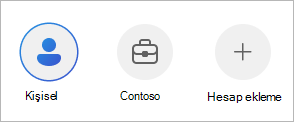
Kişisel OneDrive hesabıyla iş veya okul için OneDrive hesabı arasında ya da birden fazla iş veya okul için OneDrive hesabı arasında geçiş yapmak için resminize veya uygulamanın üst tarafındaki simgeye dokunun  seçeneğini belirleyin ve ardından kullanmak istediğiniz hesabı seçin.
İpucu
OneDrive uygulamasına yalnızca tek bir kişisel hesap ekleyebilirsiniz. Farklı bir kişisel hesabı açmak için Ayarlar’ı açın, hesabınızın adına dokunun, Oturumu kapat’a dokunun ve kullanmak istediğiniz hesapla oturum açın.
Cihazınızdaki dosyaları OneDrive’a yükleme
Karşıya Yükleme aracıyla belge, OneNote not defteri, fotoğraf, video veya müzik gibi dosyaları OneDrive'a yükleyin.
İpucu
Cihazınız resimleri otomatik olarak OneDrive'a yükleyecek şekilde ayarlandıysa, cihazınızla çektiğiniz resimler OneDrive Film rulosu klasöründe yer alır. Bunları el ile OneDrive'a yüklemeniz gerekmez.
- OneDrive uygulamasında, dosyayı eklemek istediğiniz klasörü açın.
-
 , ekranın alt kısmındaki Ekle düğmesine dokunun ve sonra Karşıya Yükle'ye dokunun.

- Karşıya yüklemek istediğiniz dosyaya dokunun. Bu işlem, açmış olduğunu klasöre yükler.
Çektiğiniz fotoğraf ve videoları otomatik olarak OneDrive'a yükleme
Not
Kamera Yükleme özelliği aynı anda yalnızca bir hesapta kullanılabilir.
OneDrive uygulamasında ilk kez oturum açtığınızda telefonunuzda çektiğiniz fotoğraf ve videoları otomatik olarak OneDrive uygulamasına yüklemek isteyip istemediğiniz sorulur. Otomatik karşıya yüklemeyi açmak için Aç’a dokunun. Bunu Ayarlar’dan da etkinleştirebilirsiniz. Şu şekilde yapılır:
 dokunun.
Ayarlar
 dokunun.
Kamera yükleme’ye dokunun.
- Bu düğme gri görünüyorsa bu, ilk olarak Kamera yükleme hesabı altından bir hesap seçmeniz gerektiği anlamına gelir.
Kamera yükleme’yi Açık olarak ayarlayın.
Not
- Kamera yükleme, yalnızca Android 4.0 veya sonraki sürümlerini çalıştıran cihazlarda kullanılabilir.
- İndirme sırasında cihazınızın pilini korumaya yardımcı olmak için Yalnızca şarj sırasında karşıya yükle'yi seçin.
- Bir Wi‑Fi ağı kullanıyorsanız tüm fotoğraf ve videolar kendi özgün boyutlarında yüklenir. Mobil ağınızı kullanmak istiyorsanız, OneDrive uygulamasını > açın Ayarlar>Kamera yükleme>Wi-Fi ve mobil ağkullanarak> karşıya yükleme.
- Cihazınızdaki film rulosu eşitlemek yerine OneDrive'a yükler. Bu, karşıya yüklenen fotoğrafları ve videoları cihazınızdan silebileceğiniz ve OneDrive'daki kopyaların etkilenmeyeceği anlamına gelir.
- OneDrive bulut simgesi, normal yükleme işleminin bir parçası olarak kısa bir süre Android bildirimlerinizde görülebilir.
- Dosyalar ekran görüntüleri gibi karşıya yüklenmiyorsa Ayarlar>Kamera yükleme>Ek Klasörler'i seçebilirsiniz.
İş veya okul için OneDrive hesapları için:
- Uygulamada oturum açtığınız hesabın fotoğrafları karşıya yüklemek istediğiniz hesap olduğundan emin olun.
- iOS >Fotoğraflar.
- Fotoğraflar görünümünde Kamera yükleme durum menüsünden Aç'ı seçin. (Kamera Yükleme başka bir hesapta hâlihazırda etkinleştirilmiş ise bunun yerine Değiştir'i seçin.)
- Kamera yüklemeyi Açmak istediğinizi onaylayın. (Önceki adımdaDeğiştir'i seçtiyseniz Kamera Yükleme hesabını Değiştirmek istediğinizi onaylayın.)
- Doğru hesabı seçtiğinizi tekrar onaylayın.
OneDrive'a beyaz tahta, belge, kartvizit veya fotoğraf tarama
OneDrive uygulamasında,
 Tara Simgesine dokunun ( ekranın alt kısmındaki Ekle düğmesine ve ardından Tara'ya dokunabilirsiniz). (Herhangi bir tarama yapmadan Tarama modundan çıkmak için yalnızca ekranınızın sol üst köşesindeki X simgesine dokunun.)
Uygun flaş ayarını (açık, kapalı, otomatik veya fener) sağ üst köşedeki flaş simgesine dokunarak seçin.
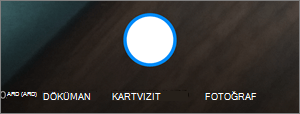
Beyaz Tahta, Belge, Kartvizit veya Fotoğraf’ı seçin ve sonra öğeyi taramak için beyaz daire simgesine dokunun.
İpucu
Microsoft 365 aboneleri, birden çok taramayı tek bir PDF'de birleştirmenize olanak tanıyan çok sayfalı tarama seçeneğine sahiptir. Bu seçeneği kullanmak için Ekle'ye dokunun, ardından sonraki belgenizi tarayın.
Öğenizi taradıktan sonra kırpabilir, döndürebilir veya önceden (Beyaz Tahta, Belge, Kartvizit veya Fotoğraf) seçtiğiniz bir filtreyi değiştirebilirsiniz. (Resmi beğenmezseniz, taramayı silip yeniden denemek için sol üstte bulunan X simgesine dokunun.)

Öğenizi düzenlemeyi sonlandırdığınızda, Bitti'ye dokunun, bir dosya adı girin ve ardından Kaydet'e dokunun.
İpucu
Dosyalar otomatik olarak PDF biçiminde kaydedilir.
Bkz. Video: Belgeleri tarama, imzalama ve paylaşma .
Aradığınız dosyayı bulma
Dosyaların ve hatta fotoğrafların içinde metin arayabilirsiniz. Bir dosya veya fotoğraf içinde metin aramak için üst  dokunun, istediğiniz tümceciği Arama kutusuna yazın ve sonra da ekranın altındaki arama simgesine dokunun.
Klasör Oluşturma
TFilesFiles görünümünde veya OneDrive'daki diğer klasörlerin içinde klasör ekleyebilirsiniz.
- Yeni klasör açmak istediğiniz görünümde veya klasörde, ekranın alt kısmındaki yer alan Ekle düğmesi ekle düğmesine ve ardından Klasör oluştur'a dokunun.
- Klasör için bir ad yazın ve Tamam'a dokunun.
Dosyaları farklı bir OneDrive klasörüne taşıma
Taşımak istediğiniz dosyaları seçin ve OneDrive
 dokunun (Taşı simgesini görmek için önce Diğer'e dokunmanız gerekebilir).
İpucu
Tek tek dosyaların yanı sıra klasörleri de başka bir klasörün içine taşıyabilirsiniz.
Dosyalar listeniz görüntülenir. Dosyaları taşımak istediğiniz klasöre dokunun, sonra Buraya taşı’ya dokunun.
İpucu
Taşınan dosyalar için yeni bir klasör oluşturmak istiyorsanız, Dosyalar listesinin altındaki Yeni klasör’e dokunun. Yeni klasör için bir ad yazın ve ardından Oluştur’a dokunun.
OneDrive’da SharePoint dosyalarınızı bulma
OneDrive kullanıyorsanız, OneDrive'dan çıkmadan mobil uygulamadaki SharePoint dosyalarınıza erişebilirsiniz. Yakın zamanda etkileşim kurduğunuz veya takip ettiğiniz SharePoint siteleri kuruluşunuzun adı altında bulunan bir listede görünür. Her grup kendi ekip sitesine sahip olacağından Microsoft 365 gruplarınızı da listede görebilirsiniz.
Daha fazla bilgi için bkz. SharePoint dosyalarınızı OneDrive’da bulma.
Dosyaların sıralanma ölçütünü değiştirme
- OneDrive uygulamasında, sıralamak istediğiniz klasörü açın ve ardından geçerli sıralama düzeninin yanındaki oka dokunun, örneğin Ada göre sırala (A-Z).
- Dosyaların nasıl sıralanmasını istediğinizi seçin. Ad, yükleme tarihi, boyut veya uzantıya göre sıralama yapabilirsiniz.
Geri Dönüşüm Kutusu'ndan dosya kurtarma
OneDrive'dan silinen dosyalar, kişisel hesaplar için 30 gün süreyle OneDrive Geri Dönüşüm Kutusu'nda tutulur. Bu süre içinde dosyaları OneDrive'a geri yükleyebilir veya OneDrive'ınızdan kalıcı olarak silebilirsiniz.
-
ekranın sağ alt kısmındaki Ben simgesine kişi simgesine, ardından Geri Dönüşüm Kutusu'na dokunun.
- Geri Dönüşüm Kutusu görünümünde, geri yüklemek istediğiniz dosyaları seçin.
- Dosyaları OneDrive'ınıza geri yüklemek için OneDrive
 dokunun.
Not
Geri dönüşüm kutunuz doluysa, en eski öğeler üç gün sonra otomatik olarak silinir. İş veya okul hesabıyla oturum açtıysanız, ilgili ayar yöneticiniz tarafından değiştirilmediği sürece, geri dönüşüm kutusundaki öğeler 93 gün sonra otomatik olarak silinir. İş veya okul hesapları için silinen öğelerin ne kadar süreyle saklandığı hakkında daha fazla bilgi edinin.
Geri Dönüşüm Kutusunu Boşaltma
OneDrive'dan silinen dosyalar, kişisel hesaplar için 30 gün süreyle OneDrive Geri Dönüşüm Kutusu'nda tutulur. Bu süre içinde dosyaları OneDrive'a geri yükleyebilir veya OneDrive'ınızdan kalıcı olarak silebilirsiniz.
-
ekranın sağ alt kısmındaki Ben simgesine kişi simgesine, ardından Geri Dönüşüm Kutusu'na dokunun.
- Geri Dönüşüm Kutusu görünümünde, silmek istediğiniz dosyaları seçin.
- Dosyaları kalıcı olarak kaldırmak için OneDrive
 dokunun. (Alternatif olarak, Geri Dönüşüm Kutusu'nun tümünü tek seferde boşaltmak için Tümünü Sil’e dokunun.
Not
Geri dönüşüm kutunuz doluysa, en eski öğeler üç gün sonra otomatik olarak silinir. İş veya okul hesabıyla oturum açtıysanız, ilgili ayar yöneticiniz tarafından değiştirilmediği sürece, geri dönüşüm kutusundaki öğeler 93 gün sonra otomatik olarak silinir. İş veya okul hesapları için silinen öğelerin ne kadar süreyle saklandığı hakkında daha fazla bilgi edinin.
Dosyaları OneDrive'dan cihazınıza indirme
OneDrive uygulamasında, indirmek istediğiniz dosyaların bulunduğu klasörü açın. Klasör içeriğinin küçük resimler olarak değil liste görünümünde gösterildiğinden emin olun.
 , kaydetmek istediğiniz dosyanın yanındaki Diğer düğmesine dokunun ve ardından Kaydet'e dokunun.
- Bir fotoğraf veya videoya basıp basılı tutarak, sonra da ek dosya adlarının yanındaki daireye dokunup bunları işaretleyerek birden çok dosya seçebilirsiniz.
-
sağ üst köşedeki Diğer düğmesine ve ardından Kaydet'e dokunun.
Cihazınızda klasörleri görmek için Bu konuma kaydet seçeneğindeki oka dokunun. İndirilen dosyalar için bir klasör seçin ve Kaydet'e dokunun.

Dosya paylaşma
Bilgisayar veya Mac’te olduğu gibi Android için OneDrive uygulamasındaki dosyalar, fotoğraflar ve klasörleri paylaşabilirsiniz. Paylaşımı durdurmak için OneDrive web sitesine gidin ve Microsoft ya da iş veya okul hesabınızla oturum açın.
Sizinle paylaşılan dosyalar
Birisi sizinle bir OneDrive dosyasını veya klasörünü paylaştığında, normalde Android cihazınızda bir e-posta iletisi veya bildirim alırsınız. Sizinle paylaşılan dosyaları OneDrive uygulamasında bulabilmek  , uygulamanın alt kısmındaki Paylaşılan görünüm simgesine Paylaşılan görünüm düğmesine dokunun.
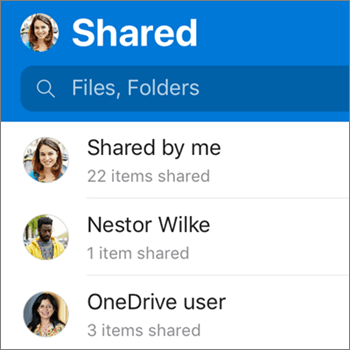
Paylaşılan görünümü sizinle paylaşılan ve sizin başkalarıyla paylaştığınız dosyaları içerir. Kişisel OneDrive hesabıyla oturum açtığınızda paylaşanlardan birinin adına dokunarak o kişinin paylaştığı dosyaları bulun.
Not
Paylaşılan görünümü, bir okul veya iş hesabıyla oturum açtığınızda farklı görünür.
Dosya veya klasörü çevrimdışı okuma
Dosyaları veya klasörleri istediğiniz zaman, İnternet'e bağlı olmadığınızda bile okumak için "çevrimdışı" olarak işaretleyin. Dosyalarda yapılan çevrimiçi düzenlemeler, Android cihazınızın bir sonraki Web bağlantısında eşitlenir, böylelikle dosyanın en son sürümünü elde edersiniz.
Not
- Çevrimdışı olarak işaretlenen dosyalar veya klasörler salt okunur durumdadır; bunları ancak çevrimiçi olduğunuzda düzenleyebilirsiniz. Dosyayı çevrimdışı düzenlerseniz, yeni bir dosya olarak kaydedilir ve özgün OneDrive dosyasında değişiklik yapılmaz.
- Klasörleri çevrimdışına alma özelliği Microsoft 365 aboneliğiyle Premium OneDrive için sağlanır.
- OneDrive uygulamasında, çevrimdışı okunabilir olmasını istediğiniz dosya veya klasöre dokunup tutun, ardından uygulamanın üst tarafında
 Çevrimdışı Tut düğmesine dokunun.
 - Çevrimdışı okuma için işaretlenen dosya veya klasörlerde, Liste görünümünde Çevrimdışı tut simgesi bulunur. İstediğiniz zaman dosyayı açık okumak için listede dosyaya dokunun.
İpucu
OneDrive, çevrimdışı olarak işaretlediğiniz dosyaları veya klasörleri Çevrimdışı Kullanılabilir Dosyalar görünümünde de listeler.
Ben simgesine dokunun Uygulamanın alt kısmında, çevrimdışı dosya ve klasörlerinizin hepsini anında bulmak için FilesFiles Available Offline seçeneğine dokunun.
Dosya veya klasörün çevrimdışı tutulmasını durdurmak için, çevrimdışı dosya veya klasörü seçin ve Yalnızca çevrimiçi Yalnızca  seçeneğine dokunun.
OneDrive müzik dosyasını Android cihazınızda zil sesi olarak ayarlama
OneDrive müzik dosyasını zil sesi olarak şöyle ayarlayabilirsiniz.
Cihazınızın herhangi bir Giriş ekranında, Uygulamalar>,Ayarlar>,Sesler ve Bildirimler>Zil Sesi'ne dokunun.
Kendi müzik dosyanızı kullanmak için listeyi en alta kaydırın ve ardından Zil sesi ekle’yi seçin.
Şunu kullanarak eylemi tamamla: OneDrive'a ve ardından istenirse Yalnızca bir kez'e dokunun.
Not
OneDrive seçeneğini görmüyorsanız, önce müzik dosyasını cihazınıza indirin ve kaydedin.
Müzik dosyasını seçin ve ardından Bitti'ye dokunun.
Not
- OneDrive yerine cihazınızdan bir zil sesi ayarlamak isterseniz, OneDrive uygulaması varsayılanlarını temizlemeniz gerekebilir.
- Ayarlar>Uygulamalar'a gidin.
- Ekranı aşağı kaydırın ve ardından OneDrive’a dokunun.
- OneDrive varsayılanlarını temizledikten sonra, OneDrive dosyasını zil sesi olarak seçtiğinizde OneDrive yerine Ses Seçici'yi kullanabilirsiniz.
- Ekranı aşağı kaydırıp Varsayılanları Temizle’ye dokunduğunuzda işlem tamamlanır.
Ne kadar depolama alanınız olduğunu görme (kişisel OneDrive hesabınız için)
OneDrive uygulamasında, uygulamanın alt tarafındaki Ben simgesine Kişi simgesine dokunun.
Ben görünümünün en üst tarafının yakınında toplam ve kullanılabilir alanınızı görürsünüz.
Cihazınızda alan temizleme
OneDrive, telefonunuzda uygulamalar ve müzik gibi şeyler için alan açmak üzere cihazınızdaki fotoğrafların yerel kopyalarını kaldırabilir.
Alan Temizleme, cihazınızda yüklenecek en az 1 GB fotoğraf veya video olduğunda (bunlara cihazınızda zaten sahip olarak veya yenilerini çekerek) otomatik olarak çalışır. Cihazınızdaki Alanı temizleme’yi teklif eden bir bildirim cihazınızda görüntülenir. Cihazınızda alan açmak için bildirim altındaki Evet’e dokunun.
Alanı otomatik olarak temizlemesi için OneDrive‘ı kurmak için Kamera yüklemesini açmanız yeterlidir. Bunu şu şekilde yapabilirsiniz:
-
dokunun.
-
Ayarlar dokunun.
- Kamera yükleme’ye dokunun ve Kamera yükleme’yi Açık konuma getirin.
Alan Temizlemeyi elle çalıştırmak için:
-
dokunun.
-
Ayarlar dokunun.
- Cihazınızda alan temizleme’ye dokunun.
Geçiş kodu ekleme
Cihazınızı kullanan diğer kişilerin yanlışlıkla dosyalarınıza erişmesini, dosyalarınızı değiştirmesini veya silmesini önlemeye yardımcı olması için bir geçiş kodu ekleyebilirsiniz.
-
dokunun.
Ayarlar
dokunun.Geçiş Kodu'na dokunun ve ardından Kod iste'yi etkinleştirin.
6 basamaklı bir kod girin ve sonra doğrulamak üzere yeniden girin.
Parolanızı etkinleştirdikten sonra, aşağıdaki seçenekleri kullanabilirsiniz:
- Kod gerektir - parola gereksinimini etkinleştirebileceğiniz/devre dışı bırakabileceğiniz yer
- Kodu değiştir - 6 basamaklı parolayı değiştirin
- Parola zaman aşımı (zaman aşımına uğrayıncaya kadar ne kadar sürer) - 5 saniye, 10 saniye, 30 saniye, 1 dakika veya 2 dakika olarak ayarlayabilirsiniz
- Kimlik doğrulaması için parmak izini kullan - Parolanız yerine bunu kullanmak istiyorsanız kutuyu işaretleyin
Hesapların oturumunu kapatma
Kişisel OneDrive hesabında ya da iş veya okul için OneDrive hesabında oturumu kapatmak için uygulamayı açıp profil ve ardından Oturumu kapat'a dokunun.
Uygulamadaki sorunları giderme
İlk olarak, cihazınızdaki Android OS’u güncelleştirin. Ardından, uygulamanın kullanılabilir tüm güncelleştirmelerini yüklemiş olduğunuzdan emin olun. Wi-Fi ağında olduğunuzda bunlar otomatik olarak indirilip yüklenir. Henüz indirilmeyen kullanılabilir güncelleştirmeleri görmek için:
- Google Play Store açın, sol üstteki menüye erişip Uygulamalarım ve oyunlarım’ı seçin.
- Tap UpdatesGüncelleştirmeler.
- Güncelleştirmeler varsa Tümünü Güncelleştir’e dokunun.
Uygulamayla ilgili sorun yaşamaya devam ediyorsanız uygulamayı silmeyi ve sonra Google Play Store’a gidip yeniden indirmeyi deneyin.
Aradığınız dosyayı uygulamada görmüyorsanız bkz. OneDrive'da kayıp veya eksik dosyaları bulma.
Daha fazla bilgi için lütfen Android için OneDrive uygulamasındaki sorunları giderme makalesini okuyun.
OneDrive uygulamasında geri bildirim gönderme
OneDrive uygulamasını bir Android cihazda görüntülediğinizde puan verebilir veya cihazınızı sallayarak yardım alabilirsiniz.
Daha fazla yardım mı gerekiyor?
Hesap desteği. Microsoft hesabınız ve aboneliklerinizle ilgili yardım için Hesap & Faturalama Yardımı'nı ziyaret edin.
Teknik destek. Teknik destek için aşağıda Microsoft Desteği Ulaşın'ı seçin, sorununuzu girin ve Yardım Al'ı seçin.
Mobil kullanıcılar, OneDrive uygulamasını açıp cihazınızı hafifçe sallayarak Desteğe başvurabilir.
Topluluk desteği. Topluluklar soru sormanıza, geri bildirimde bulunmanıza ve zengin bilgiye sahip uzmanlardan bilgi almanıza yardımcı olur. Microsoft Topluluğu'na sorun. Kişisel veya hassas bilgileri herkese açık forumlarda açıklamayın.