
Gantt grafik çubukları, takvim, zaman çizelgesi veya elektronik tablo benzeri tablolardaki bilgileri görmek için doğru görünümü seçin.
Proje yönetimi ipucu Proje zamanlamanızdaki görevlere kaynak atadıysanız Takım Planlayıcısı görünümünü tanımaya başlayın. Farklı görevlere atayabilir, kimlerin fazla yüklenmiş olduğunu ve bir dizi diğer proje yönetimi görevini tek bir görünümde görebilirsiniz!
- Görünüm sekmesine tıklayın.
-
Görev Görünümleri grubunda veya Kaynak Görünümleri grubunda, kullanmak istediğiniz görünümü tıklatın.
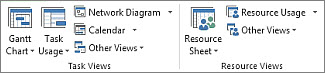
- İstediğiniz görünümü görmüyorsanız, Görev Görünümleri grubunda Gantt Grafiği'ne ve ardından Diğer Görünümler'e tıklayın. Diğer Görünümler iletişim kutusunda, Görünümler listesinde kullanmak istediğiniz görünüme tıklayın ve ardından Uygula'ya tıklayın.
Project ile çalışmaya başladıktan sonra, yaratıcı olmanız ve görünümü hızlı ve etkili bir şekilde nasıl özelleştirebileceğinizi düşünmeye başlamanız çok uzun sürmezse.
Başlamak istediğiniz görünüme geçin.
Biçim sekmesini tıklatın.
Kullanmak istediğiniz biçimlendirme seçeneklerini belirleyin.
Örneğin, Metin Stilleri'ne tıklayarak görünümün sol tarafındaki metin için bir stil seçin. Kritik görevler, kilometre taşı görevleri, değiştirilen görevler, çubuklardaki metin vb. dahil olmak üzere herhangi bir metin türünün stilini değiştirebilirsiniz.
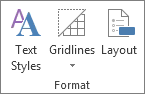
Başka bir örnek verelim. Gantt Grafiği Stili kutusunda bir stile tıklayarak Gantt çubuklarının görünümünü hızla değiştirebilirsiniz.

Ipucu Bu seçeneği nasıl ve neden belirleyeceğini öğrenmek için biçimlendirme seçeneklerinden birinin üzerine gelin.Bu noktada biraz karmaşıklaşıyor. Tüm görünümler aynı biçimlendirme seçeneklerine sahip değildir. Örneğin, Gantt grafiği şu anda görüntüleniyorsa, Biçim sekmesinde yalnızca Gantt Grafiği için stillerin listesini görürsünüz, ancak diğer görünümler için aynı stilleri görmezsiniz.
Görünümdeki belirli bir metne stil uygulamak için Metin Stilleri'ne tıklayın. Görünümdeki metne stil uygulama hakkında daha fazla bilgi edinin.
Sonraki projelerde kullanmak üzere değişiklikleri bir görünüme kopyalama
Değiştirilen bir görünümü diğer projelere veya gelecekteki tüm projeler için genel şablona kopyalamak için Düzenleyici'yi kullanın.
Dosya>Bilgileri>Düzenleyicisi'ne tıklayın. Düzenleyici'yi kullanma hakkında daha fazla bilgi edinin.