
Skype KurumsalSkype Kurumsal kulaklık, mikrofon, hoparlör ve kamera gibi cihazlarınızı otomatik olarak algılar. Arama yapmadan önce, bilgisayarınıza bir ses cihazı bağlanmalıdır. Toplantıya katılmadan önce veya arama yapmadan önce her şeyin ayarlandığından emin olmak için ses ve video cihazlarınızı denetlemenizi şiddetle öneririz.
Önemli
Yöneticiniz Skype KurumsalSkype Kurumsal'ı ayarlarken, Skype KurumsalSkype Kurumsal özelliğini kullanarak kiminle iletişim kurabileceğinizi belirler. Varsayılan olarak, işletmenizdeki diğer Skype Kurumsal kullanıcılarla iletişim kurabilirsiniz. Ancak, kurulumunuza bağlı olarak Skype Kurumsal farklı bir işletmedeki kişilerle veya diğer Skype kullanıcılarıyla iletişim kurmak için kullanamayabilirsiniz. Sorularınız için yöneticinizle iletişime geçin.
Skype Kurumsal kullanarak bir kişiyi aramak için ilgili kişiyi ve ardından telefon düğmesini seçin. Daha sonra aşağıdaki arama seçeneklerden birini belirleyin:
İş: Kişiyi iş telefonundan aramak için
Yeni Numara...: Bu kişiyi aramak için farklı bir numara girmek içinSkype Kurumsal
Skype çağrısı: Kişiyi Skype Kurumsal
Sesli mesaj: kişinin sesli mesaj kutusunu aramak için
Arama bağlandıktan sonra, sesinizi kapatmak/açmak için pencerenin altındaki mikrofon düğmesini kullanın  ve aramayı sonlandırmak için ahize düğmesini kullanın
  .
.
Uygun olan diğer arama denetimlerini kullanın:
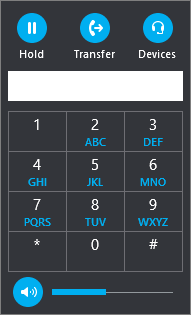
Aşağıdaki seçenekler için Arama Denetimleri seçin
seçin
- Bekletme
- Başka bir numaraya veya kişiye iletme.
- Farklı bir cihaza geçiş yapmak için Cihazlar.
- Sesli mesajınızı ararken otomatik telefon sistemiyle etkileşim kurmak (kod girmek gibi) veya ofis resepsiyonunu ararken seçim yapmak için Sayısal tuş takımı.
- Sesi ayarlamak için Hoparlör ses düzeyi. Hoparlör ses düzeyini ayarlamak için işaretçiyi yukarı ve aşağı kaydırın veya sesi kapatmak için ses düzeyi denetiminin üst kısmındaki hoparlör simgesini seçin.
Choose the Video button to add video to a Skype KurumsalSkype Kurumsal call.
Choose the IM button to add instant messaging to a Skype KurumsalSkype Kurumsal call.
Diğer kişileri aramaya katılmaya davet etmek için Katılımcılar düğmesini seçin.
Tuş takımını kullanma
Skype Kurumsal hesabınız Kurumsal Ses için etkinleştirilmişse, Skype Kurumsal'dan bir telefon numarasını aramak için tuş takımını kullanabilirsiniz.
Not
Sayısal tuş takımını görmemeniz, kuruluşunuzun doğru lisanslara sahip olmadığı anlamına gelir. Gerekli lisansları kontrol etmek için, teknik destek ekibinizin Skype KurumsalSkype Kurumsal ve Microsoft Teams eklenti lisansı bölümlerine bakması gerekir.
Ana Skype KurumsalSkype Kurumsal ekranında Tuş Takımı sekmesine tıklayın.

Tuş Takımı hemen alt kısmında görünür.
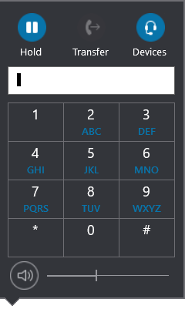
Telefon numarası girmek için aşağıdakilerden birini yapın:
- Tuş takımında sayı düğmelerini seçin.
- Numarayı klavyenizden girin.
- Panoya zaten kopyaladıysanız, numarayı yapıştırın.
Ara’yı seçin.
Arama bağlandıktan sonra, pencerenin altındaki mikrofon düğmesini kullanarak kendi sesinizi kapatabilir/açabilir ve aramayı bitirmek için de ahize düğmesini kullanabilirsiniz.
Arama alma
Bir kişi sizi aradığında, ekranınızda bir bildirim görüntülenir. Aramayı yanıtlamak için bu bildirimi seçin.
Aramayı kabul etmek istemiyorsanız aramayı yok saymak ve sesli mesaja yönlendirmek için (mevcutsa) Reddet’i seçin.
Ayrıca Bkz:
Skype Kurumsal konferans araması başlatma
Skype Kurumsal görüntülü araması yapma ve alma