
Kurulum kılavuzunun kapsamı
Bu kurulum kılavuzu, aşağıdaki Kümülatif GüncelleştirmelerGüncelleştirmeler ile yayınlanan SII özelliğini açıklar:
- Microsoft Dynamics NAV 2018 için Toplu Güncelleştirme 01
- Microsoft Dynamics NAV 2013 için Toplu Güncelleştirme 57
- Microsoft Dynamics NAV 2013 R2 için Toplu Güncelleştirme 50
- Microsoft Dynamics NAV 2015 için Toplu Güncelleştirme 38
- Microsoft Dynamics NAV 2016 için Toplu Güncelleştirme 26
- Microsoft Dynamics NAV 2017 için Toplu Güncelleştirme 13
SII Kurulum sayfası
Özellik, bir sertifikayı içe aktarmanız gereken SII Kurulum sayfasında etkinleştirilir. Sertifikanın başarılı bir şekilde içeri aktarılması özelliği etkinleştirir.
Bu özellik etkinleştirildiğinde, deftere nakledilen satış, satın alma ve hizmet faturaları, alacak dekontları ve düzeltme notları vergi dairelerine gönderilir.
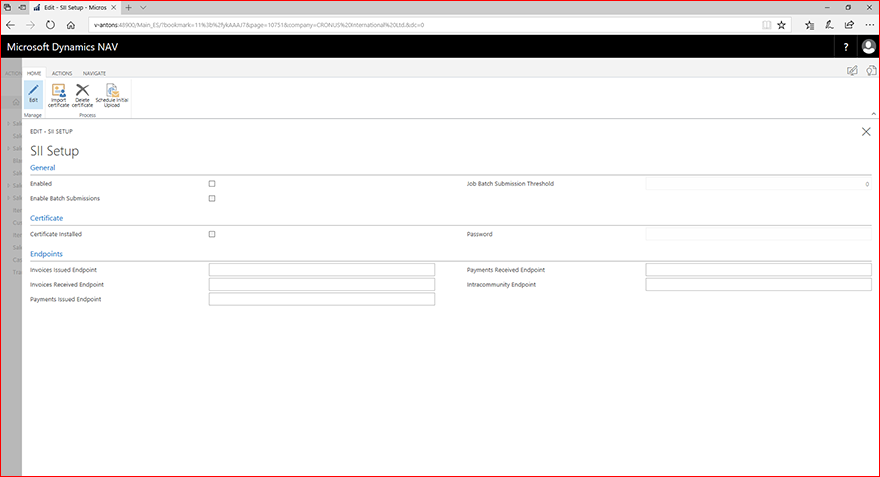
Etkin
- SII özelliğini etkinleştirin (sertifikayı içeri aktardığınızda otomatik olarak etkinleştirilir)
Belgelerin toplu olarak gönderilmesi
Toplu Gönderimi Etkinleştir ve İş Toplu Gönderimi Eşiği alanları, belgelerin toplu olarak gönderilip gönderilmeyeceğini ve nasıl gönderileceğini denetler
Toplu Gönderimleri Etkinleştirme
Belgelerin toplu gönderimini etkinleştirin.
- Toplu gönderimleri etkinleştirdiğinizde, belgeyi toplu olarak el ile gönderebileceğiniz gibi, otomatik olarak da gönderebilirsiniz
- Etkin değil: Her belge, belgeyi gönderdiğinizde gönderilir ve sonuç SII Geçmiş sayfasında gösterilir
- Otomatik olarak: Belgeler, deftere naklettiğinizde Durum = Beklemede ile SII Geçmişine aktarılır ve eşik değeri karşılandığında veya aşıldığında toplu olarak gönderilir, aşağıdaki İş Toplu Gönderme Eşiği ile ilgili bilgilere bakın
İş Toplu Gönderimi eşiği
Otomatik toplu gönderimi tetikleyecek, durumu = Beklemede olan belge sayısı eşiğini belirtin.
Eşik değerinin geçerli olması için "Etkin" ve "Etkin Toplu gönderim" seçeneklerinin her ikisinin de Evet olarak ayarlanması gerekir.
- Threshold = 0 ise, belgeler "tek" gönderim modunda gönderilir; bu, belgeyi gönderdiğinizde gönderilecekleri anlamına gelir
- Eşik > 0 ise, toplu gönderim için kullanılır. Bekleyen girdilerin sayısı eşik değerini aşarsa, sistem TÜM bekleyen otomatik girdileri gönderir.
- Kullanıcı, Durum = Beklemede olan belgeleri her zaman el ile gönderebilir (Yeniden Dene, Tümünü Yeniden Dene).
Sertifkayı içeri aktarma
- Şirket için geçerli bir sertifika içe aktarın.
İlk yüklemeyi zamanlama
- 1Ocak - 30 Haziran 2017 arasındaki ilk aşama için gerekli kayıtları içeren bir XML dosyası oluşturmak istediğinizde bu eylemi kullanın.
- Bu, 31 Aralık 2017'den önce yapılmalıdır (19 Haziran 2017 itibariyle geçerli gereklilik).
SII Geçmişini Göster
- SII geçmişini inceleyebilirsiniz.
ÖNEMLİ NOT
Çözüm, 1 Temmuz 2017'den itibaren zorunlu aşama için gerçek (canlı, üretim) uç noktaları işaret eder.
Çözümü test etmek istiyorsanız, uç noktayı vergi yetkilileri tarafından sağlanan belgelerde belirtilenlerle değiştirmeniz gerekir, bkz. web sitesi: http://www.agenciatributaria.es/AEAT.internet/SII.html
Uç noktaların güncel açıklaması "Información sobre Fase de Pruebas y fase de Producción del SII" (19 Haziran 2017 itibariyle) içinde bulunur.
Belgelerde SII bilgileri – fatura ve işlem türleri
Satış, satın alma ve hizmet siparişleri, faturalar, alacak dekontları ve düzeltici faturalarda SII bilgilerini girebilirsiniz.
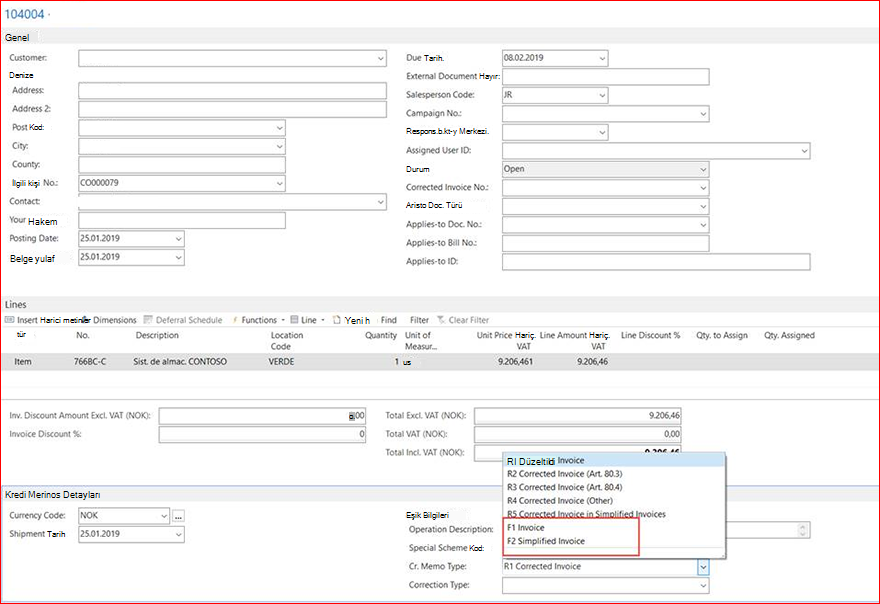
Satış Faturasından Fatura Ayrıntıları (benzer alanlar diğer belgelerde bulunur, seçenek değerleri listesi farklıdır):
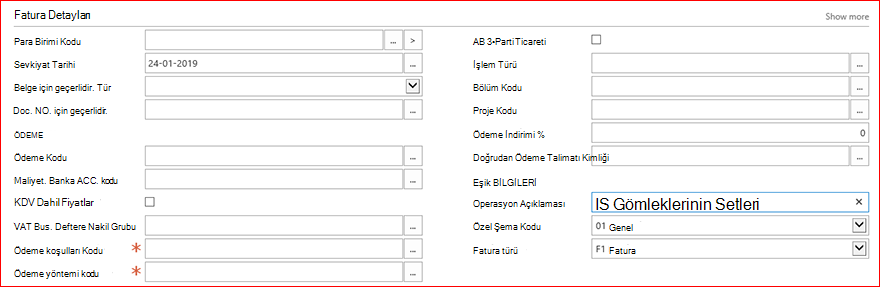
Operasyon Açıklaması
- İşlem için bir açıklama girebilirsiniz.
- Varsayılan değer boştur ve boş bırakılırsa, İşlem Açıklaması, XML dosyası oluşturulduğunda Kayıt Açıklaması'ndan alınır.
Özel Şema Kodu
- Rejim kodları için bir değer girebilirsiniz.
- Varsayılan değerler yerel müşteriler/satıcılar için 01, ihracatlar için 02 olacaktır.
- Genel Muhasebe Kurulumunda (nakit temelli) "Gerçekleşmemiş KDV" ayarlandığında, varsayılan değer 07 olur ve Genel Muhasebedeki kurulumu değiştirmediğiniz sürece bunu değiştiremezsiniz.
Fatura Türü
- Bir fatura türü seçebilirsiniz.
- Varsayılan değer faturalar için F1, alacak dekontları ve düzeltme faturaları için R1'dir.
- Basitleştirilmiş faturalar için F2'yi seçebilirsiniz. Basitleştirilmiş faturalarda karşı taraf bilgileri yoktur.
Not: Alanlar şu anda desteklenmeyen seçenekler içerir. İş ortakları bu seçenekleri kullanarak çözümleri özelleştirebilir.
Fatura Türü F1/F2 olan alacak dekontları
Gerekirse F1/F2 türünde iade faturaları gönderebilirsiniz.
Müşteri Kartındaki SII bilgileri – AEAT'de kayıtlı değil
Bir müşterinin NIF numarası henüz AEAT veritabanına kaydedilmemişse, bir belge gönderdiğinizde belge reddedilir.
Bu durumda, Müşteri Kartında AEAT'de Değil onay kutusunu seçebilir ve belgeyi yeniden gönderebilirsiniz.
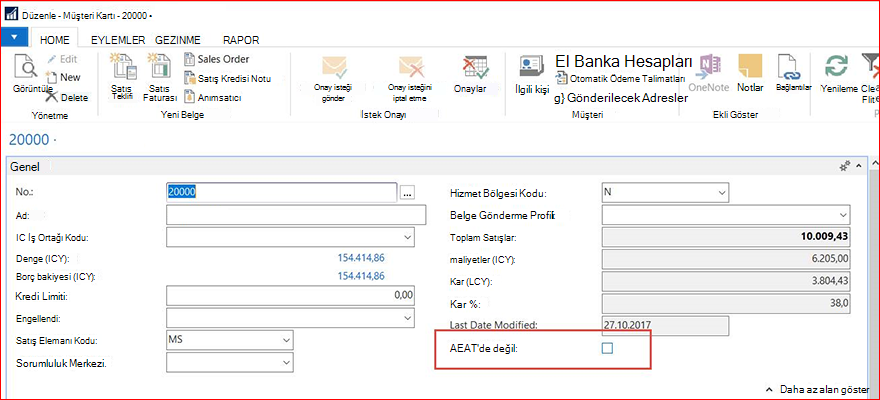
AEAT'de değil
- Bu onay kutusunu seçebilir ve belgeyi SII Geçmiş sayfasından yeniden gönderebilirsiniz. Bu senaryoya göre, belgenin ikinci gönderimi XML'i doğru şekilde doldurur.
- Düzeltilmiş belgeyi yeniden gönderdiğinizde, gönderim Hatalarla Kabul edilir ve bu tür bir belge için beklenen yanıt budur.
KDV hükümleri hakkında SII bilgileri – KDV muafiyetleri
SII programı kapsamında KDV muafiyetlerini belirtmek için, bir KDV Maddesi için bir Muafiyet kodu seçebilir veya muafiyete karşılık gelen yeni KDV Koşulu oluşturabilirsiniz.
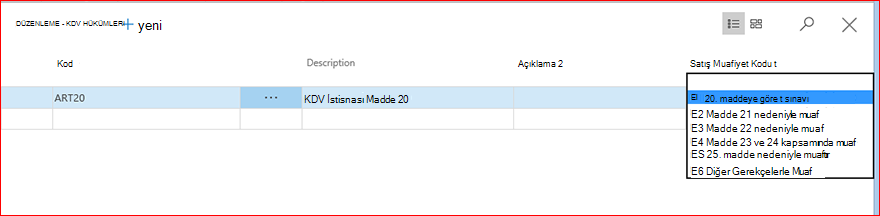
ÖNEMLİ
Varsayılan değerler standart senaryoları kapsayacak şekilde sağlanmıştır. İşiniz, ticari işlemlerinizin türü ve sahip olabileceğiniz herhangi bir özelleştirme, SII kapsamındaki raporlama gereksinimlerini karşılamak için farklı bir değer seçmenizi gerektirebilir. Microsoft, varsayılan değerlerin kullanımının her durumda uyumlu olacağını garanti etmez.
KDV Deftere Nakil Gruplarındaki SII bilgileri
"Yerelleştirme Kuralları Nedeniyle Vergilendirilemez" raporlamasını etkinleştirmek için KDV Deftere Nakil Kurulumunda (Vergiye Tabi Türü Yok) yeni bir alan bulunmaktadır. Bu seçenek boş olabilir veya gösterildiği gibi aşağıdaki seçeneklerden birine sahip olabilir:
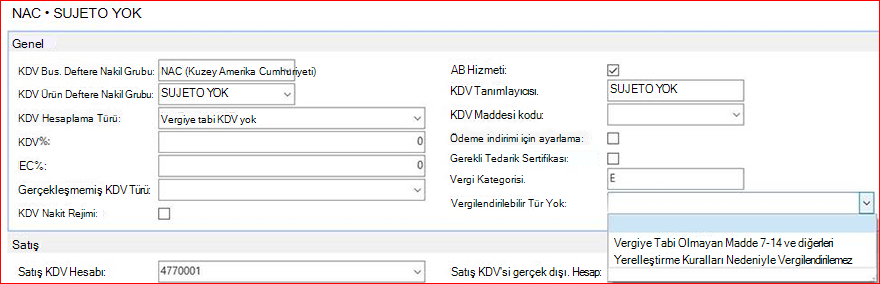
Vergilendirilebilir Tür Yok
- Boşsa veya Vergilendirilemez Madde 7-14 olarak ayarlanmışsa, sistem gönderimlerde Vergilendirilemez Madde 7-14 değerini kullanacaktır. Belge için geçerliyse, Yerelleştirme Kuralları nedeniyle Vergilendirilmez seçeneğini kullanabilirsiniz
SII Tarihçe sayfası
Gönderilen tüm belgeleri SII Geçmiş sayfasından görüntüleyebilirsiniz. Ayrıca, bir belgenin reddedilip reddedilmediğini ve ret iletisini görebilirsiniz.
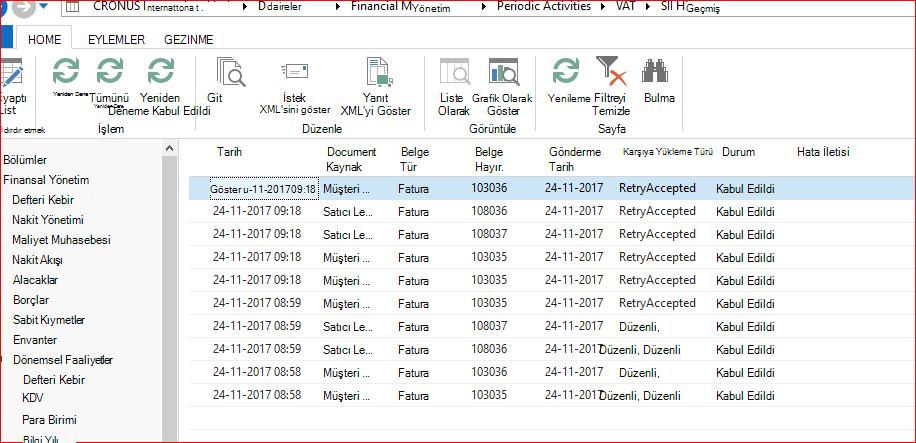
Yeniden Dene
Reddedilen belgeleri yeniden gönderebilirsiniz.
- Toplu iş etkinleştirildiğinde birden çok sayfa seçimi kullanılır.
Not: Bazı durumlarda, gönderilen bilgiler belgeye bağlıdır ve bu nedenle belgeyi iptal etmeniz – manuel olarak bir kredi notu oluşturmanız – ve güncellenmiş bilgilerle yeni bir belge göndermeniz gerekir.
Tümünü Yeniden Dene
- Sayfa seçimine bakılmaksızın kabul edilmeyen tüm girdileri gönderir (tüm sistem girdileri).
Yeniden Deneme Kabul Edildi
"Yeniden dene" ile aynıdır, ancak yalnızca "Kabul edildi" girişleri için.
- Birden çok sayfa seçimi kullanılır.
İstek XML'sini göster
- Vergi dairelerine hangi bilgileri gönderdiğinizi görmek için, gönderilen XML belgesini açın.
Yanıt XML'yi Göster
- Vergi dairelerinden alınan yanıt XML'ini açın. Bu XML dosyası, gönderilen belgenin reddedilmesi durumunda sorun gidermek için kullanılabilir.
Not: XML belgeleri olduğu gibi sağlanır. Bu nedenle, XML dosyasındaki bilgileri daha iyi görüntülemek için bir XML görüntüleyici kullanmak isteyebilirsiniz.
Daha önce gönderilmiş olan girişlerde SII bilgilerini düzenleme
Gönderilen belgelerde SII parametreleri için yanlış değerler seçerseniz ve belge reddedilirse, değerleri değiştirebilir ve belgeyi yeniden gönderebilirsiniz
Reddedilen bir belgede değişiklik yapmak için,
SII Geçmiş sayfasını açın ve Sütunları Seç'e basın, sayfaya hem Satış hem de Satın Alma için "Fatura Türü", "Cr. Not Türü" ve "Özel Şema Kodu" alanlarını ekleyin.
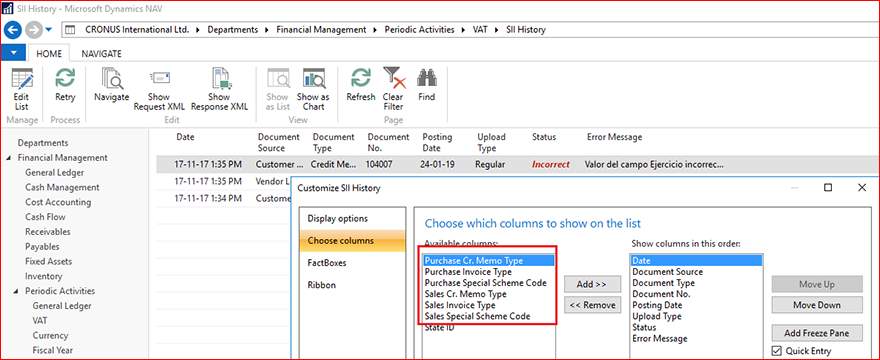
SII ile ilgili alanlardaki değerleri değiştirmek için Listeyi Düzenle seçeneğine basın.

Alanların değerlerinde gereken değişiklikleri yapın
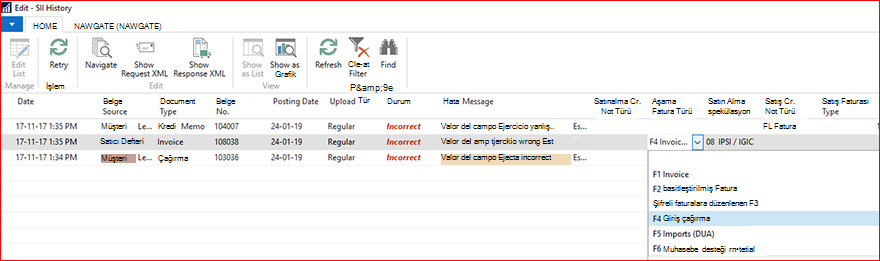
Değiştirilmiş değerleri içeren belgeyi göndermek için Yeniden Dene düğmesine basın
Deftere Nakledilen Belge listelerinde SII durumu
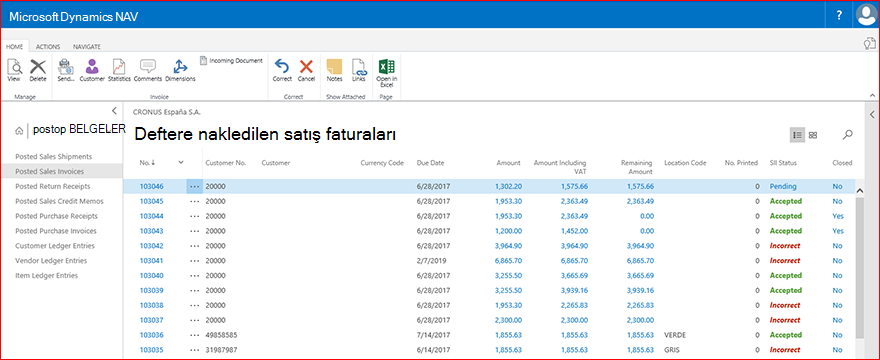
Gönderilen belgeler için listelerde SII Durumunu da görebilirsiniz.
SII Durumu, belge için bir filtre içeren SII Geçmiş sayfasına bir bağlantıdır, böylece belgenin geçmişini izlemek daha kolaydır.
Deftere Nakledilen Satış Faturaları listesinden bir örnek.
İlk gönderim – 1 Ocak – 30 Haziran
SII Kurulumu sayfasında, 1Ocak - 30 Haziran 2017 arasındaki ilk raporlama dönemini kapsayan belgeleri göndermek için bir XML dosyası oluşturabilirsiniz.
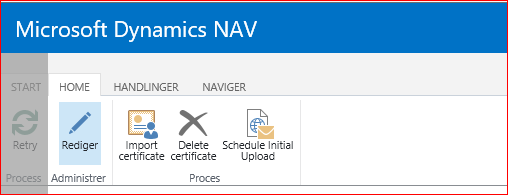
Bilginize: İlk dosyanın 31 Aralık 2017 tarihinden önce sunulması zorunludur
Bilinen sorunlar & Önkoşullar
Teknik ön koşullar – İş kuyruğu
Entegrasyon, SII'ye istek göndermek için İş kuyruğunu kullanır, bu nedenle İş Kuyruğunun etkinleştirilmesi/başlatılması gerekir.