
Önemli
Xbox wireless, Katar ülkeleri (Suudi Arabistan, Bahreyn, Kuveyt, Umman, Katar) ve Japonya'nın bu ülkelerde rf yasal gereksinimleriyle uyumlu olması için Surface Studio modellerinde ve Surface Book modellerinde devre dışı bırakılmıştır.
Rahatlamanız gerektiğinde Surface'ınızdaki bir Xbox oyuna kendinizi kaptırın. Surface, oyunlarınızı nefes kesici detaylarla sunmak için yeterince güçlüdür. Ayrıca yüksek çözünürlüklü PixelSense™ ekran, sizi hemen harekete geçirir.
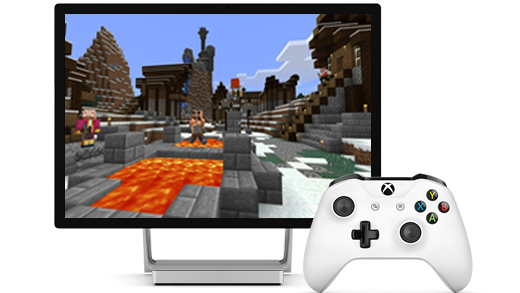
Bir oyun kumandası bağlama
Surface Studio modeliniz Surface Book 2 15" veya Surface Book 3 15" ve Xbox Kablosuz Oyun Kumandası veya Xbox One Kablosuz Oyun Kumandası varsa oyun kumandanızı Surface'ınıza bağlama burada açıklanmıştır.
- Oyun kumandanızda Xbox
 düğmesini ve Bağlan düğmesini basılı tutarak oyun kumandasını bulunabilir hale getirin. (Bağlan düğmesi oyun kumandasının üst kısmındadır.)
 - Surface cihazınızda, Surface'ınızın hangi sürümde çalıştığına bağlı olarak aşağıdakilerden birini yapın:
- Windows 11: Başlangıç düğmesini seçin, ardından Ayarlar>Bluetooth & cihazlar>Cihaz> ekleDiğer her şey'i seçin. Xbox Kablosuz Oyun Kumandası'nı seçin, ekranda görüntülenen ek yönergeleri izleyin ve ardından Bitti'yi seçin.
- Windows 10:
 Başlangıç simgesini seçin, ardından Ayarlar>Cihazlar>Bluetooth & diğer cihazlarBluetooth veya diğer cihazlar>> Ekle Diğerher şey'i seçin.
Xbox Kablosuz Oyun Kumandası'nı seçin, ekranda görüntülenen ek yönergeleri izleyin ve ardından Bitti'yi seçin.
Başlangıç simgesini seçin, ardından Ayarlar>Cihazlar>Bluetooth & diğer cihazlarBluetooth veya diğer cihazlar>> Ekle Diğerher şey'i seçin.
Xbox Kablosuz Oyun Kumandası'nı seçin, ekranda görüntülenen ek yönergeleri izleyin ve ardından Bitti'yi seçin.
Başka bir Surface cihazınız varsa Xbox One Kablosuz Oyun Kumandası'nı nasıl bağlayabileceğinize ilişkin bilgiler aşağıda verilmiştir.
Xbox oyun kumandanızı Surface'ınıza bağlama konusunda sorun yaşıyorsanız sorun giderme bilgilerine ulaşmak için Xbox One Oyun Kumandanızda Bluetooth ile bağlama ve sorun giderme başlıklı makaleye bakın.
Oynayacak oyun bulun
Xbox uygulamasını yükledikten sonra Surface cihazınızda oyun oynamaya başlamanın birkaç yolu vardır:
- Zaten sahip olduğunuz oyunları görmek içinBaşlangıç simgesi düğmesini > seçin.
- Daha fazla oyun edinmek ve sahip olduğunuz oyunları diğer cihazlara yüklemek için Mağaza'ya gidin.
- Xbox Game Pass ile buluttan Xbox konsol oyunları oynayın. Kullanmaya başlama hakkında daha fazla bilgi edinmek ve hangi Surface cihazlarının desteklendiğini öğrenmek için bkz. Xbox Game Pass ile Xbox Gaming (Beta).
Xbox One’dan akışla aktarma
Xbox One konsolu varsa, oyunları Xbox One konsolu bilgisayarınıza nasıl Stream burada açıklanmıştır.