
Surface'ınızı ayarlama
Yeni Surface cihazınızdan en iyi şekilde yararlanın. Surface'ınızı ilk kez açtığınızda, kurulumu yapmak ve kullanıma hazır olmak için birkaç hızlı adımda size yol gösterilir.
Sorunsuz bir kurulum sağlamak için:
- İşlem sırasında şarj olmasını sağlamak için cihazınızı takın.
- Kurulumu tamamlamak için ekrandaki yönergeleri izleyin.
Şu seçeneklere sahip olursunuz:
- Microsoft hesabıyla oturum açma veya oluşturma
- Dosyaları başka bir bilgisayardan geri yükleme veya aktarma
- Güvenli oturum açma için Windows Hello ayarlama
- Cihazımı bul'u açma
- En son Windows güncelleştirmelerini denetleme
- Surface'ınız için Microsoft Koruma Planları hakkında bilgi edinin
Surface cihazınızı ayarlama
Henüz bir hesabınız yoksa Bir Microsoft hesabı ayarlama
Microsoft hesabıyla ücretsiz çevrimiçi depolama alanı, Surface cihazınız için çevrimiçi parola sıfırlama ve daha fazlasını edinin. Başlamak için tek ihtiyacınız olan bir e-posta adresidir.
Microsoft hesabınız ayarlandığında, daha önce kullandığınız herhangi bir Windows cihazını yedekleyebilirsiniz. Ardından, yeni Surface cihazınızda, tanıdık dosyalarınızı ve daha fazlasını hızlı bir şekilde elde edebilmeniz için yedeklemeyi geri yükleyin.
Dosyaları yeni Surface cihazınıza geri yükleme veya aktarma
Windows bilgisayardan yeni bir Surface'a geçiş yapıyorsanız Windows Yedekleme geçişi her zamankinden daha kolay hale getirir.
Yedekten geri yükleme:
Zaten bir yedeğiniz varsa, bunu yeni Surface'ınıza geri yükleyebilir ve kaldığınız yerden devam edebilirsiniz. Daha fazla bilgi için bkz. Windows Yedekleme ile yedekleme ve geri yükleme.
Dosyalar aktarılıyor:
Yedeğiniz yoksa önemli dosyalarınızı, ayarlarınızı ve tercihlerinizi önceki bilgisayarınızdan yeni Surface'ınıza taşıyabilirsiniz. Daha fazla bilgi için bkz . Dosyalarınızı ve ayarlarınızı yeni bir Windows bilgisayara aktarma.
Windows Hello’yu kurun
Yüz tanıma (Windows Hello) veya Parmak izi tanıma (Windows Hello) ile Surface cihazınıza anında erişim elde edin. Kurulumun nasıl yapılacağı ile ilgili bilgilere aşağıdan ulaşabilirsiniz:
-
Başlangıç
 >Ayarları
 >Hesapları'na
 gidin ve Hesap ayarları'nın altında Oturum açma seçenekleri'ni
 seçin.
 - Yüz tanıma (Windows Hello) veya Parmak izi tanıma (Windows Hello) öğesini ve ardından Ayarla'yı seçin.
Daha fazla bilgi için Windows Hello yapılandırma bölümüne gidin
Cihazımı bul'u açma
Yeni bir cihaz ayarlarken Cihazımı bul özelliğini etkinleştirmeye karar vekleyebilirsiniz. Başlangıçta açmadıysanız veya etkinleştirildiğini onaylamak istiyorsanız Surface cihazınızın İnternet'e bağlı olduğundan, konumunu gönderebilmesi için yeterli pil gücüne sahip olduğundan ve Microsoft hesabınızla oturum açtığınızdan emin olun.
Denetlemek istediğiniz cihazda Başlangıç>Ayarları >Gizlilik & güvenlik
 >Cihazımı bul'u seçin.
Daha fazla bilgi için Kayıp bir Windows cihazını bulma ve kilitleme bölümüne gidin
Güncel olduğunuzu onaylayın
Surface uygulamasını kullanarak Surface sürücülerinizin ve üretici yazılımınızın durumunu hızlıca kontrol edebilirsiniz.
Güncelleştirme durumunu kontrol etmek için Surface uygulamasında Yardım ve Destek'i genişletin.
Mevcut güncelleştirmeler varsa, Windows Update’i açıp mevcut güncelleştirmeleri yüklemek için Güncelleştirmeleri denetle düğmesini seçin.
Not
Surface uygulaması yüklü değilse Surface uygulamasını Microsoft Store'dan indirebilirsiniz. İndirildiğinde Başlat'ı seçin, Surface'ı arayın ve ardından sonuç listesinden uygulamayı seçin.
Microsoft Koruma Planları hakkında bilgi edinin
Daha uzun süre koruma altında kalın. Genişletilmiş donanım ve kaza sonucu hasar teminatı seçenekleriyle cihaz yatırımınızı koruyun. Yalnızca belirli pazarlarda kullanılabilir.
Bir sorun olursa Microsoft ürünlerini en iyi bilen kişilerden uzman desteği alırsınız. Bu kadar basit.
Daha fazla bilgi için Microsoft Koruma Planı ile daha uzun süre kapsanma bölümüne gidin.
Not
Surface for Business için Microsoft Surface Garanti & Koruma Planları sayfasını ziyaret edin.
Surface cihazınızı koruma
Windows Güvenliği ile korunma
Windows Güvenliği cihazınıza dahildir ve en son virüsten korumayı sağlar. Cihazınız, ayarladığınız andan itibaren etkin bir şekilde korunur. Kötü amaçlı yazılım (kötü amaçlı yazılım), virüsler ve güvenlik tehditleri için sürekli olarak taramalar. Güncelleştirmeler, cihazınızın güvende kalmasına ve tehditlere karşı korunmasına yardımcı olmak için otomatik olarak indirilir.
Windows Güvenliği uygulamasını  açmak için Başlat menüsünde uygulamayı arayın veya aşağıdaki kısayolu kullanın:
Daha fazla bilgi için bkz. Windows Güvenliği ile korunma.
Güç kablosu bakımı
Güç kabloları, diğer metal kablolar veya kablolar gibi, aynı noktada tekrar tekrar bükülür veya bükülürse zayıflayabilir veya zarar görebilir. Güç kablonuzun zarar görmesini önlemek için yapabileceğiniz birkaç şey şunlardır:
Güç kablonuzu bükmek veya sıkıştırmaktan kaçının - Güç kablonuzu, özellikle de güç tuğlasının etrafına çok sıkı bir şekilde sarmamayın. Keskin kenarlar yerine gevşek sarmallar kullanarak sarın.
Doğru: Kablolar gevşek bir şekilde sarmalanmış
|
Yanlış: Kablolar sıkıca sarılmış
|
|---|
Güç kablonuzu, özellikle güç tuğlasını birleştiren yerleri düzenli olarak inceleyin - Surface cihazınızı çıkarırken güç kablosunu çekmekten kaçının. Bağlayıcıyı şarj bağlantı noktasından yavaşça çıkarmak güç kablonuzun zarar görmesini önlemeye yardımcı olabilir.
Doğru: Yavaşça fişini çekin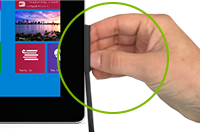
|
Yanlış: Fişten çıkarmak için kabloda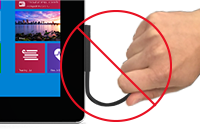
|
|---|
Dokunmatik ekranınıza dikkat edin
Çizikler, parmak gresi, toz, kimyasallar ve güneş ışığı dokunmatik ekranınızı etkileyebilir. Korumayla ilgili bazı ipuçları şunlardır:
- Sık sık temizleyin. Surface dokunmatik ekranı, temizlenmesini kolaylaştırmak için kaplanmıştır. Parmak izlerini veya yağlı lekeleri çıkarmak için sert bir şekilde ovmanıza gerek yoktur. Ekranı hafifçe silmek için yumuşak, tüy bırakmayan bir bez (kuru veya su veya gözlük temizleyici ile nemlendirilmiş—asla cam veya diğer kimyasal temizleyiciler) veya bir ekran temizleme bezi kullanın.
- Güneşten uzak tut. Surface cihazınızı uzun süre doğrudan güneş ışığı altında bırakmayın. Ultraviyole ışık ve aşırı ısı ekrana zarar verebilir.
- Üzerini ört. Surface cihazınızı yanınızda götürürken veya kullanmadığınızda kapağı kapatın.
Surface'ınızı koruma hakkında daha fazla bilgi için Surface'ınızı temizleme ve bakım bölümüne gidin.
Surface'ınızı tanımaya başlama
Yapabilecekleri hakkında daha fazla bilgi edinmek için Surface'ınızı seçin.