
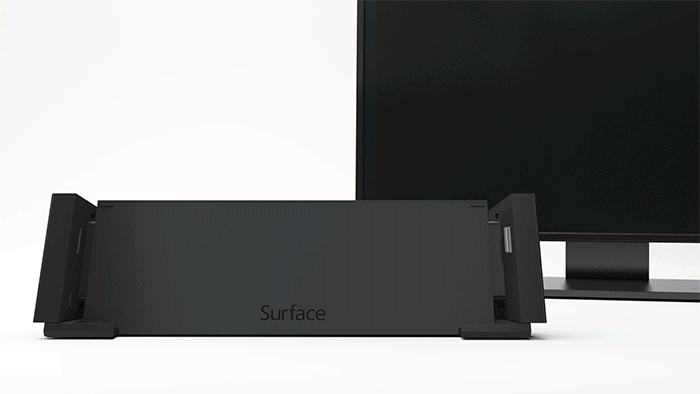
Surface Pro 3, Pro 2 ve Pro (1. nesil) modelleri (ve Surface 3) için takma birimleri, hareket halindeyken Surface'ınızdan tam bir masaüstü bilgisayar olarak kullanmaya hızlı bir şekilde geçiş yapabilmeniz için tasarlanmıştır.
Not
Hangi takma birimine sahip olduğunuzdan emin değilseniz Surface Takma Biriminizi ve özelliklerini tanımlama bölümüne gidin.
Takma biriminizi tanıyın
Takma birimini, Surface cihazınızı tam boyutlu monitörlere, ethernet bağlantısına, harici hoparlörlere ve daha fazlasına bağlamak için kullanın. Ayrıca Surface'ınızı da şarj eder.
Bağlantı noktaları
Dock'unuzda bulunan bağlantı noktalarını tanıyın.
| Güç jakı | Güç jakı, takma biriminizi güç kaynağına bağlar. |
| Mini DisplayPort | Harici monitörünüze bağlanmak için bu bağlantı noktasını kullanın. Monitörünüzün konektörlerine bağlı olarak bir görüntü bağdaştırıcısına (ayrı satılır) ihtiyacınız olabilir. |
| USB bağlantı noktaları | Büyük dosyaları harici bir sürücüye aktarın, bir USB yazıcı veya kulaklık bağlayın, aksesuarları şarj edin ve daha fazlasını yapın. |
| Ses bağlantı noktaları | Kablolu hoparlör veya kulaklık gibi sık kullandığınız ses aksesuarlarını takma biriminizin 3,5 mm ses bağlantı noktasına bağlayın. |
| Ethernet bağlantı noktası | Kablolu bir ağ bağlantısının güvenilirliğine ve hızına ihtiyacınız olduğunda, takma biriminizdeki ethernet bağlantı noktasını kullanarak Surface'ınızı kablolu bir ağa bağlayın. |
Takma biriminizi kurun
Takma biriminizi paketinden çıkardıktan sonra masanızın üzerinde istediğiniz yere koyun ve kolayca ulaşabilmek için gerekli tüm kabloları çıkarın. Artık ayarlamaya hazırsınız.
Çalışma alanınızı ayarlayın ve bağlayın
Bağlantı istasyonunun güç kablosunun AC ucunu bir elektrik prizine veya anahtarlı uzatma kablosuna, ardından diğer ucunu takma birimindeki güç jakına takın.
Kablolu bir ağ bağlantısı kullanmak istiyorsanız, bağlantı istasyonunun arkasındaki Ethernet bağlantı noktasına bir ağ kablosu bağlayın.
USB bilgisayar çevre birimlerinizi takma birimindeki USB bağlantı noktalarına bağlayın.
Monitörünüzden bağlantı istasyonundaki Mini DisplayPort'a bir video kablosu bağlayın.
Monitör kablonuzda Mini DisplayPort konektörü yoksa başka bir kablo veya bağdaştırıcı satın almanız gerekir. Bağdaştırıcılar hakkında daha fazla bilgi için Surface'ı TV'ye, monitöre veya projektöre bağlama bölümüne gidin.
Kablolu hoparlör veya kulaklık gibi ses aksesuarlarını bağlayın.
Harici hoparlörler olmadan Surface'ınızı kullanırken ses duyamayabilirsiniz. Surface'ınızda yerleşik hoparlörlere geçmeyi öğrenmek için Surface Dock ve takma birimlerinde sorun giderme bölümüne gidin.
Surface cihazınızı takma birimine bağlama
Çalışma alanınızı ayarladıktan sonra, Surface'ınızı bağlanmak için takma birimine yerleştirin. Bunu şu şekilde yapabilirsiniz:
- Surface'ı güç kaynağından çıkarın ve bağlı aksesuarları Surface'ınızdan çıkarın. Type Cover kullanıyorsanız, düz durması için açın.
- Surface cihazınızı takma birimine doğru kaydırın, ardından yerleştirme istasyonunun kenarlarını Surface'ınızın yanlarına doğru kaydırın.
Not
Surface'ınıza Type Cover takılı değilse, yazmaya başlamadan önce bir USB (kablolu veya kablosuz) veya Bluetooth® klavye bağlamanız gerekir.
Monitörünüzü ayarlama
Surface'ınızı ve harici monitörünüzü takma birimine bağladıktan sonra, her bir ekranda ne görüntüleneceğini seçebilirsiniz. Şöyle yapılır:
 >
Ayarlar simgesi için Başlat simgesi Ayarlar
>
Ayarlar simgesi için Başlat simgesi Ayarlar  >
> >
> için ekran simgesi .
Birden çok ekran altında, aşağıdaki seçeneklerden birini seçin:
- Bu ekranları çoğaltın. Ekranınız iki ekranda görünür.
- Bu ekranları genişletin. Ekranınız iki ekrana yayılır ve iki ekran arasında öğeleri sürükleyebilirsiniz.
- Yalnızca __ tarihinde göster . Ekranınız seçili ekranda görüntülenir ve diğer ekran boştur.
İlgili konular
- Surface Dock’u kullanma
- Surface Takma Biriminizi ve özelliklerini tanımlama
- Surface Dock ve takma biriminin sorunlarını giderin
- Surface bilgisayarı TV’ye, monitöre veya projektöre bağlama
Daha fazla yardım mı gerekiyor?
Teknik destek

Teknik destek için Surface uygulamasını açın, sorununuzu açıklayın ve Yardım Al'ı seçin.
Topluluk desteği

Topluluklar soru sormanıza ve zengin bilgiye sahip uzmanlardan bilgi almanıza yardımcı olabilir. Topluluğa sorun.
Diğer destek seçenekleri

Surface cihazınızı kullanamıyorsanız veya başka bir konuda sorunuz varsa başka bir çevrimiçi destek almak için Yardım Alın bölümünü açın .


