
Surface Headphones 2+, Windows 11 bilgisayarınızda kullandığınızda Sertifikalı bir Microsoft Teams cihazıdır. Bunları Bluetooth üzerinden eşleştirdikten veya ürünle birlikte gelen Microsoft Surface USB Bağlantısını taktıktan sonra, kulaklığınızı açmak ve bağlanmak için güç düğmesini basılı tutup bırakın.
Ardından, Microsoft Teams toplantılarınızı ve aramalarınızı kontrol etmek için Surface Headphones 2+ cihazınızdaki dokunmatik kontrolleri ve düğmeleri kullanabilir, aynı zamanda en iyi şekilde duymanıza ve çıkarmanıza yardımcı olacak harika bir sese sahip olabilirsiniz.
Not
- Surface Headphones 2+ cihazınızı Windows 11 bilgisayarınızda Bluetooth ile bağlıyken Microsoft Teams'de kullanmak için en son üretici yazılımı güncelleştirmesinin yüklü olması gerekir. Kulaklığınızı güncelleştirme hakkında bilgi edinmek için Surface Kulaklığı Güncelleştirme bölümüne bakın.
- Mac'te Surface Headphones 2+, birlikte verilen Microsoft Surface USB bağlantısını kullandığınızda Sertifikalı bir Microsoft Teams cihazıdır.
Surface Headphones 2+ ile yolunuzu bulun
PC veya Mac'inizde Teams toplantıları ve aramaları sırasında kullanabileceğiniz dokunma denetimlerini ve düğmeleri bulmak için bu diyagramı kullanın.
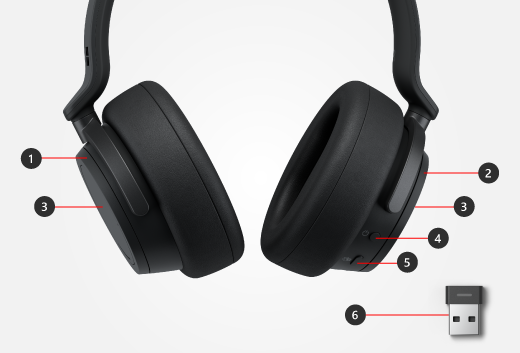
- Aktif gürültü iptali için sol kadran
- Ses düzeyi için sağ tuş
- Dokunma alanı
- Aç/kapa düğmesi
- Microsoft Teams düğmesi
- Microsoft Surface USB Bağlantısı
Microsoft Teams'de Surface Headphones 2+'yı ayarlama
Surface Headphones 2+ cihazınızı Bluetooth üzerinden eşleştirdikten veya Microsoft Surface USB Bağlantısını Windows 11 bilgisayarınıza taktıktan sonra Microsoft Teams'i açabilir ve Surface Headphones 2+ cihazınızı burada ayarlayabilirsiniz.
Ses cihazınız olarak Surface Headphones 2+'yı seçin
Surface Headphones 2+ cihazınızı açıp bağlanmak için güç düğmesine basın ve bırakın.
Microsoft Teams'de profil resminizin sol tarafındaki Ayarlar ve Daha Fazlası (...) öğesini ve ardından Ayarlar>Cihazlar'ı seçin.
Ses aygıtları'nın altında, kullanmak istediğiniz bağlantıya bağlı olarak aşağıdakilerden birini yapın:
-
Bluetooth kullanma: Surface Headphones'u seçin.
Surface Headphones'u seçtikten sonra Ses cihazları bölümünde Hoparlör ve Mikrofon için seçildiklerini doğrulayın. Hoparlör için adda (Bluetooth) bulunmalıdır. -
Microsoft Surface USB Bağlantısını kullanın: Microsoft Surface USB Bağlantısı'nı seçin.
Microsoft Surface USB Bağlantısı'nı seçtikten sonra, Ses cihazları bölümünde Hoparlör ve Mikrofon için seçildiğini doğrulayın.
-
Bluetooth kullanma: Surface Headphones'u seçin.
Teams aramalarında veya toplantılarında Surface Headphones 2+ kullanın
Windows 11 PC veya Mac'inizde Microsoft Teams'i açtıktan sonra, Teams aramalarında ve toplantılarında Surface Headphones 2+ cihazınızdaki dokunmatik denetimleri ve düğmeleri şöyle kullanabilirsiniz.
| Bunu yapmak için | Bunu yapın |
|---|---|
| Arama yapma | Teams penceresini öne getirmek için kulaklığınızın Microsoft Teams düğmesine basın, Teams'de Aramalar'ı seçin ve sonra aramak istediğiniz kişiyi seçin. Cevapsız aramalarınız veya yeni sesli mesajlarınız varsa, Teams’deki Aramalar ekranına gidersiniz. |
| Toplantıya katılma | Teams penceresini öne getirmek için Surface Headphones 2+ cihazınızdaki Microsoft Teams düğmesine basın ve ardından toplantıya katılmak için Teams'de Şimdi katıl'ı seçin. |
| Aramayı cevaplama | Her iki kulaklıktaki dokunma alanına iki kez dokunun. Surface USB Bağlantısı kullanıyorsanız gelen Teams araması olduğunda üzerindeki ışık yeşil renkte yanıp söner. |
| Çağrıyı reddetme | Arama aldığınızda her iki kulaklıktan birinin dokunmatik alanına dokunup bekleyin. |
| Arama veya toplantı sırasında sesinizi kapatma | Herhangi bir kulaklıktaki dokunmatik alana dokunun. Surface USB Bağlantısı kullanıyorsanız üzerindeki ışık kırmızıya döner. Sesi açmak için her iki kulaklıktan birindeki dokunmatik alana yeniden dokunun. Surface USB Bağlantısı kullanıyorsanız üzerindeki ışık sabit yeşile döner. |
| Arama veya toplantı sırasında ses düzeyini ayarlama | Ses düzeyini artırmak için sağ tuş takımını ileriye doğru çevirin. Sesi azaltmak için geriye doğru çevirin. |
| Arama veya toplantı sırasında gürültü engellemeyi ayarlayın | Gürültü engellemeyi artırmak ve etrafınızdaki sesleri daha az duymak için sol tuş takımını ileriye doğru çevirin. Gürültü engellemeyi azaltmak ve etrafınızdaki sesleri daha fazla duymak için halkayı geriye doğru çevirin. |
| Aramayı bitirme veya toplantıdan ayrılma | Arama veya toplantı sırasında her iki kulaklıktaki dokunmatik alana iki kez dokunun. |
Surface USB Bağlantısı'ndaki ışık ne anlama geliyor?
Microsoft Surface USB Bağlantısı kullanıyorsanız üzerindeki ışık size çok şey anlatabilir. Gelen Teams aramanız olduğunu, sesinizin kapatıldığını ve daha birçok durumu size söyleyebilir.
Surface Headphones 2+ cihazınızdaki ışığın ne anlama geldiği hakkında bilgi için Surface Headphones kullanma bölümüne bakın.
| Microsoft Surface USB Bağlantısı'ndaki ışık | Anlamı |
|---|---|
| Microsoft Surface USB Bağlantısı takılı durumdayken ışık kapalı | Microsoft Surface USB Bağlantısı, Surface Headphones 2+ ürününe bağlı değil. Kulaklıklarınızı açmak ve bağlanmak için kulaklıktaki güç düğmesine hızlıca basın ve bırakın. |
| Düz beyaz | Microsoft Surface USB Bağlantısı, Surface Headphones 2+ ürününüze bağlı ve Teams'de kullanmaya hazırsınız. Surface Headphones 2+ üzerindeki ışık da düz beyaz olur. |
| Yeşil yanıp sönüyor | Gelen Teams aramanız var. |
| Düz yeşil | Bağlı ve Surface Headphones 2+ Teams aramasında veya toplantısında kullanılıyor. Sesiniz açık. |
| Düz kırmızı | Teams toplantısı veya araması sırasında sesiniz kapalı. |
İlgili konular
Daha fazla yardım mı gerekiyor?
Teknik destek

Teknik destek için Surface uygulamasını açın, sorununuzu açıklayın ve Yardım Al'ı seçin.
Topluluk desteği

Topluluklar soru sormanıza ve zengin bilgiye sahip uzmanlardan bilgi almanıza yardımcı olabilir. Topluluğa sorun.
Diğer destek seçenekleri

Surface cihazınızı kullanamıyorsanız veya başka bir konuda sorunuz varsa başka bir çevrimiçi destek almak için Yardım Alın bölümünü açın .


