
Gelen web kancası, harici uygulamaların Microsoft Teams'deki sohbetlerde ve kanallarda içerik paylaşmasına olanak tanır. Web kancaları, izlemek ve bildirmek için araç olarak kullanılır. Web kancası isteği alındığında bir kanala veya sohbete gönderi gönderebilirsiniz.
Şablondan gelen web kancası iş akışı ayarlama
Diğer seçenekler'i seçin İş akışı oluşturmak istediğiniz kanalın veya sohbetin yanındaki  tıklayın ve ardından İş Akışları
 seçin.
Web kancasının bir sohbette mi yoksa kanalda mı yayınlanmasını istediğinize bağlı olarak, ihtiyaçlarınıza en uygun web kancası şablonunu seçin. Her şablonun farklı bir kimlik doğrulama türü vardır.
Sohbet web kancası şablonları
- Sohbete webhook uyarıları gönderme
- Belirli kişilerden sohbete webhook uyarıları gönderme
- Bir kuruluştaki kişilerden sohbete web kancası uyarıları gönderme
Kanal web kancası şablonları
- Kanala web kancası uyarıları gönderme
- Belirli kişilerden kanala web kancası uyarıları gönderme
- Bir kuruluştaki kişilerden kanala web kancası uyarıları gönderme

Not
Web kancası şablonu Web kancası isteği alındığında sohbete gönder özelliği, kuruluşunuzun türüne bağlı olarak kullanılamayabilir. Daha fazla yardım için BT yöneticinize başvurun.
İş akışı açıldıktan sonra adını değiştirebilirsiniz.
Ayrıca, iş akışlarınızın kanalda veya sohbette yayımlanması için hesabınızla kimlik doğrulaması yapmanız gerekir. Kimlik doğrulaması için farklı bir hesap seçmek istiyorsanız, Hesabı değiştir seçin ve kullanmak istediğiniz hesabı seçin.
Adı güncelleştirmeyi tamamladıktan ve doğru hesabın kimliğini doğruladıktan sonra İleri'yi seçin.

Sonraki sayfada bu bildirimin gönderileceği Ekibi, Kanalı veya Sohbeti seçebilirsiniz. Not: Bu iş akışını bir sohbetten veya kanaldan kullanıyorsanız, bu alanlar sizin için otomatik olarak doldurulur. Gerekli ayrıntıları doldurduktan sonra İş akışı ekle'yi seçin.
İş akışı oluşturulduktan sonra, URL'yi içeren ve kopyalayabileceğiniz yeni bir iletişim kutusu görürsünüz.

İş akışı URL'sini yeniden kopyalamanız gerekirse, Teams'de İş Akışları uygulamasını açarak, oluşturulan iş akışını seçerek, Düzenle seçerek ve Teams web kancası isteği alındığında tetikleyiciyi genişleterek URL'yi bulabilirsiniz.

Sıfırdan bir gelen web kancası iş akışı ayarlama
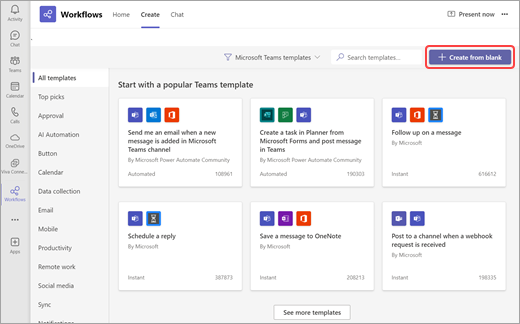
Teams'in sol tarafındaki Daha fazla uygulama görüntüle
seçin, ardından İş Akışları açın.Oluştur sekmesine gidin ve arama çubuğunun yanındaki Sıfırdan oluştur'u seçin.
Teams web kancası isteği alındığında tetikleyiciyi aramak için arama çubuğunu kullanın ve bunu seçin.
Akışı kimin tetikleyebileceğini seçin (kimlik doğrulama türü). Üç farklı kimlik doğrulama türünden birini seçebilirsiniz:
- Herkes (bu seçimin kimliği doğrulanmadı)
- Kiracımdaki herhangi bir kullanıcı
- Kiracımdaki belirli kullanıcılar
Şimdi iş akışınıza bir eylem eklemeniz gerekir. Yeni adım'ı seçin ve Teams bağlayıcısından gelen sohbette veya kanalda posta kartlı eylemini seçin.
Şimdi, web kancasından gelen bilgilerin nereye gönderileceğini seçeceksiniz. Yayınlama açılan alanını seçin ve konumu seçin. Kanalın, grup sohbetinin veya akış botu ile sohbetin konumunu seçtikten sonra diğer gerekli alanları doldurun.
İş akışınızın altında Kaydet'i seçin. Kaydettikten sonra Teams web kancası alındığında kutusuna dönüp HTTP POST URL'nizi kopyalayabilirsiniz.
Not
Web kancası tetikleyicisini ayarlarken isteğe bağlı koşullar ekleyebilirsiniz. Tetik Menüsüne gidin ve Ayarlar seçin. Aşağıya kaydırın ve Tetikleyici Koşulları bölümünün
  seçin. Bu adım isteğe bağlıdır ve iş akışının çalışması için gerekli değildir.
Daha fazla bilgi edinin
Teams web kancası bağlayıcısı için geliştirici belgeleri
Microsoft Teams'de iş akışlarına göz atma ve iş akışları ekleme