
Bir LoopLoop bileşeni gönderdiğinizde, sohbetinizdeki herkes bunu satır içinde düzenleyebilir ve değişiklikleri anında görebilir. Ekibinizin içeriği birlikte yazma, veri derleme veya sonraki adımları izleme gibi görevlere odaklanmasına yardımcı olması için bir paragraf, tablo, denetim listesi veya başka bir bileşen seçebilirsiniz. Doğrudan iletinizin içinde işbirliği yapabilecek ve böylece uzun sohbet dizilerine olan gereksinimi en aza indirebileceksiniz.
Diğer kişilerin Loop bileşenlerini nasıl kullandığını mı merak ediyorsunuz? İlham kaynağını burada bulabilirsiniz.
Loop bileşeni gönderme
- Teams'te Sohbet
 seçin.
 - Bir LoopLoop bileşenini göndermek istediğiniz sohbeti açın.
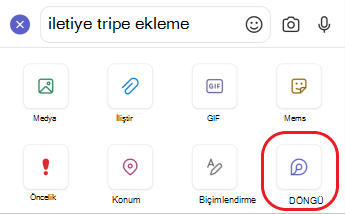
- Oluştur kutusunda, LoopLoop
 seçin.
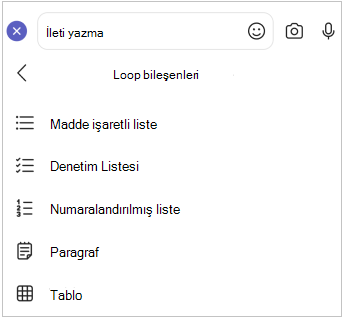
 - İletinize eklemek istediğiniz bileşen türünü seçin.
- Bileşene içerik girin.
- Hazır olduğunuzda Gönder

Sohbetteki herkes içeriği satır içinde düzenleyebilir.
Not
Geçerli bir OneDrive lisansına sahip olmayan People, Loop işbirliği yap seçeneğini görmez. Yakın zamanda size bir One Drive lisansı atandıysa sohbete Loop bileşeni ekleme seçeneğini görmek için Teams'i yeniden başlatın.
Loop bileşenini düzenleme
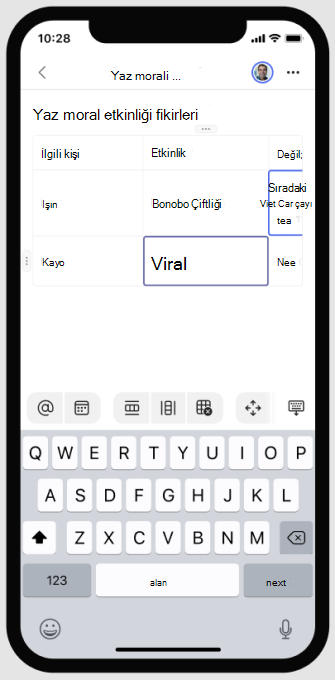
Bir LoopLoop bileşenini düzenlemek için, içeriği eklemek veya düzenlemek istediğiniz yere tıklamanız ve yazmaya başlamanız yeterlidir.
Düzenlerken , tarih ve hatta bileşen gibi şeyler @mentionyazmak için / yazabilirsiniz. Mevcut metni düzenlemek yerine yorum yapmak istiyorsanız, yazın. Bu, yorumu sizinle ilişkilendirecektir.
İpucu
Canlı bileşeninizi içeren mesajı sabitleyin, böylece kolay erişim için bu mesaj sohbetinizin en üstüne yerleştirilir. Bunu yapmak için Diğer seçenekler,  > Sabitle'yi seçin.
Etkinliği ve erişimi görüntüleme
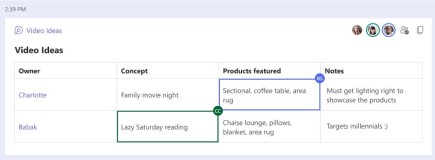
Siz bileşeni görüntülerken başkaları düzenleme yapıyorsa, metnin içinde kişilerin belgenin neresinde olduğunu gösteren farklı renkli imleçler görürsünüz. Metnin gerçek zamanlı olarak düzenlendiğini de görebilirsiniz.
Profil kartları, bileşeni kimin görüntülediğini, düzenlediğini veya yakın zamanda bileşeni düzenlediğini bilmenizi sağlamak için sağ üst köşede görünür. Ayrıntılar için imlecinizi herhangi bir profil kartının üzerine getirin.
İpucu
@Mention katkıda bulunmalarını istediğiniz yerleri göstermek için bileşenin içindeki kişiler. Böylece doğrudan bileşene ulaştıran bir etkinlik akışı bildirimi alırlar.
Bileşeni kimlerin görüntüleyebileceğini veya düzenleyebileceğini anlamak için  seçin. Bileşeni en az bir kez görüntülemiş olan kişilerin Avatarlar kısmı da burada görünür.
Bir LoopLoop bileşenini başka bir sohbette veya kanalda paylaşın
- Bileşenin sağ üst köşesine gidin ve Bağlantıyı kopyala Bağlantıyı kopyala
 seçin.
 - Farklı bir sohbete veya kanala geçin.
- Loop bileşeninizi oluşturma kutusuna yapıştırın.
Orijinal sohbetinizdeki ve bu ek sohbet veya kanaldaki kişiler içeriği düzenleyebilir. İnsanlar nerede düzenlerse düzenlesin, bileşen her zaman en son güncellemeleri gösterecektir.
Dosyayı Office.com'da görüntüleme ve düzenleme
LoopLoop bileşenleri, sohbete gönderildikten sonra otomatik olarak OneDrive'a kaydedilir. Sohbetten dosyaya şu şekilde gidebilirsiniz:
Loop bileşeninizin üst kısmındaki bağlantılı dosya adını seçin.
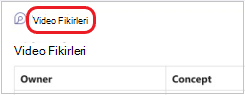
Dosya Office.com'te açılır ve buradan içeriği görüntüleyip birlikte düzenleyebilirsiniz.

Daha fazla bilgi edinin
Microsoft Loop'u kullanmaya başlayın
TMicrosoft LoopMicrosoft Loop için Microsoft Answers topluluğu