
Çoğu uygulama güncelleştirmesi Teams'de otomatik olarak gerçekleşir, ancak bir uygulama güncelleştirmesi yeni izinler gerektiriyorsa güncelleştirmeyi el ile kabul etmeniz gerekir. Bunu yaptığınızda, güncelleştirme bir şeyleri değiştirme hakkına sahip olduğunuz her yere uygulanır. Sohbetler, kanallar, toplantılar veya başka yerler buna dahil olabilir.
Uygulamayı el ile güncelleştirmek için:
Teams'in sol tarafındaki Uygulamalar'ı seçin

Ekranınızın sol alt köşesine yakın bir yerde, Uygulamalarınızı
 yanında küçük kırmızı bir baloncuk görürsünüz. Bu balon, bekleyen uygulama güncelleştirmelerinin sayısını gösterir. Bu baloncuğu seçin.
Uygulamalarınızı yönetin yönetim
simgesi sayfasında, güncelleştirilmesi gereken uygulamalar en üsttedir. Güncelleştirmek istediğiniz her uygulama için Güncelleştir'i seçin.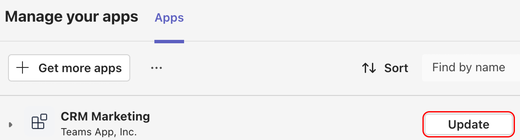
İzinleri kabul etmek ve uygulamayı güncelleştirmek için Şimdi güncelleştir'i seçin.
Grup sohbetinde uygulamaları güncelleme
- Teams'de Sohbet'i seçin.
- Bir grup sohbeti seçin.
-
Aracıları ve botları aç
 > Manage apps seçin.
 - Güncelleştirmek istediğiniz uygulama için Güncelleştir'i seçin.
- Yeni izinleri kabul etmek ve uygulamayı güncelleştirmek için Şimdi güncelleştir'i seçin.
Ekipteki uygulamaları güncelleştirme
- Teams'de Teams
 seçin.
 -
Aracıları ve botları aç> Manage apps seçin.
- Güncelleştirmek istediğiniz uygulama için Güncelleştir'i seçin.
- Yeni izinleri kabul etmek ve uygulamayı güncelleştirmek için Şimdi güncelleştir'i seçin.
Kişisel bir uygulamadan
Teams'in sol tarafından bir uygulama seçin.
Kişisel uygulama için yeni izinler gerekiyorsa Güncelleştir düğmesinin bulunduğu bir başlık görürsünüz.

Güncelleştir’i seçin.
Yeni izinleri kabul etmek ve uygulamayı güncelleştirmek için Şimdi güncelleştir'i seçin.