Haziran 2026
Web ve masaüstünde kişisel kullanım için Microsoft Teams (Teams Ücretsiz olarak da adlandırılır) 28 Temmuz 2026 tarihinden itibaren Çin'de kullanılamayacak. Daha fazla bilgi edinmek için bkz. Microsoft Teams Ücretsiz Ücretsiz Microsoft Teams Çin'deki Kullanılabilirlik Değişiklikleri.
Ocak 2026
Sohbette iletileri sabitleme
En üste sabitleyerek önemli iletileri sohbetteki herkes tarafından görülebilir hale getirin. Bir iletinin üzerine gelip Diğer seçenekler'i > seçinHerkes için
 sabitle .
Teams toplantılarında zamanlayıcı ayarlama
Bir zamanlayıcı ayarlayarak toplantıların yolunda gittiğinden emin olun. Bir süre belirlemek ve geri sayımı başlatmak için toplantı kontrollerinde Daha Fazla>Zamanlayıcı'yı seçin. Zaman ekleyin, yeniden başlatın veya istediğiniz zaman iptal edin.
Kasım 2025
Toplantılarınızı ve aramalarınızı kaydetme
Toplantı ve arama kaydı ile Teams'deki konuşmalarınızı yeniden ziyaret edin. Toplantı denetimlerinizde Diğer seçenekler'i>seçin Kaydı başlat . Kayıtlar 30 güne kadar bulutta depolanır.
İletileri Copilot ile yeniden yazın
Tonu ayarlayıp Copilot ile iletinizi yeniden yazarak kulağa uygun duyulmasını sağlayın. Bir Microsoft 365 BireyselMicrosoft 365 Bireysel, Family veya Premium aboneliği ile kullanılabilir. Daha fazla bilgi edinmek için bkz. Microsoft Teams'de Copilot ile iletilerinizi yeniden yazma.
Ekran paylaşımı artık daha basit
Yeni tasarlanmış ekran paylaşım arayüzümüz, paylaşımı daha net ve daha kontrollü hale getirmek için gözden geçirme özellikleri, kutucuk veya liste görünümünde pencere seçimi ve ses ve video optimizasyonu için hızlı geçişler içerir.
Ekim 2025
Yazım hatalarına güle güle deyin
Teams Ücretsiz için yerleşik yazım denetimi kullanıma sunuldu! Göndermeden önce iletilerinizi ve gönderilerinizi kontrol edin ve ayarlarınızda yazım denetimi tercihlerinizi ve tercih ettiğiniz dili özelleştirin.
Eylül 2025
Son çağrılara hızlı bir şekilde yetişin
Son aramalarınızın tümünü kolayca görmek için Teams'de Toplantı sekmesini seçin.
Ağustos 2025
Bir bakışta daha fazla sohbet
Ayarlar'da ve daha fazlasında >Rahat ve Kompakt görünümler arasında geçiş yapınAyarlar
 >Görünüm
 , geniş bir düzeni mi yoksa daha yoğun, yerden tasarruf sağlayan bir deneyimi mi tercih ettiğinize bağlı olarak.
Birden çok tepki artık canlı
Herhangi bir iletiye birden fazla tepki ekleyerek kendinizi daha fazla şekilde ifade edin.
Yeni varsayılan arama zil sesi
Ayarlar ve daha fazlası> gidinAyarlarAyarlar düğmesi >Bildirimler ve etkinlik >Tercihlerinize göre değiştirmek için
  .
.
Ürün güncelleştirmesi
Herkese açık topluluklar, Anketler ve Topluluk Botu yakında kullanımdan kaldırılacak.
Temmuz 2025
Daha şık ve küçültülmüş toplantı penceresi
Küçültülmüş toplantı penceresi, artık sessize alma, kamera, paylaşım ve katılımcıları çalışmanızdan ayrılmadan yönetmenize yardımcı olacak şekilde kompakt bir düzene sahip.
Teams Ücretsiz toplantılarında Gerçek Zamanlı Metin (RTT)
RTT , metnin yazılırken karakter karakter görünmesini sağlayarak özellikle işitme engelli, işitme güçlüğü çeken veya konuşma engelli katılımcılar için konuşmaları daha kapsayıcı hale getirir.
Şüpheli sohbet isteğini bildirme
Bir sohbet isteği reddedilirse artık bunu doğrudan davetten bildirebilirsiniz.
Haziran 2025
PowerPoint Canlı ile ilgi çekici içerikler sunun
Teams Ücretsiz'de PowerPoint Canlı ile hedef kitleniz için daha ilgi çekici deneyimler oluşturun. Sunum yaparken hedef kitlenizin video akışlarını, el kaldırmalarını ve sohbeti görün. Seyircide mi? Slaytlar arasında kendi hızınızda gezinin, yüksek karşıtlıklı alt yazıları görün ve daha fazlasını yapın. Daha fazla bilgi edinmek için bkz. Microsoft Teams'de PowerPoint Canlı'dan sunum yapma.
Teams'de sohbet iletilerini hızla bulma
Sohbette belirli bir iletiyi mi arıyorsunuz? Belirli bir anahtar sözcüğü veya dosyayı bitmek bilmeyen kaydırma olmadan aramak için konuşmanın üst kısmında Ara'yı seçin.
İndirme hedefi seçme
Teams'de Ayarlar ve daha fazlası Ayarlar ve daha fazlası> Filesve >bağlantılar
 seçeneğini belirleyerek indirdiğiniz tüm dosyaların aynı yere kaydedildiğinden emin olun.
İndirilenler Konumu'nda>, indirilenlerin gitmesini istediğiniz klasörü seçmek için Değiştir'i seçin.
seçeneğini belirleyerek indirdiğiniz tüm dosyaların aynı yere kaydedildiğinden emin olun.
İndirilenler Konumu'nda>, indirilenlerin gitmesini istediğiniz klasörü seçmek için Değiştir'i seçin.
Mayıs 2025
Sohbetlerde ve topluluklarda daha dinamik uygulamalar
Bu yeni uygulamalar bağlantı kurmayı, bilgi almayı ve hızlı bir şekilde yanıt bulmayı kolaylaştırmak için sohbetlerde ve topluluklarda kullanılabilir.
- Kutlayın: Grubunuzu onurlandırın, kilometre taşlarını işaretleyin ve özel anları paylaşın.
- Hava Durumu: Sohbetinizden ayrılmadan hava durumu hakkında bilgi sahibi olun.
- Hisse Senetleri: İşbirliği yaptığınız yerde gerçek zamanlı piyasa güncellemelerini takip edin.
- Vikipedi Araması: Gerçekleri ve bağlamı anında arayın. Sekmeler arasında geçiş yapmaya gerek yoktur.
Daha fazla bilgi edinmek için bkz. Microsoft Teams'e uygulama ekleme.
Grup sohbetinde bildirme @Everyone
Sohbet mesajınıza etiketleme@Everyone tıklayarak anında tüm grup sohbetinin dikkatini çekin. Grubun üyeleri iletiniz hakkında bir bildirim alır.
Nisan 2025
Size en uygun olanı bulun
Masaüstü cihazınızda Teams pencerenizi yeniden boyutlandırarak düzeni kendinize göre ayarlayın. Kendinize daha fazla alan sağlayın veya küçük tutun. Teams gezintinizi özelleştirmek için sağ ve sol bölmeleri ayarlayın.
İletilere birden fazla tepki
ReactReact Teams'de istediğiniz kadar emoji içeren iletilere react (sadece birini, sonra diğerini ve diğerini seçin). Daha fazla bilgi edinmek için, bölümündeki İletileri beğenme veya iletilere tepki verme bölümüne bakın Microsoft Teams Ücretsiz Ücretsiz Microsoft Teams.
Yazım hatalarına güle güle deyin
Yazım denetimi artık masaüstü ve mobil cihazlar için Teams'de oluşturma kutusunda yerleşik olarak bulunur ve "Gönder" tuşuna basmadan önce yazım hatalarını fark etmenize yardımcı olur. Daha fazla bilgi edinmek için bkz. Yeni bir sohbet başlatma Microsoft Teams FreeÜcretsiz Microsoft Teams.
Topluluğunuzdaki en son haberleri kaçırmayın
"Yeni" içerik rozeti, topluluklarınızdaki yeni gönderileri öne çıkararak yeni içeriğin fark edilmesini kolaylaştırır. Daha fazla bilgi edinmek için bkz. Bir topluluğa ve kanala gönderide bulunma Microsoft Teams FreeÜcretsiz Microsoft Teams.

Mart 2025
Grup sohbetinden anında toplantı yapın
Sohbetin üst kısmında yer alan Şimdi toplantı yap'ı seçerek grup sohbetiyle anında toplantı başlatın. Sohbetteki People canlı bir gösterge görür ve sohbet listelerinden Katıl'ı seçebilirler. Daha fazla bilgi edinmek için bkz. Microsoft Teams'de anlık toplantı başlatma.
Şubat 2025
En son haberler, doğrudan sohbette
Doğrudan Teams grup sohbetlerinde alakalı, yüksek kaliteli başlıkları seçki olarak sunan yeni bir Teams uygulaması olan NewsBytes ile en son haber içeriğini takip edin. NewsBytes eklemek için bir grup sohbeti açın ve Eylemler ve uygulamalar'ı seçin. Ardından NewsBytes'ı arayın ve seçin. Daha fazla bilgi edinmek için bkz. Tbölümünde haber akışı oluşturma Microsoft Teams FreeÜcretsiz Microsoft Teams.
Topluluğa katılma isteklerine not ekleme
Topluluk sahiplerine kim olduğunuz ve neden katılmak istediğiniz hakkında daha iyi bir fikir vermek için Teams Ücretsiz'deki bir topluluğa katılma isteğinde bulunduğunuzda kişiselleştirilmiş bir ileti gönderin. Topluluk sahipleri, topluluk ayarlarında Katılmak için onay iste iki durumlu düğmesini etkinleştirerek bunu etkinleştirebilir. Daha fazla bilgi edinmek için bkz. Topluluk ayarlarını güncelleştirme Microsoft Teams FreeÜcretsiz Microsoft Teams.
Ocak 2025
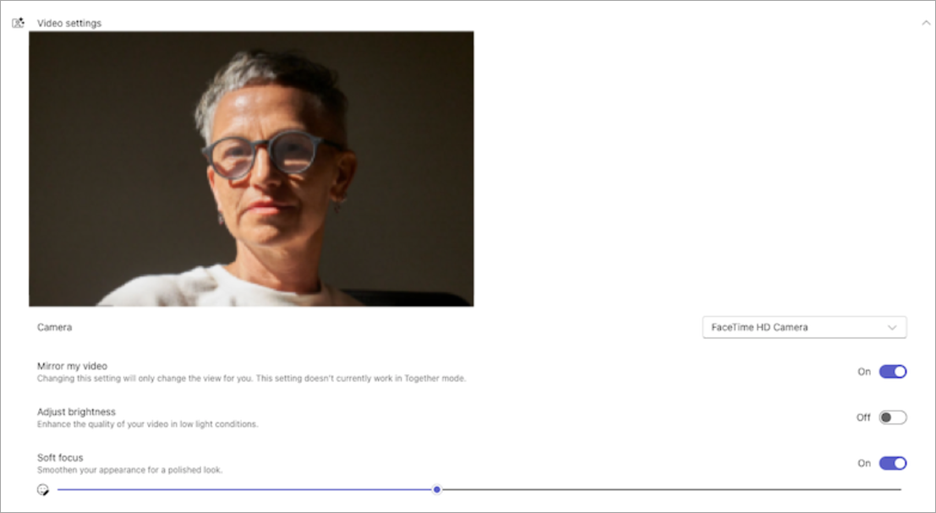
Cihaz ayarlarında videonuzun önizlemesini görüntüleme
Şimdi, Teams'te video ayarlarınızı yaptığınızda, yaptığınız ayarların nasıl göründüğünü video önizlemesinde gerçek zamanlı olarak görebilirsiniz. Daha fazla bilgi edinmek için bkz. Cihaz ayarlarınızı yönetme Microsoft Teams FreeÜcretsiz Microsoft Teams.
Aralık 2024
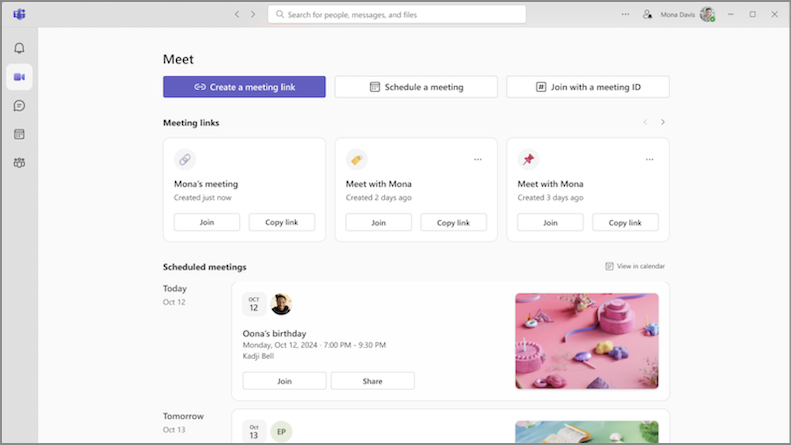
Meet sekmesinde toplantıları takip etme
Masaüstü için Teams'deki yeni Toplantı sekmesinden tüm toplantılarınızı tek bir yerden yönetin. Yaklaşan toplantılarınızı görüntüleyin ve bunlara hızlı bir şekilde katılın ve paylaşın. Ayrıca, yeniden kullanılabilir toplantı bağlantıları oluşturabilir ve izleyebilirsiniz. Daha fazla bilgi edinmek için bkz. Toplantı planlama Microsoft Teams FreeÜcretsiz Microsoft Teams.
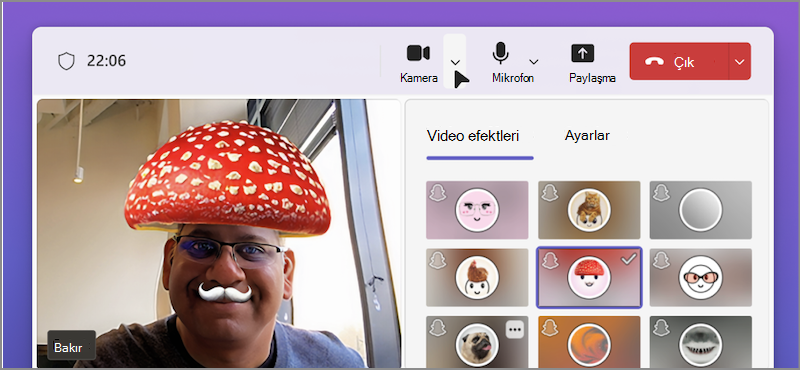
Teams toplantılarında video filtreleriyle kendinizi ifade etme
Sıkıcı Teams toplantılarına elveda deyin! Yeni video filtreleri ile video akışınıza yaratıcılık katın. Toplantı denetimlerinizde kameranızın yanındaki açılan oku seçin ve Video efektlerinden birini seçin. Daha fazla bilgi edinmek için bkz. Töğelerinize arka plan veya video filtresi ekleme Microsoft Teams Ücretsiz Ücretsiz Microsoft Teams Toplantısı.
Kasım 2024
Toplantılara katılmanın daha iyi bir yolu
Yeniden tasarlanan toplantıya katılma ekranımızın keyfini çıkarın, artık daha tutarlı bir görünüm ve hisle. Toplantılara güvenle katılmak için kameranızı kurun, ses ayarlarınızı test edin ve özel arka planlar uygulayın. Daha fazla bilgi edinmek için bkz. İş veya okul için Teams toplantısına katılma Microsoft Teams FreeÜcretsiz Microsoft Teams.
Ekim 2024
Toplantıdan önce cihaz ayarlarını yönetme
Bir toplantıya katılmadan önce ana Teams penceresinden video, ses ve diğer cihaz ayarlarınızı yapın. Teams'te cihaz ayarlarınızı değiştirmek için Ayarlar ve daha fazla >Ayarlar>Cihazlar'ı
 seçin. Daha fazla bilgi edinmek için bkz. Cihaz ayarlarınızı yönetme Microsoft Teams FreeÜcretsiz Microsoft Teams.
Sohbette bir fotoğrafın konumuna hızlıca atlayın
Artık belirli bir fotoğraf içeren bir mesajı veya gönderiyi bulmak için ekranı kaydırmak zorunda değilsiniz. Fotoğraflar sekmesini açarak sohbet veya toplulukta doğrudan fotoğrafın bulunduğu konuma gidin. Ardından bir fotoğrafa sağ tıklayın ve Sohbette görüntüle veya Toplulukta görüntüle seçeneğini belirleyin.
Fotoğraflar sekmesi tasarım yenilemesi
Herhangi bir toplulukta veya sohbette Fotoğraflar sekmesini seçerek oraya gönderilmiş veya gönderilmiş tüm fotoğrafları görüntüleyebilirsiniz. Yeni görsel iyileştirmeler fotoğrafların sunumunu iyileştirdi. Fotoğraflar artık daha kolay bulunmaları için tarihe ve aya göre gruplandırılıyor.
Eylül 2024
Teams Ücretsiz görsel yeniden tasarımı
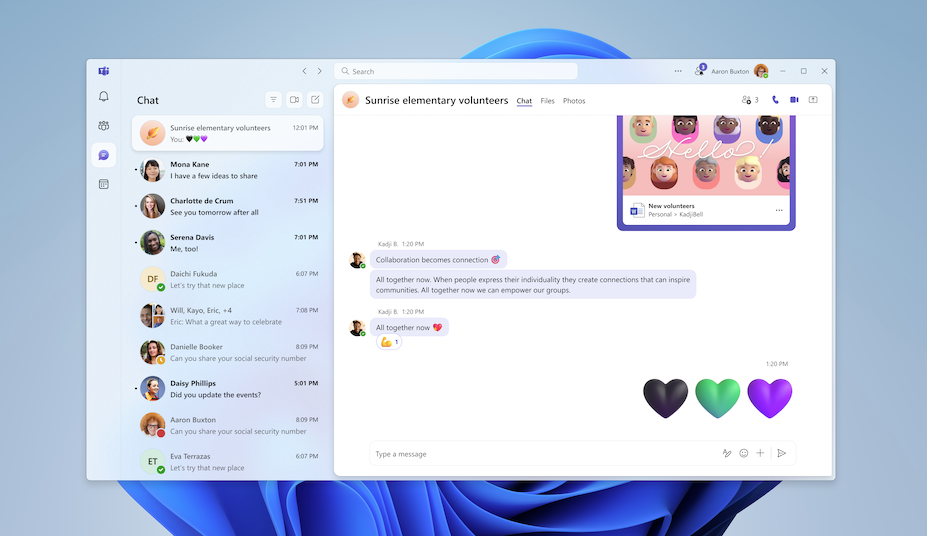
Teams Ücretsiz'deki yeni, yeni görünümümüzü gözden geçirin. Daha büyük avatarlar ve gelişmiş tepkiler, deneyiminizi daha ilgi çekici hale getirmeye yardımcı olur. Yeni tasarımda yeni renkler ve malzemelerin yanı sıra uygulama öğeleri arasında daha fazla boşluk bulunan basit ve ferahlatıcı bir ortamın keyfini çıkarın.
Topluluk sahibi rozetleri
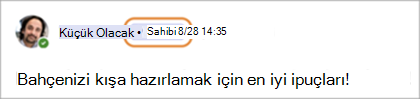
Yeni sahip rozetleriyle kimin topluluk sahibi olduğunu kolayca belirleyin. Bir topluluk sahibi gönderi paylaştığında veya yanıt verdiğinde, rozet adının yanında görünür. Topluluk üyesi listesini görüntülemek için rozeti seçin. Daha fazla bilgi edinmek için bkz. Topluluk sahibi ve üye yetenekleri hakkında daha fazla bilgi edinin Microsoft Teams FreeÜcretsiz Microsoft Teams.
Ağustos 2024
Önemli konuşmaları göz alıcı tutun
Topluluk sahipleri artık daha iyi görünürlük ve erişilebilirlik için önemli topluluk gönderilerini sabitleyebilir. Sabitlemek istediğiniz gönderiyi bulun ve Diğer seçenekler> Herkes  için sabitle seçeneğini belirleyin.
Tüm dosyalarınız tek bir yerde
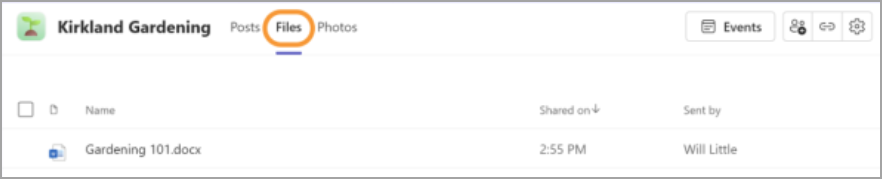
Bir toplulukta paylaşılan tüm dosyaları ve bağlantıları anında görüntülemek için FilesFiles sekmesini seçin.
Sunum yaparken ekranınızın denetimini verme ve alma
Ekranınızı paylaşırken, birisine cihazınıza erişim izni vererek cihazı sizin gibi kullanmalarını sağlamak için sunucu araç çubuğunda denetim  verin'i seçin.
Denetimi geri almak için Geri al'ı seçin veya ekranınızı paylaşmayı tamamen durdurun. Daha fazla bilgi edinmek için bkz. Tbölümünde ekranınızı paylaşın Microsoft Teams FreeÜcretsiz Microsoft Teams.
verin'i seçin.
Denetimi geri almak için Geri al'ı seçin veya ekranınızı paylaşmayı tamamen durdurun. Daha fazla bilgi edinmek için bkz. Tbölümünde ekranınızı paylaşın Microsoft Teams FreeÜcretsiz Microsoft Teams.
Bildirim seslerini özelleştirme (Windows)
Acil iletiler gibi farklı bildirimler için farklı sesler kullanın veya meşgul ya da toplantıda olduğunuzda bildirimlerin sesini kapatın. Özel bildirim seçenekleri için Teams'de Ayarlar ve daha fazlaAyarlarBildirimler ve etkinlik'e gidin. Daha fazla bilgi edinmek için bkz. Bildirimlerinizi yönetme Microsoft Teams FreeÜcretsiz Microsoft Teams.
Teams'de LinkedIn bağlantıları kurma
Profil kartındaki LinkedIn bölümünü görmek için Teams'de bir kişinin adının veya avatarının üzerine gelin. Bunu, e-postalarını Teams'de görünür yapmayı seçen kişiler kullanabilir. LinkedIn ayrıntılarını görüntüleyin, bağlantılar kurun ve daha fazlasını yapın.
Toplulukları başlıklarla özelleştirin
Masaüstü için Teams'de artık bir topluluğa özel başlıklar ekleyebilirsiniz. İlk olarak, başlık eklemek istediğiniz topluluğu açın. Ardından, mevcut başlığın üzerine gelin ve Düzenle'yi seçin. Önceden tasarlanmış bir banner seçin veya kendi resminizi yükleyin ve Bitti'yi seçin.
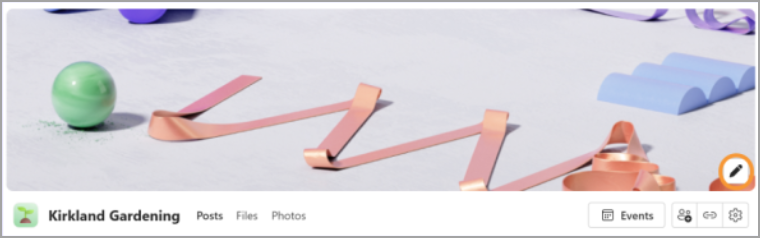
Topluluk web bağlantısı ekleme
Masaüstü için Teams'de bir topluluk web bağlantısı ekleyin veya düzenleyin. Bir topluluk adının üzerine gelin ve profilde Düzenle'yi seçin. Ardından, bir web başlığı ve URL ekleyin ve Kaydet'i seçin. Web bağlantısı topluluk profilinde görüntülenir.
Paylaşılan toplantı içeriğini gösterme
Teams toplantısı sırasında toplantı denetimlerinde Açılır pencereyi seçerek paylaşılan içeriği ayrı bir pencerede görüntüleyin.
Haziran 2024
Yeni birleşik Teams masaüstü uygulaması
Teams uygulamaları arasında geçiş yapmadan Teams hesaplarınız (kişisel, iş veya okul) arasında geçiş yapın. Başka Teams hesapları eklemek veya bu hesaplara erişmek için Teams'in sağ üst köşesindeki profil resminizi seçin.
Daha fazla bilgi edinmek için bkz. Microsoft Teams'de hesapları ve kuruluşları yönetme.
Kamera ve ses ayarlarınıza hızla erişin
Toplantı sırasında kamera ve ses ayarlarınızı doğrudan toplantı denetimlerinizden değiştirin. Ayarlara erişmek için Kamera ve Mikrofon'un
 yanındaki açılır okları seçin.
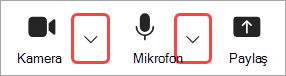
Açılan menülerden şunları yapabilirsiniz:
- Kamera veya ses cihazı seçme
- Toplantı arka planınızı değiştirme
- Otomatik parlaklık ve yumuşak odak ayarlarını yapma
- Mikrofon ve hoparlör ses düzeylerinizi değiştirme
- Arka plan gürültüsü bastırmayı açma veya kapatma
Daha fazla bilgi edinmek için bkz. TMicrosoft Teams FreeÜcretsiz Microsoft Teams?
İlginizi çeken yeni toplulukları keşfedin
Yeni topluluk arama özelliğiyle ilgi alanlarınızı paylaşan diğer kişilerle bağlantı kurun! Arama çubuğuna bir anahtar kelime girin ve o konuya odaklanan grupları bulmak için Topluluklar'ı seçin.
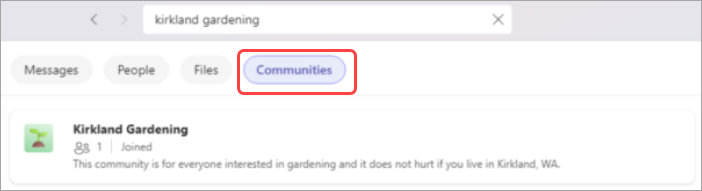
Daha fazla bilgi edinmek için bkz. Ücretsiz Microsoft Teams'da topluluk paylaşma ve topluluğa katılma.
 yapınSohbette Şimdi