Önemli
Microsoft 365 için Excel ve Excel 2021'de Power View, 12 Ekim 2021'de kaldırılmıştır. Alternatif olarak, ücretsiz olarak indirebileceğiniz Power BI DesktopPower BI Desktop'ın sunduğu etkileşimli görsel deneyimi kullanabilirsiniz. Ayrıca Excel çalışma kitaplarını kolayca içine aktarabilirsiniz Power BI DesktopPower BI Desktop.
SharePoint 2013 ve Excel 2013'te Power View'da, tablo ve matrislerden çubuk, sütun ve kabarcık grafiklerine ve çok sayıda grafik kümesine kadar çeşitli veri görselleştirmelerini hızlı bir şekilde oluşturabilirsiniz. Oluşturmak istediğiniz her görselleştirme için, Power View sayfasında bir tablo oluşturarak işe başlarsınız ve daha sonra verilerinizi en iyi hangisinin göstereceğini bulmak için kolayca başka görselleştirmelere dönüştürebilirsiniz.
Görselleştirme oluşturma
Alan Listesi'ndeki bir tabloyu veya alanı işaretleyerek ya da alan listesindeki bir alanı sayfaya sürükleyerek Power View sayfasında bir tablo oluşturun. Power View tabloyu sayfaya çizerek gerçek verilerinizi görüntüler ve otomatik olarak sütun başlıkları ekler.
Tasarım sekmesinde bir görselleştirme türü seçerek tabloyu bir görselleştirmeye dönüştürün. Tablonuzdaki verilere bağlı olarak, söz konusu veriler için en iyi görselleştirmeyi sağlamak için farklı görselleştirme türleri kullanılabilir.
İpucu
Başka bir görsel öğe oluşturmak için, alan listesinin alanlar bölümünden alan seçmeden önce boş bir sayfaya tıklayarak başka bir tabloya başlayın.
Bu makalede
- Power View'da bulunan görsel öğe örnekleri
- Grafikler
- Pasta grafikler
- Dağılım ve kabarcık grafikleri
- Çizgi, çubuk ve sütun grafikler
- Çubuk grafikler
- Sütun grafikler
- Çizgi grafikler
- Haritalar
- Tekrarlı grafikler: Aynı eksene sahip grafik kümesi
- Matrisler
- Kartlar
- Fayans
- Daha fazla bilgi
Power View'da bulunan görsel öğe örnekleri
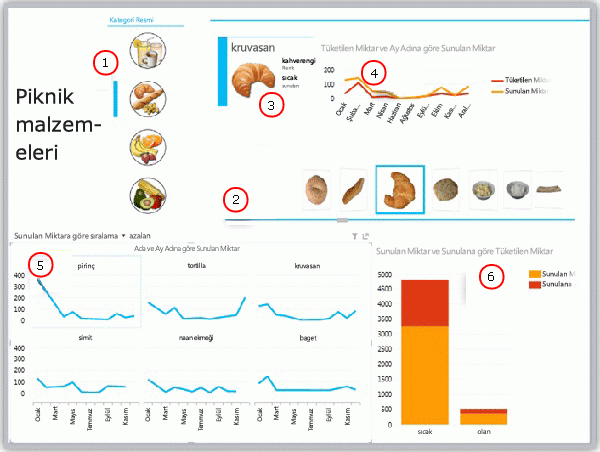
- Raporu ekmeklere göre filtreleyen dilimleyici
- Şu anda kruvasanda olan kutucuklar için kutucuk akışı gezintisi
- Geçerli döşemeye göre filtrelenmiş döşeme kapsayıcısındaki kart (kruvasan)
- Döşeme kapsayıcısında tüketilen miktarları ve kruvasanlara göre filtrelenmiş sunucuyu gösteren çizgi grafik Ocak-Aralık
- Ekmeklere göre filtrelenmiş ve servis miktarına göre azalan düzende sıralanmış katlar
- Ekmeklere göre filtrelenmiş, sunulan ve tüketilen miktarları gösteren sütun grafik
Grafikler
Power View bir dizi grafik seçeneği sunar: pasta, sütun, çubuk, çizgi, dağılım ve kabarcık. Grafiklerin birden çok sayı alanı ve birden çok serisi olabilir. Grafikte çeşitli tasarım seçenekleriniz vardır; etiketleri, göstergeleri ve başlıkları gösterme ve gizleme.
Grafikler etkileşimlidir: Bir grafikteki değerleri tıklattığınızda:
- Söz konusu grafikte söz konusu değeri vurgulayın.
- Rapordaki tüm tablo, matris ve döşemelerde bu değere göre filtre uygulayın.
- Rapordaki diğer tüm grafiklerde bu değeri vurgulayın.
Grafikler sunum ortamında da etkileşimlidir; örneğin, SharePoint'teki Power View'da okuma ve tam ekran modlarında veya Excel Services'a kaydedilen veya Microsoft 365'te görüntülenen bir Excel çalışma kitabındaki Power View sayfasında.
Pasta grafikler
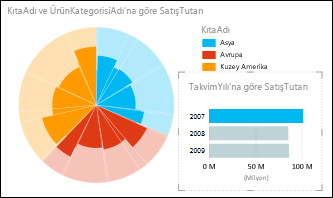
Pasta grafikler Power View'da basit veya karmaşıktır. Dilime çift tıklaytığınızda ayrıntıya inen bir pasta grafik veya büyük renkli dilimler içinde alt dilimleri gösteren bir pasta grafik yapabilirsiniz. Pasta grafiği başka bir grafikle çapraz filtreleyebilirsiniz. Çubuk grafikte bir çubuğa tıklaytığınızı varsayalım. Pasta grafiğin o çubuk için geçerli olan kısmı vurgulanır ve pastanın geri kalanı gri görüntülenir. Power View'da pasta grafikler hakkında bilgi edinin.
Dağılım ve kabarcık grafikleri
Dağılım ve kabarcık grafikleri çok miktarda ilişkili veriyi tek grafikte göstermek için harika bir yoldur. Dağılım grafiklerinde, x ekseni bir sayı alanı ve y ekseni başka bir alan görüntüleyerek, grafikteki tüm öğeler için iki değer arasındaki ilişkiyi görmeyi kolaylaştırır.
Bir kabarcık grafiğinde, üçüncü bir sayı alanı veri noktalarının boyutunu belirler. Zaman içinde değişen verileri görüntülemek için dağılım veya kabarcık grafiğine de "oynat" ekseni ekleyebilirsiniz.
Power View'da kabarcık ve dağılım grafikleri hakkında daha fazla bilgi.
Çizgi, çubuk ve sütun grafikler
Çizgi, çubuk ve sütun grafikleri, bir veya daha fazla veri serisindeki veri noktalarını karşılaştırmak için kullanışlıdır. Çizgi, çubuk ve sütun grafiklerinde, x ekseni bir alanı ve y ekseni başka bir alanı görüntüleyerek, grafikteki tüm öğeler için iki değer arasındaki ilişkiyi görmeyi kolaylaştırır.
Çubuk grafikler
Çubuk grafikte, kategoriler dikey eksen boyunca ve değerler de yatay eksen boyunca düzenlenir. Aşağıdaki durumlardan herhangi birinde çubuk grafik kullanmayı düşünebilirsiniz:
- Çizmek istediğiniz bir veya daha fazla veri seriniz var.
- Verileriniz pozitif, negatif ve sıfır (0) değerleri içerir.
- Çok sayıda kategorinin verilerini karşılaştırmak istiyorsunuz.
- Eksen etiketleri uzun.
Power View'da, aralarından seçim yapabileceğiniz üç çubuk grafik alt türü vardır: yığılmış, %100 yığılmış ve kümelenmiş.
Sütun grafikler
Çalışma sayfasında yalnızca sütunlar veya satırlar halinde yerleştirilmiş veriler sütun grafikte çizilebilir. Sütun grafikler, belirli bir zaman aralığındaki veri değişikliklerini veya öğeler arasındaki karşılaştırmaları göstermek için kullanışlıdır. Sütun grafiklerde, kategoriler yatay eksen boyunca ve değerler de dikey eksen boyunca olur.
Power View'da, aralarından seçim yapabileceğiniz üç sütun grafik alt türü vardır: yığılmış, %100 yığılmış ve kümelenmiş.
Çizgi grafikler
Çizgi grafikler kategori verilerini yatay eksen (kategori ekseni) boyunca eşit şekilde ve tüm sayısal değer verilerini dikey eksen (değer) ekseni boyunca eşit şekilde dağıtır.
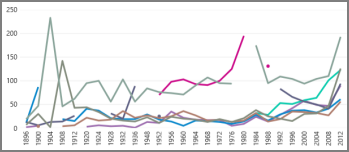
Yatay eksen boyunca zaman ölçeği olan bir çizgi grafik kullanmayı göz önünde bulundurun. Satır grafikler, çalışma sayfasındaki tarihler sıralı veya aynı temel birimlerde olmasa bile, tarihleri gün, ay veya yıl sayısı gibi belirli aralıklarla veya temel birimlerle kronolojik sırada görüntüler.
Power View'da çizgi grafik oluşturun.
Haritalar
Power View'daki Haritalar Bing harita parçalarını kullandığından, herhangi bir Bing haritasında yaptığınız gibi yakınlaştırıp kaydırabilirsiniz. Konumlar ve alanlar eklendiğinde haritaya noktalar yerleştirilir. Değer ne kadar büyükse nokta o kadar büyük olur. Çok değerli bir seri eklediğinizde, haritada pasta grafikleriniz olur ve pasta grafiğin boyutu toplamın boyutunu gösterir. Power View'da haritalar hakkında daha fazla bilgi edinin.
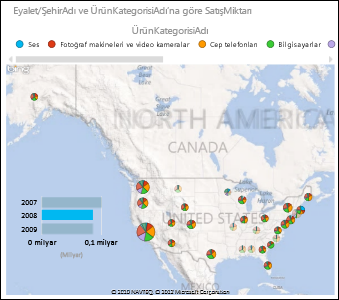
Tekrarlı grafikler: Aynı eksene sahip grafik kümesi
Katlarla, aynı X ve Y eksenlerine sahip bir dizi grafik oluşturabilir ve bunları yan yana düzenleyebilirsiniz; bu da aynı anda birçok farklı değeri karşılaştırmayı kolaylaştırır. Katlar bazen "kafes grafikleri" olarak adlandırılır.
Matrisler
Matris, satır ve sütunlardan oluşması bakımından tablolara benzer. Ancak bir matris, bir tabloda olmayan şu yeteneklere sahiptir:
- Verileri yinelenen değerler olmadan görüntüler.
- Satır ve sütuna göre toplamları ve alt toplamları görüntüleme
- Bir hiyerarşi ile detaydan çıkabilir/detaya gidebilirsiniz
- Ekranı daraltma ve genişletme
Power View'da matrisle çalışma hakkında daha fazla bilgi edinin
Kartlar
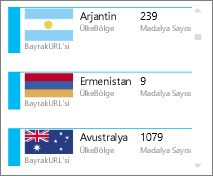
Bir tabloyu, tablodaki her bir satırın verilerinin dizin kartı gibi bir kart biçimlendirmesinde yerleştirildiği bir dizi karta dönüştürebilirsiniz.
Kutucuklar
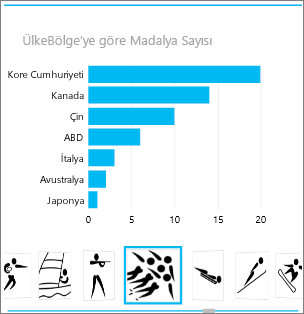
Tablo verilerini etkileşimli olarak sunmak için tabloyu veya matrisi karolara dönüştürebilirsiniz. Kutucuklar, dinamik gezinme şeridine sahip kapsayıcılardır. Döşemeler filtre görevi görür; döşemenin içindeki içeriğe sekme şeridinde seçili değere kadar filtre uygularlar. Kutucuğa birden fazla görsel öğe ekleyebilirsiniz ve hepsi aynı değere göre filtrelenir. Sekme olarak metin veya resim kullanabilirsiniz. Power View'da Döşemeler hakkında daha fazla bilgi edinin.
Bu resim, sürat pateninde yarışan ülkelerin kazandığı madalya sayısını göstermektedir.